

手机铃声之家为什么没有声音?静音或播放异常问题排查指南
手机铃声突然不响,先别急着送修——十有八九是设置问题。从实际维修数据来看,绝大多数情况都绕不开这几个环节:先看一眼静音开关的橙色标记有没有露出来,勿扰模式是不是偷偷开着,再确认铃声音量有没有被误调成媒体音量或者干脆设成了“无”,然后排查蓝牙或耳机是不是截胡了音频输出,最后用语音备忘录验证一下扬声器硬
手机铃声突然不响,先别急着送修——十有八九是设置问题。从实际维修数据来看,绝大多数情况都绕不开这几个环节:先看一眼静音开关的橙色标记有没有露出来,勿扰模式是不是偷偷开着,再确认铃声音量有没有被误调成媒体音量或者干脆设成了“无”,然后排查蓝牙或耳机是不是截胡了音频输出,最后用语音备忘录验证一下扬声器硬件是否健在。一步一步来,基本都能自己搞定。

如果你在设置里明明把铃声调好了,可手机就是不出声,那问题要么出在铃声文件本身坏了,要么就是系统里的音频通路被意外切断。这时候得从物理开关、软件路由、权限控制三个层面逐项排查,缺一不可。
先确认静音开关和勿扰模式是否被误启
拿起手机,直接看左侧边框顶部那个拨片——如果它露出了【橙色标记】,铃声肯定不响。这是iOS最硬性的静音锁死机制,音量滑块调得再高也没用,属于物理层面的“一刀切”。
接下来下拉控制中心,找那个月亮图标。如果它高亮蓝色,点一下关闭就行。但别只关表面图标,还要进“设置→专注模式→勿扰模式”,检查底部的“允许重复来电”是不是开着,而“允许所有通知”却没勾。这种半开状态最坑人——第一次来电只响半声就哑火了,让人以为是手机间歇性抽风。
安卓用户也别闲着:进“设置→声音与振动→免打扰”,确认没有启用定时规则或自定义场景覆盖当前时间段。不少国产机默认会在夜间自动开启免打扰,白天忘了关,铃声自然不响。
检查铃声音量是否被调成“无”或误控为媒体音量
按音量加键,屏幕弹出音量条后,立刻点音量条下方的小喇叭图标。这里有个常见误区:很多人反复按音量键却听不到铃声,就是因为系统默认用侧键调的是媒体音量,不是铃声。你得确保弹出菜单里“铃声与提醒”这个滑块在50%以上才行。
然后进“设置→声音与振动→铃声”,点一下当前铃声预览,听它能不能正常播放。如果预览无声,说明这个铃声文件已经损坏或路径丢失,必须换一个。这种情况在从第三方下载的铃声里特别常见。
排查音频输出被错误路由到蓝牙或耳机
方法一:断开所有蓝牙设备。进“设置→蓝牙”,把列表里所有设备点“忽略此设备”,尤其要清除车载主机、AirPods等常驻配对项。有时候蓝牙虽然断开了,但系统缓存里还记着旧路由信息,导致铃声走错了方向。
方法二:物理检查耳机孔。用强光手电照进3.5mm插孔(如果有的话)或者Type-C接口,看金属触点是否被棉絮、灰尘或氧化层遮住。哪怕只有一丝残留,系统都会误判为耳机常插,强制禁用扬声器。这个故障在冬天穿厚衣服时尤其常见,口袋里掉出的毛絮很容易堵住接口。
方法三:重启音频服务。iPhone用户:快速按音量加→音量减→长按电源键直到苹果标出现;安卓用户:同时长按电源键和音量减10秒。这一步能重置音频HAL模块,解决iOS 17.4+和安卓14偶发的路由卡死问题——有些系统更新后会把音频通道的优先级搞乱,重启一下就能恢复。
验证电话应用权限与系统限制
第一步:打开“设置→通知→电话”,确认“声音”开关已开启,并且“重复提醒”没有被关闭。后者如果关了,会导致第一次来电根本不响,第二次才响——这种设计本来是为了防止骚扰电话的,但很容易让人误以为手机坏了。
第二步:安卓用户重点查电池优化。进“设置→电池→电池优化”,找到“电话”“拨号器”“联系人”三个应用,全部设为“不允许优化”。国产系统比如MIUI、EMUI经常在这里后台冻结通讯进程,导致来电时根本来不及加载铃声。这个坑相当隐蔽,很多人查了一圈才发现是电池管理搞的鬼。
第三步:iOS用户检查“设置→隐私与安全性→麦克风”和“设置→辅助功能→音频”,确保没开启“单声道音频”或“降低白噪音”等干扰选项。这些选项会压制铃声起始瞬态,造成“响一下就停”的假象,听起来很像是硬件坏了,其实只是软件设置搞的鬼。
最后一步:用语音备忘录交叉验证扬声器硬件
打开“语音备忘录”,录制10秒环境音,然后立即播放。如果这段录音能清晰外放,说明扬声器完好,问题100%出在铃声路径配置上,不用动硬件;如果连备忘录都没声音,再测试听筒——打给自己的语音信箱,捂住扬声器听听听筒是否有提示音。两者都无声,才需要清理扬声器孔或者送修。很多时候只是因为扬声器网罩被灰尘堵塞,用软毛刷轻轻扫一下就能解决。
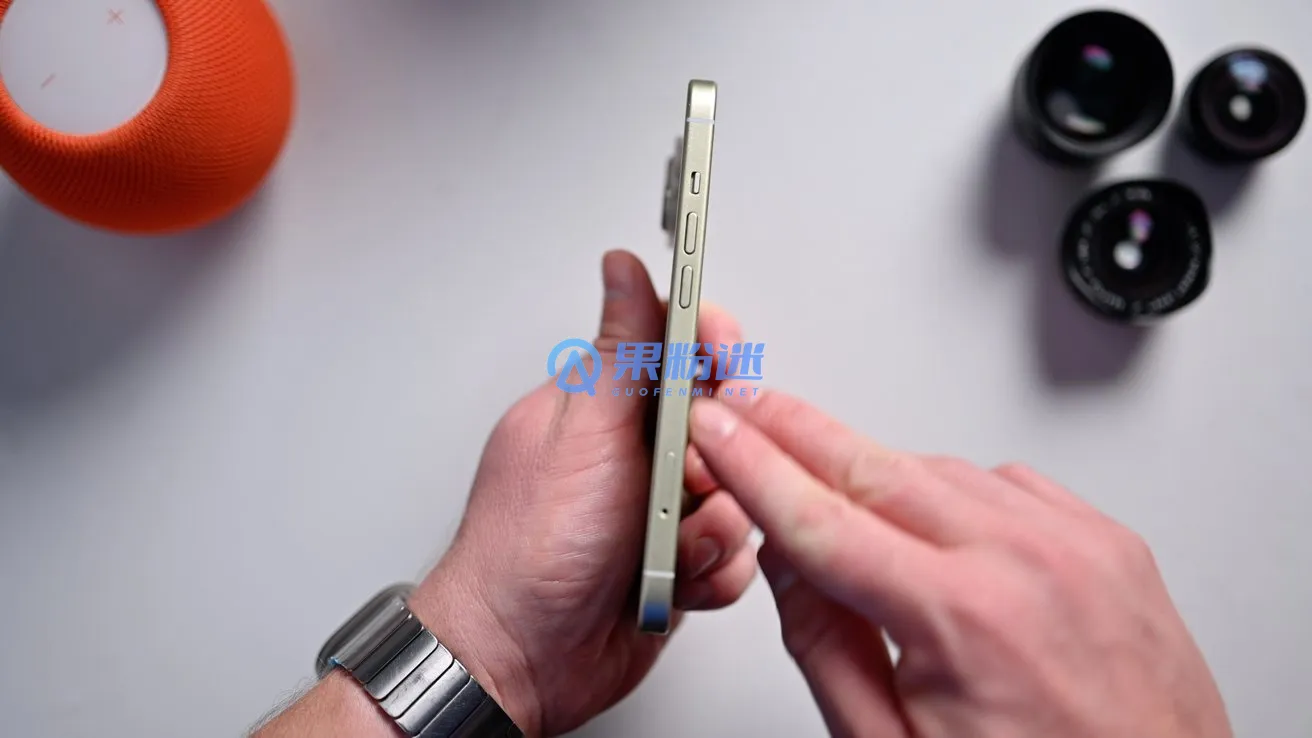
通过设置中的声音与触感选项,可以轻松删除iPhone16的自定义铃声。 iPhone16手机铃声删除的必要性 如今,用iPhone16的用户越来越看重个性化,自定义铃声几乎成了标配。但问题也随之而来:铃声越存越多,很多早已“失宠”,静静躺在列表里占用宝贵的存储空间,找起来也麻烦。及时清理掉这些不再需
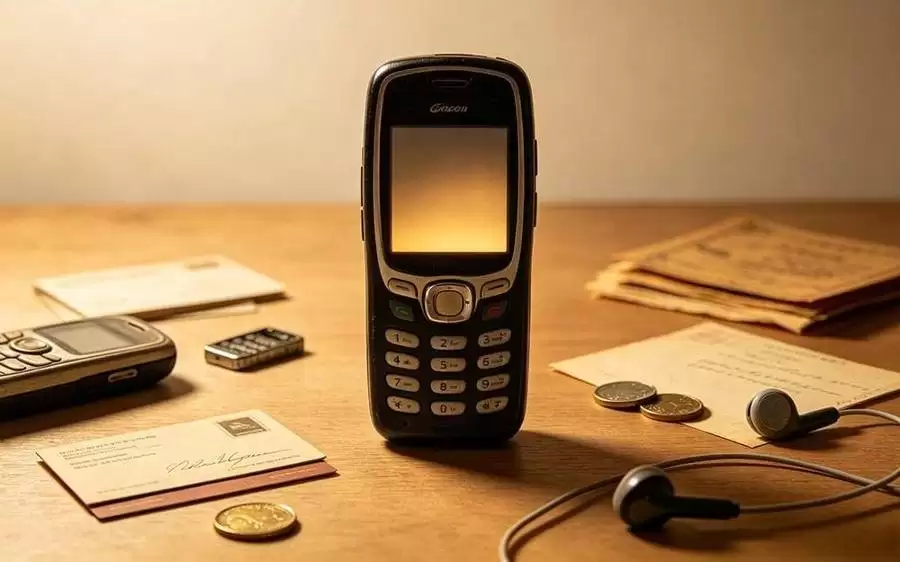
手机号码是沟通工具,长久使用普通号码体现坚守本心的生活态度。一串不变的号码连接过往与温情,带来真诚的默契与信任,陪伴平淡珍贵的日常,在快节奏时代成为情感锚点。
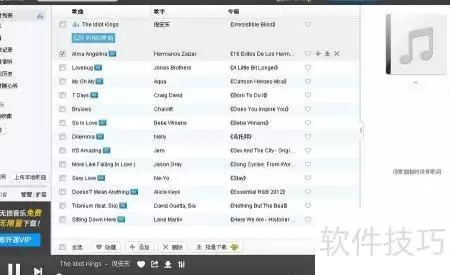
每天听着Windows XP那个一成不变的开机音效,是不是觉得有点腻了?其实,完全可以换点新花样——把自己喜欢的音乐、甚至录一段专属语音问候,设置成开机提示音。每次启动都像在听自己的“开场白”,那种感觉还是挺有意思的。下面就来一步步拆解,怎么给老旧但经典的XP系统换上个性化的开机音效。 准备工作:选
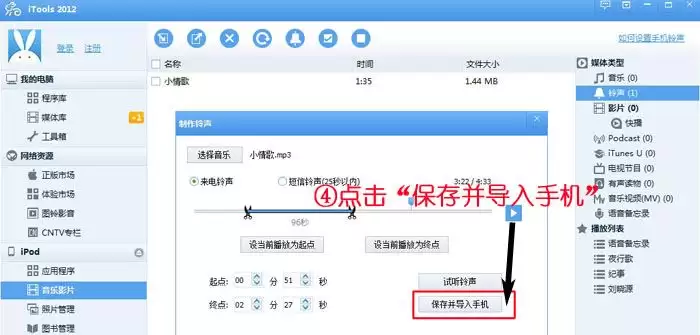
想不想让你的手机铃声与众不同?其实,打造个性化铃声并不复杂。借助iTools这款工具,你可以轻松将喜欢的音频片段变成专属铃声。下面,就让我们一起看看具体的操作步骤。 准备工作 首先,你需要在电脑上安装好iTools软件,建议前往其官网下载最新版本以确保功能完整。同时,提前准备好想要制作成铃声的音频文

在手机铃声之家App中将下载的音频设为铃声,确认保存至系统铃声库。随后在通讯录编辑联系人,于“电话铃声”中选择该音频并两次点击“完成”。设置后可重启或拨打电话验证,注意音频不能超过30秒。

先说结论:铃声之家网页版本身就砍了批量下载功能,想一次性搞定多首铃声,要么老老实实用APP走收藏再下载的路径,要么靠浏览器脚本抓一把再导进手机。说白了,要想绕过网页端逐一点击的手动操作,就必须借助文件管理器或者APP内置的批量保存功能——这才是最快、最省事的办法。 网页版本身不支持批量下载 打开铃声

将符合规范的音频文件(MP3、M4A或WAV格式,时长15-28秒,无DRM加密)放入手机内部存储根目录下全大写的“Ringtones”文件夹,再通过系统设置或文件管理器设为电话铃声,或使用音乐App裁剪并注入系统铃声库,即可完成本地音乐导入。

进入手机铃声之家App,在「我的」页面点击右上角齿轮设置图标,找到清除缓存选项并点击确认,等待数秒完成清理。此操作有效清理缓存数据,释放更多存储空间,减少卡顿和延迟现象,显著提升应用运行流畅度,建议用户定期执行。
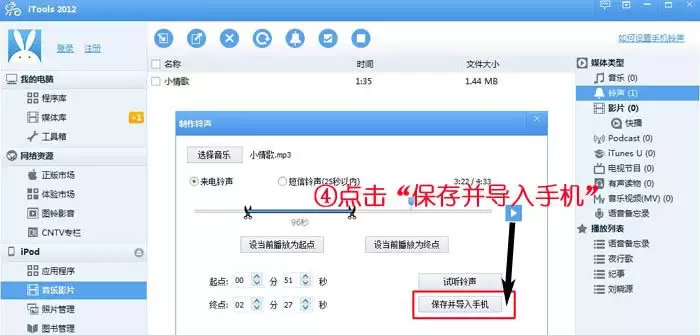
使用iTools制作手机铃声,需先在电脑安装软件并连接手机。选取30秒内的音频,通过工具箱中的“铃声制作”功能添加并截取片段,保存后导出至电脑,再导入手机音乐应用,最后在手机设置中选用即可。

更换手机铃声后仍是默认铃声怎么办 给手机换个新铃声,结果来电时响起的还是那个“老面孔”,这种事儿确实挺让人扫兴的。别急,这通常不是手机“闹脾气”,而是某个小环节没设置到位。下面咱们就按图索骥,一步步把问题揪出来。 检查铃声设置路径 首先,也是最关键的一步,就是确认设置路径对不对。不同品牌的手机,菜单





火山引擎是字节跳动旗下企业级云与AI服务平台。聚焦大模型核心能力,依托字节自研豆包多模态大模型,凭借火山方舟一站式平台,提供模型精调、推理部署、智能应用搭建等全链路服务,结合高性能AI算力,助力各行业快速落地大模型数字化与智能化应用。



