

XP系统开机声音修改方法
每天听着Windows XP那个一成不变的开机音效,是不是觉得有点腻了?其实,完全可以换点新花样——把自己喜欢的音乐、甚至录一段专属语音问候,设置成开机提示音。每次启动都像在听自己的“开场白”,那种感觉还是挺有意思的。下面就来一步步拆解,怎么给老旧但经典的XP系统换上个性化的开机音效。 准备工作:选
每天听着Windows XP那个一成不变的开机音效,是不是觉得有点腻了?其实,完全可以换点新花样——把自己喜欢的音乐、甚至录一段专属语音问候,设置成开机提示音。每次启动都像在听自己的“开场白”,那种感觉还是挺有意思的。下面就来一步步拆解,怎么给老旧但经典的XP系统换上个性化的开机音效。
准备工作:选好音乐,转成正确格式
1. 找一首合适的音乐片段
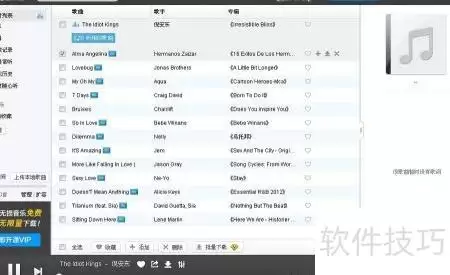
先去网上搜一首喜欢的音乐或手机铃声。时间别太长,十几秒到半分钟就够,毕竟开机音效只是短暂的一响,播太久反倒影响使用体验。
2. 必须转成WA V格式
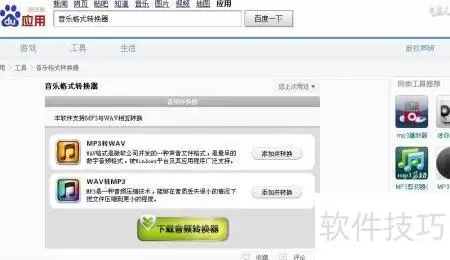
Windows XP对开机音效的文件格式有要求——必须是WA V。如果下载的是MP3,可以用在线格式转换工具(百度应用里就有)一键转换,完全不用安装额外软件。转换完成后,把文件保存到 C:\Windows\Media 目录下,以备后续调用。
录制专属语音:用系统自带录音机就行
3. 启动录音工具
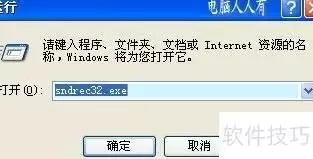
如果想录制自己的声音,不需要下载第三方软件。点击“开始”菜单 → “运行”,输入 sndrec32.exe 后回车,系统自带的录音机就打开了。
4. 安静环境 + 控制时长
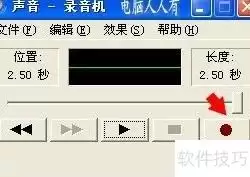
录制前关掉周围的噪音源。如果有音乐特长,也可以同时播放背景音乐。点击红色按钮“●”开始录音,时长不宜过长,录完后点击停止按钮“■”即可。
5. 保存为WA V文件
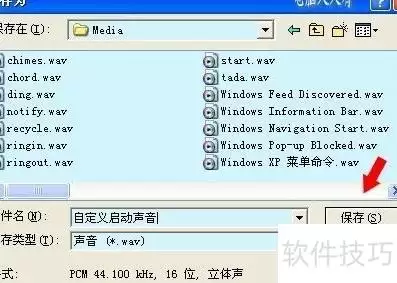
点击“文件”菜单 → “另存为”,将语音文件保存为自定义启动声音,格式必须选择WA V。
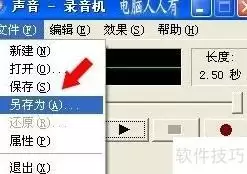
6. 存放位置
保存到系统盘(通常是C盘)的 Windows\Media 文件夹中。这一步是接下来替换系统音效的关键。
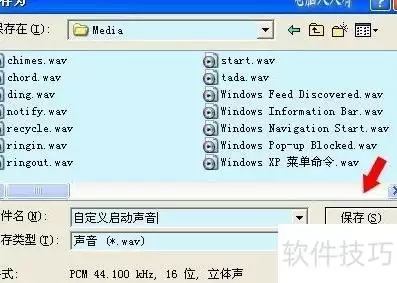
设置替换:在控制面板里找到正确项
7. 进入控制面板
点击“开始”菜单 → “控制面板”。
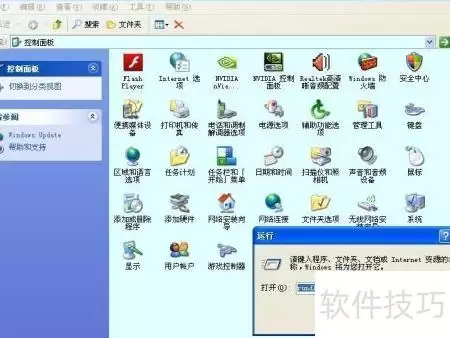
8. 打开声音和音频设备
在控制面板中找到并双击“声音和音频设备”图标。
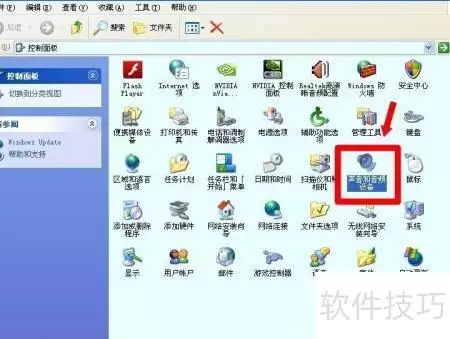
9. 找到正确的开机音效项
切换到“声音”选项卡,确认声音方案选择的是“Windows默认”。在“程序事件”列表里,仔细找到代表开机启动音效的那一项——注意别误选了“Windows登录”或者其他无关音乐。如果不确定,可以点击右侧的播放按钮试听,确保选对。
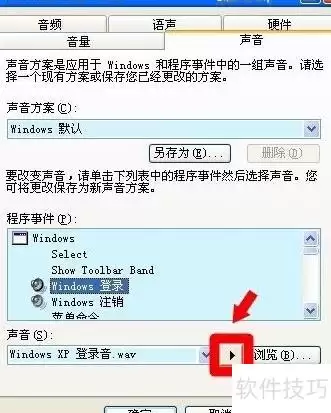
10. 确认是“启动Windows”音效
正确的开机音效名称通常为“系统发声 → 程序响应 → 启动Windows”。找到 Windows XP 启动.wa v,点击播放按钮试听,确认无误。
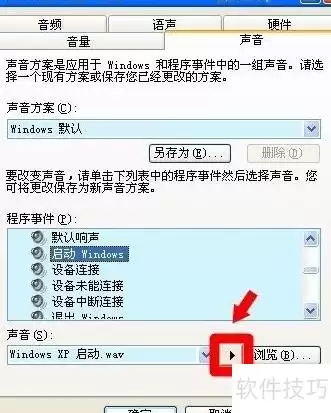
11. 替换为自己准备的文件
确认后,点击右侧的“浏览”按钮,定位到 C:\Windows\Media 目录,选择之前保存好的自定义启动声音.wa v文件,最后点击“确定”完成操作。
检验效果:重启见证个性时刻
12. 重启测试
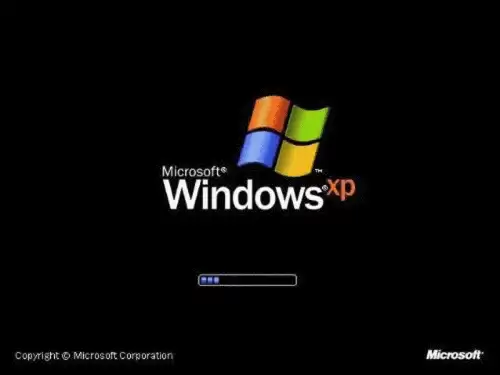
所有设置完成后,重启电脑。当Windows启动画面出现时,你替换的个性化音效就会响起。无论是搞笑的铃声、动感的音乐,还是自己录的问候语,都能让每次开机变得与众不同。
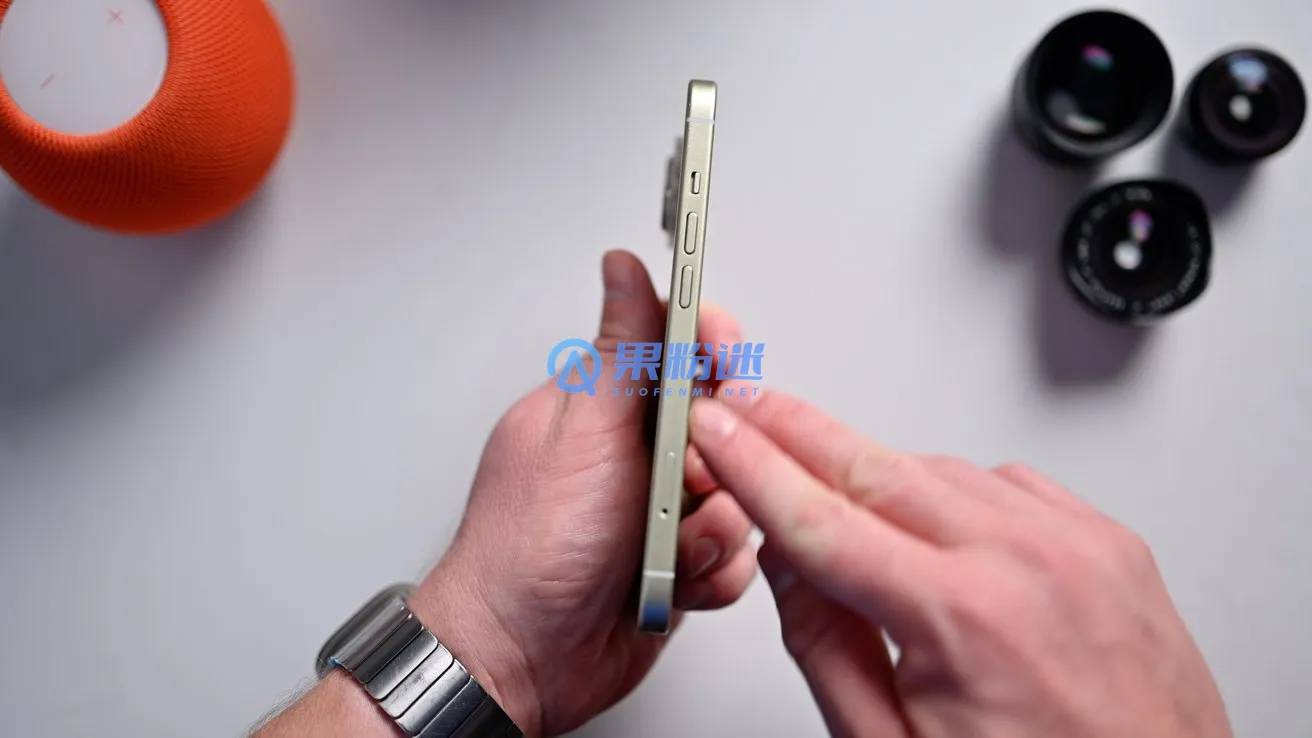
通过设置中的声音与触感选项,可以轻松删除iPhone16的自定义铃声。 iPhone16手机铃声删除的必要性 如今,用iPhone16的用户越来越看重个性化,自定义铃声几乎成了标配。但问题也随之而来:铃声越存越多,很多早已“失宠”,静静躺在列表里占用宝贵的存储空间,找起来也麻烦。及时清理掉这些不再需
手机号码是沟通工具,长久使用普通号码体现坚守本心的生活态度。一串不变的号码连接过往与温情,带来真诚的默契与信任,陪伴平淡珍贵的日常,在快节奏时代成为情感锚点。
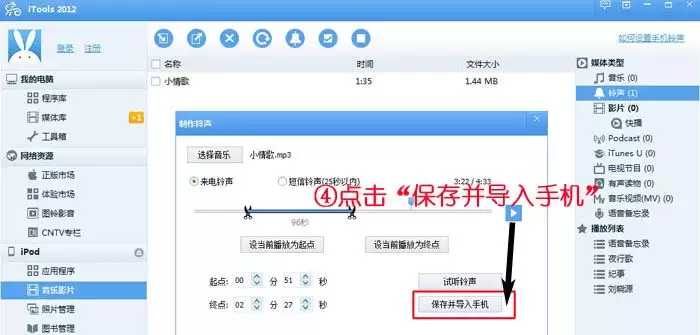
想不想让你的手机铃声与众不同?其实,打造个性化铃声并不复杂。借助iTools这款工具,你可以轻松将喜欢的音频片段变成专属铃声。下面,就让我们一起看看具体的操作步骤。 准备工作 首先,你需要在电脑上安装好iTools软件,建议前往其官网下载最新版本以确保功能完整。同时,提前准备好想要制作成铃声的音频文

手机铃声突然不响,先别急着送修——十有八九是设置问题。从实际维修数据来看,绝大多数情况都绕不开这几个环节:先看一眼静音开关的橙色标记有没有露出来,勿扰模式是不是偷偷开着,再确认铃声音量有没有被误调成媒体音量或者干脆设成了“无”,然后排查蓝牙或耳机是不是截胡了音频输出,最后用语音备忘录验证一下扬声器硬

在手机铃声之家App中将下载的音频设为铃声,确认保存至系统铃声库。随后在通讯录编辑联系人,于“电话铃声”中选择该音频并两次点击“完成”。设置后可重启或拨打电话验证,注意音频不能超过30秒。

先说结论:铃声之家网页版本身就砍了批量下载功能,想一次性搞定多首铃声,要么老老实实用APP走收藏再下载的路径,要么靠浏览器脚本抓一把再导进手机。说白了,要想绕过网页端逐一点击的手动操作,就必须借助文件管理器或者APP内置的批量保存功能——这才是最快、最省事的办法。 网页版本身不支持批量下载 打开铃声

将符合规范的音频文件(MP3、M4A或WAV格式,时长15-28秒,无DRM加密)放入手机内部存储根目录下全大写的“Ringtones”文件夹,再通过系统设置或文件管理器设为电话铃声,或使用音乐App裁剪并注入系统铃声库,即可完成本地音乐导入。

进入手机铃声之家App,在「我的」页面点击右上角齿轮设置图标,找到清除缓存选项并点击确认,等待数秒完成清理。此操作有效清理缓存数据,释放更多存储空间,减少卡顿和延迟现象,显著提升应用运行流畅度,建议用户定期执行。
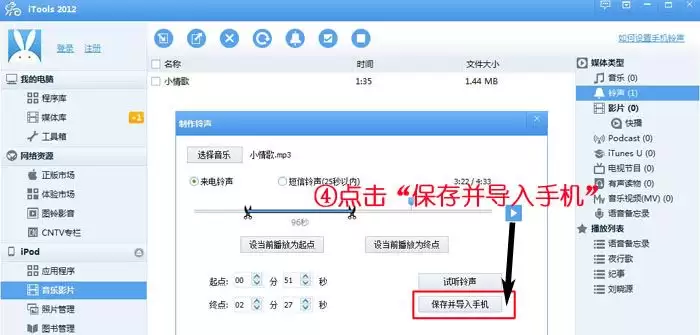
使用iTools制作手机铃声,需先在电脑安装软件并连接手机。选取30秒内的音频,通过工具箱中的“铃声制作”功能添加并截取片段,保存后导出至电脑,再导入手机音乐应用,最后在手机设置中选用即可。

更换手机铃声后仍是默认铃声怎么办 给手机换个新铃声,结果来电时响起的还是那个“老面孔”,这种事儿确实挺让人扫兴的。别急,这通常不是手机“闹脾气”,而是某个小环节没设置到位。下面咱们就按图索骥,一步步把问题揪出来。 检查铃声设置路径 首先,也是最关键的一步,就是确认设置路径对不对。不同品牌的手机,菜单





火山引擎是字节跳动旗下企业级云与AI服务平台。聚焦大模型核心能力,依托字节自研豆包多模态大模型,凭借火山方舟一站式平台,提供模型精调、推理部署、智能应用搭建等全链路服务,结合高性能AI算力,助力各行业快速落地大模型数字化与智能化应用。



