

抖音合拍的方法
在抖音上跟别人合拍,想玩出点新花样来?其实操作并不复杂,今天就把步骤拆开揉碎了讲清楚。 先找到合拍入口。打开抖音,任意点开一个你想合拍的视频,在画面右侧竖着一排小按钮里,有一个“合拍”图标,点它直接就进入合拍页面了。 别急着直接拍,先调整一下拍摄参数。进入合拍界面后,你本人和原视频会同时出现在屏幕上
在抖音上跟别人合拍,想玩出点新花样来?其实操作并不复杂,今天就把步骤拆开揉碎了讲清楚。
先找到合拍入口。打开抖音,任意点开一个你想合拍的视频,在画面右侧竖着一排小按钮里,有一个“合拍”图标,点它直接就进入合拍页面了。
别急着直接拍,先调整一下拍摄参数。进入合拍界面后,你本人和原视频会同时出现在屏幕上。这时候注意看屏幕上方的拍摄按钮,点进去可以切换拍摄模式——比如快慢速拍摄、定时拍摄这些。下方的滤镜和美颜功能也别浪费,调一调,让自己在合拍画面里更上镜。
一切就绪,长按拍摄按钮开始录制。拍摄过程中手机可以适当移动,找找角度,但更重要的是跟原视频配合起来——动作、表情最好能自然衔接,别让画面显得割裂。

拍摄完成后,别急着发布,先加点料。点屏幕上方的“音效”按钮,抖音里音效库挺全的,选一个跟视频氛围搭得上的,趣味性能提升不少。
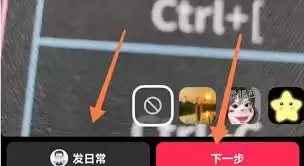
字幕也别落下。点“文字”按钮,输入你想说的话,样式、颜色、大小和位置都能自由调整,这样视频里的信息传达会更清楚。
如果觉得视频还不够完美,点屏幕下方的“剪辑”按钮。可以裁剪时长、加转场效果,甚至调整亮度、对比度——总之让画面更流畅、更吸睛。
最后一步,发布。检查一遍整体效果,确认没问题后点右上角的“下一步”,给视频加上合适的标题、话题和描述,然后点“发布”——你的合拍作品就正式上线啦。赶紧跟朋友们一起折腾出更多有意思的合拍吧。

抖音播放量突然下降不一定就是账号被限流。先通过系统通知、抖音安全中心和账号检测查看违规原因;有明确处置时按页面整改或申诉,没有违规通知时再从视频开头、内容价值和受众反馈逐项调整。

抖音极速版每日签到入口在APP底部「赚钱」标签里,进入金币中心点「签到领金币」卡片上的「立即签到」即可完成,每天0点刷新。签到奖励逐日递增、连签第7天有宝箱,金币按约10000:1于次日凌晨自动兑换现金,满1元可提现。本文提供3个签到入口、4步图文操作、奖励规则表及签到失败、奖励减少等问题的解决办法。

抖音普通网页版与创作者中心承担不同任务:前者以浏览和互动为主,后者面向内容创作与账号运营。电脑访问时,可以先按自己的目的选择页面,再使用页面提供的登录方式。平台首页能打开不代表账号已经登录,也不代表所有创作功能对当前账号开放。
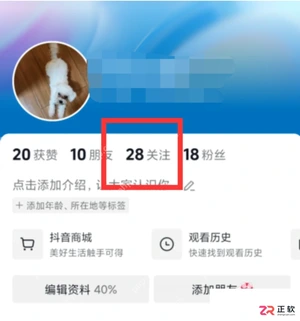
面向发现抖音关注列表人数减少或特定账号消失的用户,说明平台不存在主动批量取消关注的开关。针对误触、网络同步延迟、对方改名或账号状态变更等常见痛点,提供从进入关注列表、搜索核对按钮状态到区分显示异常的完整排查路径,帮助用户准确判断关注关系是否真实解除。
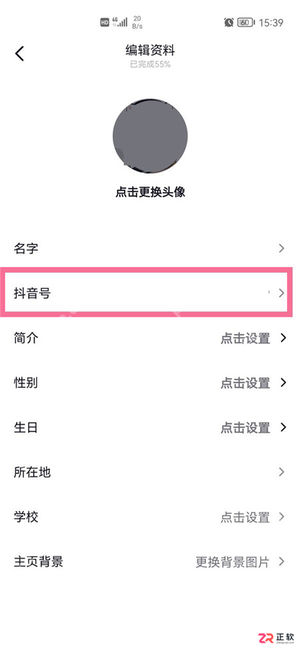
面向需要调整抖音个人主页标识的用户,明确区分“昵称”与“抖音号”的不同属性。针对用户混淆两者或受限于修改频率的痛点,本文详解在抖音App“编辑资料”中定位抖音号字段、检查当前版本修改规则及间隔限制的具体步骤,帮助用户合规完成账号唯一标识的更新,避免因误操作导致无法立即再次修改。

2025年抖音新增2.7亿条文化遗产视频,总播放量达9730亿次。中华老字号在抖音生活服务的团购交易额翻番。公益古籍平台“识典古籍”已免费开放超6万部古籍,月均吸引240多万人次在线翻阅。文化遗产正从“小众情怀”走向大众日常。
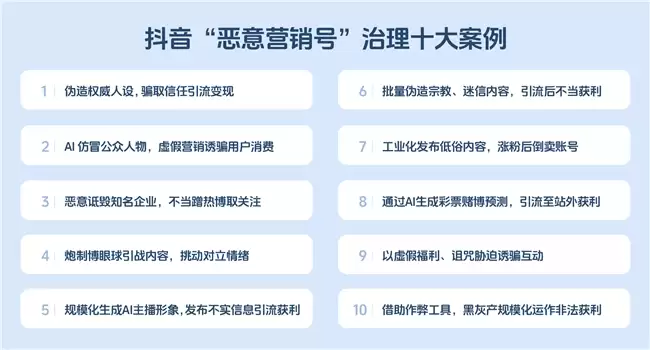
抖音近一年累计处置恶意营销类违规账号387.4万个,违规内容占比同比下降41.24%。通过出台治理规范、明确十类重点打击行为,构建“内容管控+账号约束+法律追责”框架,并上线账号健康分机制,有效遏制了网络恶意营销势头。

抖音电商618战报:超12万商家直播成交额同比翻倍,成交额破百万商家数增长152%,超57万带货达人成交额同比翻番,平台直播生态展现出强劲增长力,再创历史新高。


抖音反诈工具“验证助手”升级,新增语音录入和图片文本提取功能,大幅降低操作门槛。老年用户只需说话或拍照,即可自动识别骗局,将适老化从口号落实到具体交互中,有效提升防骗能力。




汽水音乐提供个性化推荐、场景电台及抖音音乐收藏衔接,适合发现歌曲和管理日常听歌内容。这里说明播放、一起听及多平台入口,并提醒区分曲目版权与会员权益。

LibreOffice桌面版提供Writer、Calc、Impress等办公组件,可本地处理文档并交换Office格式。了解实际功能、商用许可、兼容性检查和企业支持的区别。

Numbers macOS版用于预算、数据整理和可视化报告,支持公式、图表、数据透视表及iCloud协作。了解Excel文件交换、Mac安装条件和多端使用差异。
汽水音乐提供个性化推荐、场景电台及抖音音乐收藏衔接,适合发现歌曲和管理日常听歌内容。这里说明播放、一起听及多平台入口,并提醒区分曲目版权与会员权益。

微信Windows版适合电脑聊天、会话查找和文件传送。本页说明登录与文件管理、电脑办公优势,以及大文件失败、版本差异和本地记录的核对方法。
LibreOffice桌面版提供Writer、Calc、Impress等办公组件,可本地处理文档并交换Office格式。了解实际功能、商用许可、兼容性检查和企业支持的区别。


