

微信如何导出聊天记录
微信聊天记录可通过多种方式导出保存。迁移功能可将记录转移至新设备或电脑,操作简便。电脑版微信支持选择性备份全部或部分记录,灵活性高。也可直接在电脑端导出特定对话为HTML文件,便于浏览和复制。使用第三方工具需谨慎,注意隐私风险,应选择正规软件并仔细阅读相关协议。
微信聊天记录里藏着不少重要信息,无论是工作凭证还是生活回忆,很多人都想把它好好保存下来。今天,我们就来聊聊几种主流的导出方法,帮你把那些对话稳妥地留存下来。
迁移聊天记录到其他设备
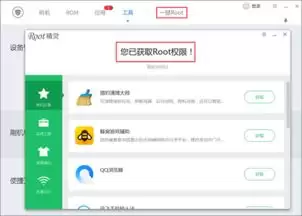
如果你换了一部新手机,或者想在平板电脑上查看同样的聊天记录,微信自带的迁移功能是最直接的选择。操作起来也不复杂:进入你想迁移的那个聊天窗口,点击右上角的“···”图标,在设置页面里找到“聊天记录迁移”选项。接下来,系统会提供两种路径——要么迁移到附近的设备,要么通过电脑版微信来中转。你只需要根据屏幕提示一步步操作,整个过程还是比较顺畅的。
备份聊天记录到电脑
对于需要长期、大量备份的用户来说,借助电脑版微信可能更稳妥。前提是,你的手机和电脑需要同时登录微信。然后在手机端,依次点击“我” -> “设置” -> “聊天” -> “聊天记录备份与迁移”,选择“迁移聊天记录到电脑”。这时手机会生成一个二维码,用电脑微信扫一下,备份就开始了。好处是,你可以自由选择备份全部记录,或者只备份某一段时间内的内容,灵活性很高。
通过电脑端导出聊天记录
如果目标很明确,就是要导出某一次特定对话的内容,那么直接在电脑上操作可能更方便。打开电脑版微信,找到那个联系人或群聊的窗口,点击右上角的“···”图标,菜单里就有“导出聊天记录”的选项。点击后,你可以选择导出的时间范围,确认之后,聊天记录会保存为一个HTML文件。用浏览器打开这个文件,就能清晰浏览所有内容;如果需要提取里面的文字,直接复制粘贴就行,算是可读性很强的一种格式。
利用第三方软件备份(需谨慎)
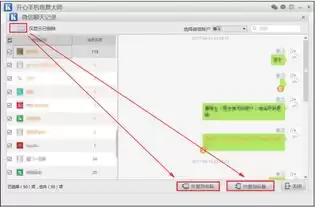
除了官方渠道,市面上确实存在一些第三方工具,宣称能更灵活地备份甚至恢复微信聊天记录。但这里必须提醒一句:使用这类软件需要格外谨慎。它们可能要求较高的系统权限,存在泄露账号信息、聊天内容等隐私风险。如果确实有特殊需求不得不选用,务必确认软件的来源正规、口碑可靠,并且仔细阅读其用户协议和隐私政策,保护好自身的权益。

微信聊天记录误删了先别慌,对于iPhone15用户,通过iCloud备份或是像Dr.Fone这样的第三方工具,找回记录的成功率相当可观。操作的关键在于及时行动,并立即停止使用手机,以免数据被覆盖,同时确认自己是否有可用的备份。 微信聊天记录删除的常见原因与恢复原理 手滑误删、系统升级后的小意外,或是
Mac可通过软链接+重签名实现微信备份自动写入外置硬盘:先触发最小备份生成Backup文件夹,复制到无中文/空格路径的移动硬盘,删除原文件夹后用ln -s创建软链接,并对WeChat.app执行sudo codesign重签名以绕过沙盒限制。Mac如何同步微信聊天记录到外部驱动器——不是手动复制粘贴
误删微信聊天记录后,可优先使用微信自带恢复功能,如通过聊天记录迁移或修复工具“recover”尝试恢复。若电脑有备份,也可通过备份还原。如无效,可考虑正规数据恢复软件,但需谨慎选择。日常定期备份是预防丢失的最佳方式。

随着电商的快速发展,淘宝成了很多人日常购物的重要渠道。不过,买买买的过程中,总免不了会遇到一些纠结——商品质量靠不靠谱?物流速度到底行不行?这时候,瞧瞧评论区里其他用户的交流,往往能帮上大忙。那问题来了:在淘宝上,如果能直接在评论区和用户聊上几句,岂不是更方便?今天就来聊聊这个话题。 一、如何找到评
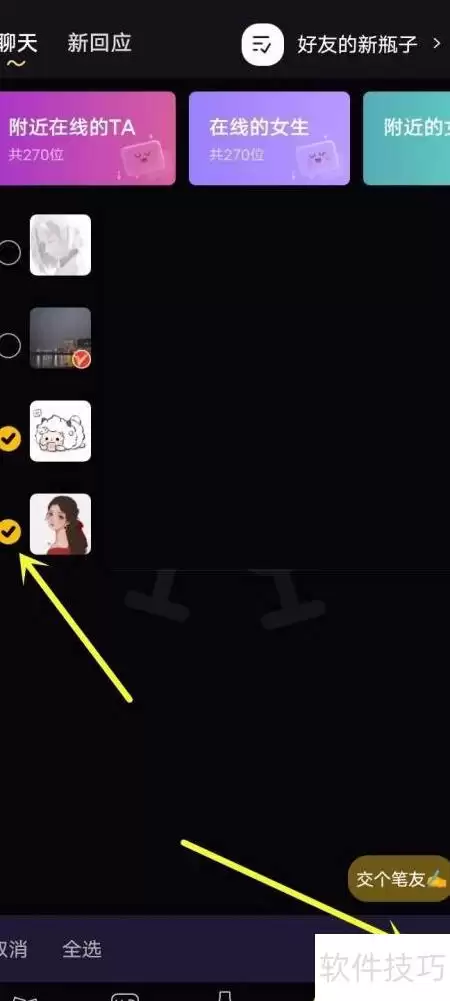
打开天天聊天APP,进入聊天列表,点击顶部菜单按钮选择要删除的聊天记录并确认删除,或长按对话直接删除。操作前需注意删除后不可恢复,重要信息请先备份。此操作不可撤销,请谨慎执行。
在日常使用微信的过程中,不小心误删聊天记录是常见问题。别担心,只要操作及时,且数据未被新内容覆盖,仍有多种技术路径可尝试找回。以下针对不同前提条件,整理出四种经过亲测有效的恢复方法,请根据你的实际情况选择适合的方案。 如果您在微信中误删了聊天记录,但尚未被新数据覆盖,仍存在多种技术路径可尝试还原。以
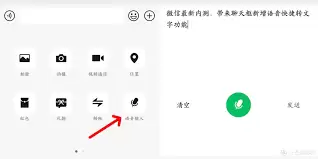
其实,微信聊天记录能不能发实况图,这个问题最近问的人还真不少。今天就把整个操作流程拆解清楚,看完你就能直接上手。微信聊天记录可以发实况图了吗1. 确认系统支持:一句话,先看看系统支不支持。目前iOS 14及以上版本,基本都支持发送实况图。安卓这边情况稍微复杂,但主流机型配合新版微信,也能实现。2.
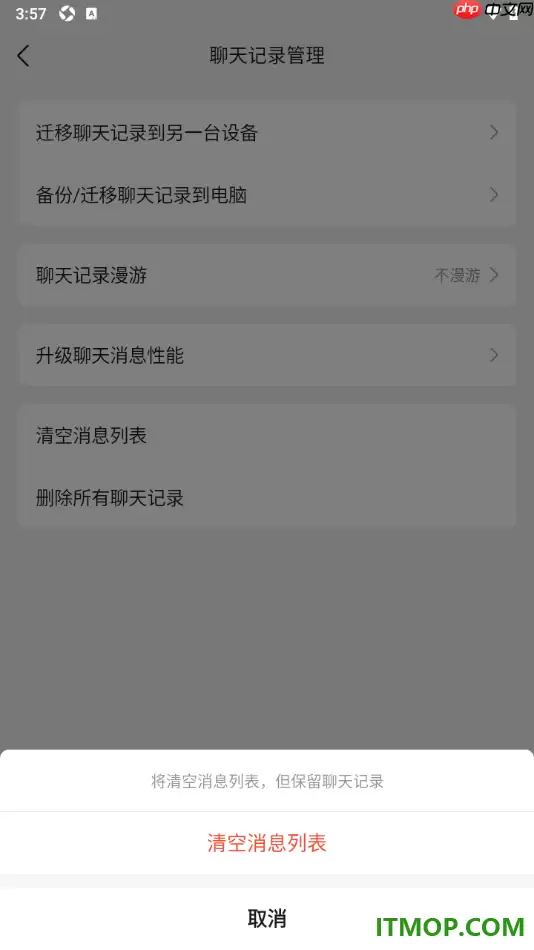
QQ作为一款国民级社交工具,早已不只是个聊天软件——文字、语音、视频、个性化装扮、办公协作、小游戏、腾讯新闻、运动、支付……功能越堆越多,消息列表也自然跟着膨胀。好友消息、群聊提醒、系统推送、各类通知,日积月累,首页变得像没收拾过的桌面,找一条重要对话都得翻半天,视觉干扰不说,操作效率也跟着打折。
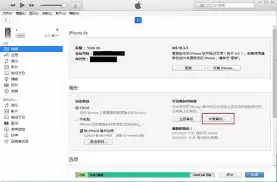
首段:苹果6s用久了,微信聊天记录误删这种事,谁碰上都会有点着急。不过别慌,今天就来聊聊几种可行的恢复方法,从官方备份到第三方工具,从微信自带修复到专业机构,总有一招能帮到你。 苹果6s怎么恢复微信聊天记录 方法一:通过icloud备份恢复 如果你的苹果6s之前开启了iCloud备份,并且备份里恰好
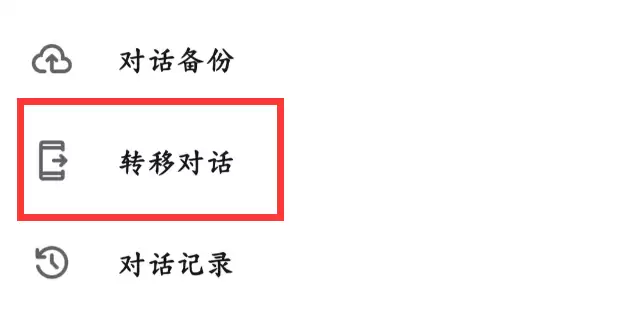
新旧手机同时登录同一WhatsApp账号,旧手机开启“转移聊天记录”,新手机显示二维码,旧手机扫码后自动传输数据。传输期间两手机须保持界面不动,直至进度完成,新手机登录即可完整迁移聊天记录。





火山引擎是字节跳动旗下企业级云与AI服务平台。聚焦大模型核心能力,依托字节自研豆包多模态大模型,凭借火山方舟一站式平台,提供模型精调、推理部署、智能应用搭建等全链路服务,结合高性能AI算力,助力各行业快速落地大模型数字化与智能化应用。



