

Word表格如何制作甘特图_条形图模拟进度条【项目】
想在Word里做个像模像样的甘特图来跟踪项目进度?没问题。虽然Word没有现成的甘特图功能,但用它的图表和绘图工具巧妙组合一下,效果一点也不差。下面这个分步指南,能帮你把枯燥的任务列表,变成一目了然的可视化时间线。 一、准备基础数据表 万事开头难,但数据整理好了,后面就顺了。你需要一个包含四个核心字
想在Word里做个像模像样的甘特图来跟踪项目进度?没问题。虽然Word没有现成的甘特图功能,但用它的图表和绘图工具巧妙组合一下,效果一点也不差。下面这个分步指南,能帮你把枯燥的任务列表,变成一目了然的可视化时间线。

一、准备基础数据表
万事开头难,但数据整理好了,后面就顺了。你需要一个包含四个核心字段的表格:任务是什么、什么时候开始、什么时候结束、以及目前完成了多少。记住,日期一定要用标准格式,完成率用0到100的纯数字,这样后续计算和图表引用才不会出错。
首先,在Word表格的第一行,把表头定下来:A列“任务名称”,B列“开始日期”,C列“结束日期”,D列“完成率(%)”。
然后,从第二行开始填入具体内容。比如,第一项任务叫“需求分析”,5月10号开始,5月20号结束,目前完成了65%。
最后,别忘了统一格式:把B列和C列的单元格格式设置为“日期”,选一个你习惯的样式(比如“2026/5/10”);D列则设置为“数值”,并且小数位数调为0。
二、插入并配置堆积条形图
数据齐备,接下来就该请出主角——图表了。我们将利用Word内置的Excel图表对象,插入一个堆积条形图作为甘特图的骨架。
操作很简单:点击Word菜单栏的【插入】→【图表】→【条形图】,选择“堆积条形图”并确定。这时,一个嵌入的Excel表格窗口会自动弹出来。
把里面默认的示例数据清空,然后将你刚才在Word里准备好的那三列关键数据——任务名称、开始日期和结束日期——复制粘贴到Excel的对应区域。
这里有个关键步骤:在Excel里新增一列,命名为“持续天数”。在第一个单元格(比如E2)输入公式 =C2-B2+1,然后下拉填充,这样每个任务的实际工期就自动算出来了。
最后,选中任务名称、开始日期和这列新的“持续天数”数据,在【图表工具】的设计选项卡里,通过“选择数据”功能,把它们添加为图表的数据系列。这样,图表的雏形就有了。
三、调整图表结构与坐标轴
现在的图表看起来可能还有点别扭,别急,调教一下坐标轴就好了。目标是让它符合我们看甘特图的习惯:任务从上到下排列,时间从左向右推进。
首先,双击图表左侧的Y轴(就是显示任务名称的那一侧),在右侧的设置面板里,勾选上“逆序类别”。看,任务顺序是不是立刻对上了?
接着,处理时间轴。双击上方的X轴,在坐标轴选项里,手动设置边界。比如,把最小值设为44722(这是Excel里2026年5月10日的日期序列值),最大值设为44752(对应2026年6月9日)。再把主要刻度单位设为7,这样时间轴就会以周为单位清晰划分。
最后,你会发现图表里代表“开始日期”的蓝色条形是多余的,它会干扰阅读。右键点击它,选择“设置数据系列格式”,把填充和边框都改成“无”,让它隐形。现在,剩下的条形就纯粹代表每个任务的持续时间了。
四、用文本框叠加动态进度条
图表展示了计划,但进度在哪?这就是展现巧思的时候了。由于Word图表本身不支持像Excel那样的条件格式进度条,我们可以用文本框来“画”出来。
先在Word表格旁边的空白处插入一个文本框,填充色选个醒目的(比如浅蓝色),去掉边框。它的宽度需要估算一下,大致按1天对应1.2毫米的比例来(10天就是12毫米),高度调整到和表格行高差不多。
然后,复制这个文本框,按住Ctrl键拖动副本,像铺瓷砖一样,把它们紧密排列在时间轴对应的位置上,完整覆盖从开始到结束的整个时间段。
接下来,选中同一个任务行的所有文本框,右键【组合】起来。再对这个组合体右键,进入“设置形状格式”,将填充透明度调到30%。这个半透明的色块,就代表了任务的总工期。
那如何体现“已完成”的部分呢?我们可以在组合色块的右侧,再插入一个小文本框。在里面输入一个链接到单元格的公式,比如 =ROUND(D2/100*(C2-B2+1),0)&"天"。这个公式会自动根据完成率,计算出已经过去了多少天。你甚至可以手动调整前面几个文本框的填充色(比如换成深蓝色),来直观表示已完成的部分。
五、添加时间轴与任务标注
为了让图表信息更完整、更专业,最后再加点修饰。
在图表正下方插入一个只有一行的表格,列数要足够覆盖整个项目周期(比如从5月10日到6月9日,共31天,就需要31列)。在第一格输入起始日期“2026/5/10”,第二格输入“2026/5/11”,然后选中这两个单元格,直接向右拖动填充柄,日期就会自动填充到位。
全选这行日期单元格,把字体加粗、居中,字号调小一点(比如8号),列宽统一设为12像素左右。这样,一个与上方图表X轴严格对齐的精细时间标尺就做好了。
光有时间还不够,谁负责、状态如何?在每条任务条形图的右侧空白处,可以添加一个注释文本框。写上类似“负责人:张三|工期:11天|状态:进行中”这样的信息,字体颜色用深灰色,字号小一点(9号),既补充了细节,又不会喧宾夺主。
到此为止,一个信息丰富、直观清晰的Word甘特图就大功告成了。它虽然需要一些手动设置的步骤,但胜在灵活直观,而且完全内嵌在Word文档中,非常适合需要直接交付或打印的报告场景。

打开PDF.cn的PDF转Word页面,上传文件,核对状态后点击开始转换,下载Word。普通导出型PDF转后基本可编辑;扫描型需先OCR。单次限传1个文件,超过50MB或多份文件建议使用客户端。转换后需检查文字、表格是否错位。

本文通过“活动报名与费用汇报”真实案例,演示如何高效协同使用Word、Excel和PPT。从建立规范的项目文件夹开始,分别完成Word内容撰写、Excel数据统计与PPT结论展示,并强调多软件间数据一致性与交付检查的重要性,帮助新手建立完整的办公任务处理逻辑。

本文提供Word、Excel和PPT的零基础自学路线,强调以“可交付成果”为导向而非功能堆砌。通过分阶段练习文档排版、数据表格处理及演示文稿制作,帮助新手建立规范的文件管理、公式核对及放映检查习惯,快速掌握日常办公核心技能。

本文提供PDF转Word的三种处理方式:在线工具(极轻PDF)、桌面软件及Microsoft Word内置功能。重点说明转换后需核对文字编辑、图片位置、表格及页码等关键要素,确保文件可直接编辑。适用于急需处理文档或需保留原格式的场景,帮助读者避免格式错乱和文件覆盖风险。
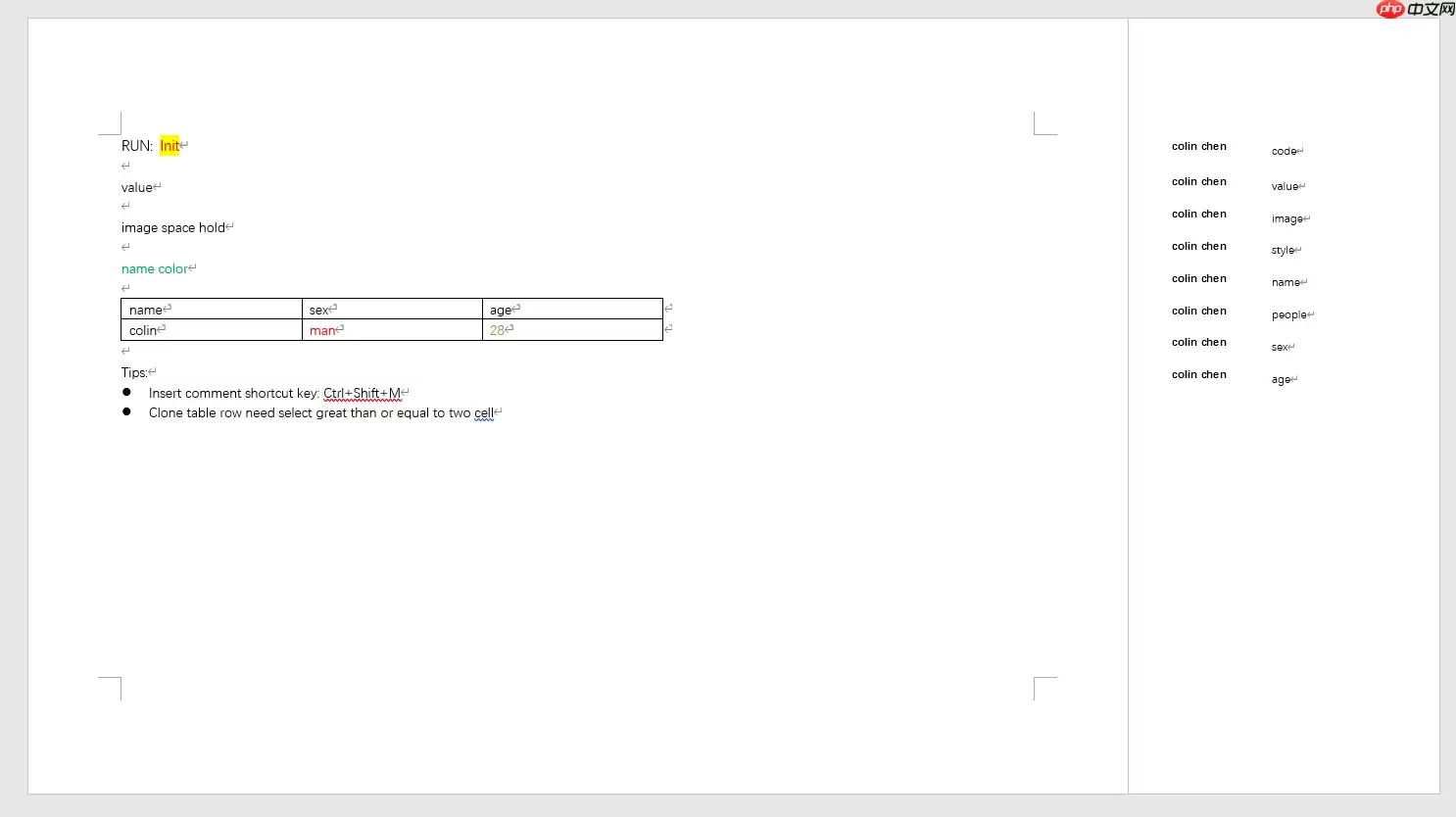
MDword1.1.9版本发布,新增图片宽度百分比设定及小语种字体自动匹配功能。该工具基于母版替换机制动态生成Word文档,相比逐元素写入的PHPWord,开发效率更高。性能测试显示,1页母版执行100次变量赋值仅需0.04秒,连续运行内存占用稳定在约0.05MB。

Word转完PDF图片发虚,大多和源图分辨率、Word压缩设置,或是导出方式有关。下面整理了两种完整的转换方法,顺便说下怎么排查、提升导出后的图片清晰度。 方法一:用极轻PDF在线转换 极轻PDF(pdf.cn)自带Word转PDF功能,不用给Word 2007额外装插件,上传文档直接就能转。 步骤

PDF.cn在线PDF转Word页面每次仅限转换一个文件,适合临时处理单份文字型PDF。扫描件或图片版PDF无法直接转为可编辑文档。批量转换或文件超过50MB时,建议改用客户端处理,避免反复上传下载。

普通文字型PDF可通过在线工具直接转换为可编辑的DOCX文档,而扫描件则需先进行OCR识别。转换时务必上传完整文件,转换完成后应仔细检查文字、表格及图片的排版情况,如有少量偏差可手动微调。

PDF在线转Word仅支持普通可复制型PDF,不支持扫描件或超50MB文件。操作步骤:上传文件、点击转换、下载Word。转换后需检查文字、表格、图片排版,复杂排版需手动调整,确保内容准确无误。





火山引擎是字节跳动旗下企业级云与AI服务平台。聚焦大模型核心能力,依托字节自研豆包多模态大模型,凭借火山方舟一站式平台,提供模型精调、推理部署、智能应用搭建等全链路服务,结合高性能AI算力,助力各行业快速落地大模型数字化与智能化应用。



