

Word文档怎么把大写转小写_Word大小写转换【快捷键】
在Word里处理英文文档,偶尔会遇到一个挺让人头疼的情况:整段文字不知怎么全都变成了大写字母。这多半是输入时不小心碰到了Caps Lock键,或者从网页、PDF等地方复制粘贴时格式“跑偏”了。别担心,想把它们一键变回正常的小写,其实有好几种高效的方法,咱们一起来看看。 一、使用Shift+F3快捷键
在Word里处理英文文档,偶尔会遇到一个挺让人头疼的情况:整段文字不知怎么全都变成了大写字母。这多半是输入时不小心碰到了Caps Lock键,或者从网页、PDF等地方复制粘贴时格式“跑偏”了。别担心,想把它们一键变回正常的小写,其实有好几种高效的方法,咱们一起来看看。

一、使用Shift+F3快捷键循环切换大小写
要说最快捷、最“无感”的操作,非快捷键莫属。这个方法不需要打开任何菜单,动动手指就能在几种常见格式间循环切换,特别适合临时调整。
操作起来很简单:先用鼠标选中那段“张牙舞爪”的大写英文,然后按下 Shift + F3。每按一次,文本就会在全部大写 → 每个单词首字母大写 → 全部小写这三种状态间轮换。你只需要盯着屏幕,看到它变成全部小写时停手就行了,完全可逆,毫无压力。
二、通过“更改大小写”按钮手动选择“小写”模式
如果你希望操作更直观、选择更明确,那么功能区按钮是你的菜。这个方法提供了五种预设的转换模式,一目了然。
选中文本后,在Word顶部的“开始”选项卡里,找到“字体”组那个标着 Aa 的“更改大小写”按钮。点开下拉菜单,直接选择“小写”选项。一点即改,精准控制,不影响文档其他任何部分。
三、通过“字体”对话框设置“全部小写”效果
上面两种方法都是直接修改文本内容。而这里介绍的第三种思路略有不同,它更像是一种“视觉魔法”。
选中文本后,点击“开始”选项卡“字体”组右下角的小箭头,打开“字体”对话框。切换到“高级”选项卡,在“大小写”下拉菜单中选中“全部小写”。这实际上是为文本应用了一个格式效果,强制显示为小写,而并未改变字符本身的大小写属性。这在某些需要保留原始字符信息(比如后期脚本处理)的场景下比较有用。
四、使用“查找和替换”功能批量处理大写文本
当前面几个方法面对几十页文档里散落各处的大写文本显得力不从心时,“查找和替换”功能就该登场了。它是处理复杂情况和批量任务的利器。
按下 Ctrl + H 打开对话框,点击“更多”展开高级选项。关键步骤来了:在“查找内容”框里,通过“特殊格式”选择“大写字符”(如果找不到,可以手动输入 ^$ 并勾选“使用通配符”)。接着,把光标移到“替换为”框,点击“格式”→“字体”,在弹出的窗口中将“大小写”设置为“小写”。最后,点击“全部替换”,所有大写英文字符就会被一次性精准转换。
这个方法威力强大,尤其适合整理从外部导入的、格式混乱的文档,让你彻底告别手动逐个修改的繁琐。

介绍如何利用编程工具读取和解析Word文档(docx格式),涵盖基础文本提取代码示例、结构化数据处理逻辑,以及处理复杂排版时的技术局限与替代方案。

MacBook需三重防护防丢稿:开启系统级关闭提示、为Word等应用启用自动恢复与后台保存(设2分钟间隔)、用快捷指令实现关机前5分钟弹窗并自动保存文档。你打算让Mac每晚11点自动关机,却又担心正在Word里编辑的文档还没来得及点“保存”就因断电而丢失——系统不会自动帮你保存,但可以强制你在关机前
如果PDF里的内容还得继续修改、微调,直接用极轻PDF(pdf.cn)转成Word,后续编辑通常会更方便一些。转完之后别急着交稿,最好逐页对照原文件仔细检查一遍,尤其要盯紧表格、图片、页眉页脚,以及分栏排版这几处,看看有没有出现错位或丢失。 在线把PDF转换成Word 步骤一:进入PDF转Word工
手里如果攒了不少Word文档,需要批量转成PDF,后面不管是统一分发,还是集中归档,都会省事很多。这里整理了3种完整可落地的操作方法,同时也把几个特别容易被忽略的检查重点一并说清楚,比如大文件处理、复杂表格显示,以及图片清晰度这些关键细节。 方法一:用极轻PDF转换Word极轻PDF(pdf.cn)
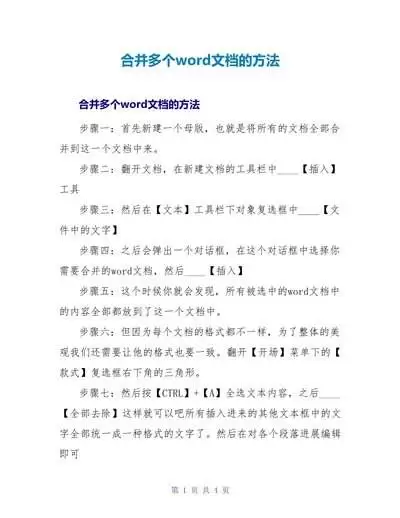
在日常的工作和学习中,我们常常会面临这样的情况:多个word文档里的内容,像分章节写的论文初稿、各部门交上来的项目报告、零散整理的培训资料等,需要合并成一个完整的文档,以便于统一排版和分享转发。很多人习惯通过复制粘贴的方式逐个迁移,可这样做不仅效率低,还容易出现漏内容、错顺序的问题。接下来,就给大家


Word标题导航窗格混乱?速查并修正大纲级别 你是否遇到过这种困扰:在Word里打开导航窗格,本想快速定位文档结构,却发现标题顺序混乱不堪,有的跳级显示,有的根本没出现?这多半不是Word的错,而是文档中标题段落的“大纲级别”设置出了岔子。导航窗格认的可不是字体大小或加粗效果,它只遵循这个底层的逻辑

这篇文章就来聊聊如何用Python把Excel数据批量填到Word表格里,重点解决新手常碰到的类型错误和循环逻辑问题,还会附上可直接运行的代码。 在自动化办公的日常里,经常需要把结构化数据(比如订单明细、报价单)从Excel搬到Word模板里。用pandas加上python-docx这套组合拳,就能
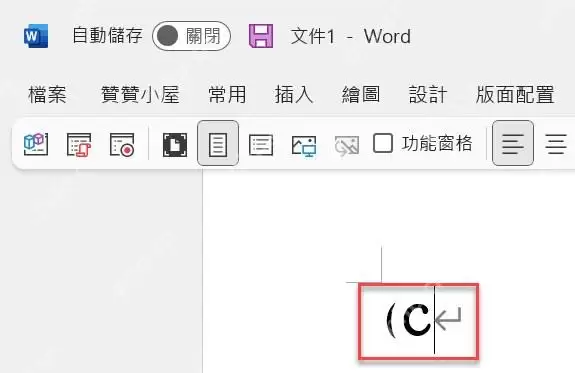
在Word中,按Alt+Ctrl+T可快速输入™商标符号。若快捷键无效,通过“插入”菜单的“符号”功能(子集选“拉丁语-1增补”)找到™插入。注意区分™(商标)与®(注册商标),两者法律意义不同,避免混用。

工作里最让人头疼的事之一,莫过于拿到一份被别人改过的文档,却不知道到底改了哪里。尤其是合同、报告这类多版本来回流转的文档,手动拖拽去翻页,肉眼去扫每一处变化——不仅眼睛累,心情也容易崩。更麻烦的是,如果文档里还夹着表格、图片或者复杂的格式排版,人工比对基本上很难做到百分百准确。 所以,通过代码来自动





火山引擎是字节跳动旗下企业级云与AI服务平台。聚焦大模型核心能力,依托字节自研豆包多模态大模型,凭借火山方舟一站式平台,提供模型精调、推理部署、智能应用搭建等全链路服务,结合高性能AI算力,助力各行业快速落地大模型数字化与智能化应用。



