

Stellarium怎么控制望远镜?电脑联机控制望远镜设备教程
很多人装了Stellarium,说到底就是拿它当个电子星图看看,挺可惜的。其实只要花几分钟把它和望远镜连起来,整个观星体验就能上一个台阶——指哪打哪,木星、猎户座大星云,点一下,望远镜自动转过去。但这四个环节一个都不能少:插件要启用、协议要对得上、端口不能填错、最后还得测一遍。少一个,指令就卡在半路
很多人装了Stellarium,说到底就是拿它当个电子星图看看,挺可惜的。其实只要花几分钟把它和望远镜连起来,整个观星体验就能上一个台阶——指哪打哪,木星、猎户座大星云,点一下,望远镜自动转过去。但这四个环节一个都不能少:插件要启用、协议要对得上、端口不能填错、最后还得测一遍。少一个,指令就卡在半路。

启用TelescopeControl插件
先打开Stellarium,左下角那个齿轮图标就是配置入口。点进去切换到“插件”选项卡,往下翻找到“望远镜控制(TelescopeControl)”,左边框框打勾,点确定保存。注意,光打勾是不够的——必须关掉软件重开一次,不然后面所有的配置界面都不会出现。重启之后,插件才算真正激活。
添加并配置望远镜连接
重启完,工具栏上多了一个望远镜小图标(或者按Ctrl+T也行)。弹出来的窗口里点左下角“添加”,然后看你的实际情况选连接方式——
方法一:ASCOM协议(Windows专用)
前提是你电脑上已经装了ASCOM平台。选“连接类型”为ASCOM,点“选择设备”,系统会列出一堆装好的驱动,比如Celestron NexStar、Meade LX200,挑中你自己的望远镜型号,确定就行。
方法二:LX200或NexStar串口协议(Windows、Mac、Linux通用)
选“连接类型”为LX200或NexStar,然后“设备路径”那一栏填对串口:Windows一般写COM3,Linux写/dev/ttyUSB0,Mac写/dev/cu.usbserial-XXXX。波特率默认9600,老型号可能得改成19200。记得勾上“启用连接”,点确定。
方法三:网络连接(INDI服务器或远程望远镜)
选“连接类型”为INDI或TCP/IP,主机地址填服务器IP(比如192.168.1.100),端口号默认10000,或者看设备说明书。确定保存。
测试连接与实际指向
添加完回到主窗口,看看设备名字右边状态是不是“已连接”并且是绿色。如果是红色,说明串口被占用了或者驱动没加载,去设备管理器或者终端查一下权限。
接下来就是激动人心的时刻——在星图上右键单击任意天体,比如天狼星,菜单里选“望远镜→指向望远镜1”,或者直接按快捷键Ctrl+1(望远镜编号对应你配置的顺序)。这时候注意听望远镜那边的动静,电机启动、缓慢转动,说明指令成功发出。如果完全没反应,先检查望远镜电源、赤道仪校准、手控盒有没有被锁定。Stellarium界面左上角会显示“正在slew…”,一般持续3到15秒,看目标远近。
等望远镜停下来,再右键点同一目标,选“望远镜→同步望远镜1”。这一步是修正指向误差的,等于给望远镜一个“校准”信号,下次指到别处会更准。不过同步必须在望远镜真正到位之后做,否则反而会引入更大偏差。

在Stellarium中实时追踪卫星轨迹需先启用人造卫星插件并重启软件,随后下载或导入TLE星历数据。通过搜索卫星、开启轨迹线并调整时间流速为1×,再启用画面追随功能,即可实现实时动态追踪。

刚发现一颗新彗星,绝对是天文圈的头号大事。但你在Stellarium里,想第一时间看到它?抱歉,软件默认是不会显示这个天体的。要想一睹为快,唯一的办法就是手动导入它的轨道根数,并且必须是MPC格式。而且,还得确认你的Stellarium版本不低于0.23,因为版本太老,编辑方式和文件结构完全不同,操

先说一个关键知识点:Stellarium本身并没有内置极光模拟引擎,它既不接收NOAA的实时太阳风数据,也不会叠加云层、月相或黑暗度这类影响极光可见性的参数。这和AuroraMe这类专业的极光预报工具完全不同。所以,想要在Stellarium里实时看到极光,必须借助第三方插件或者与外部工具联动。 为

在Stellarium中,将恒星名称字体设为14-18,行星与卫星标签设为22(月球单独20),星座名称设为16,并分别开启对应显示选项,即可使标签清晰显示且不遮挡星空,提升观星体验。

想让 Stellarium 的星空更清晰、能认出更多天体,或者适配你所在城市的光污染水平?其实不用折腾插件和配置文件,直接调整内置设置就能搞定。下面把这几个关键参数拆开讲清楚。 先说个经验:光污染严重的地方(比如城市中心),默认设置会显示太多实际看不到的星星,反而干扰判断。把这几项调对了,画面立刻干

按下F11可切换Stellarium全屏/窗口。永久窗口化需取消“启动时全屏”或修改配置文件fullscreen参数。macOS用户需关闭触控板放大,无独立F11键时按fn+F11。
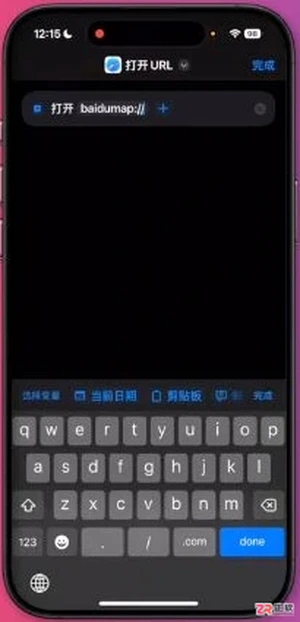
查看 iPhone 快捷指令中 baidumap 协议示例、打开 URL 动作及添加主屏幕入口的界面,区分启动方式与广告展示效果。
笔记本键盘紧凑导致PrintScreen键缺失或隐藏?本文详解如何通过Fn组合键、图标识别及系统自带工具实现快速截图,覆盖联想、惠普等主流品牌操作逻辑。

查看 iPhone Duo 单手键盘、双屏预览、应用锁和 iCloud 备份的用途与设置边界,按实际系统和应用检查可用选项。
面对国行 Apple 智能的开放预期,本文指导用户如何准确核对设备与系统条件,区分首批开放功能与完整体验,并通过实际入口验证写作工具、实时翻译等能力的可用性,避免盲目操作。





火山引擎是字节跳动旗下企业级云与AI服务平台。聚焦大模型核心能力,依托字节自研豆包多模态大模型,凭借火山方舟一站式平台,提供模型精调、推理部署、智能应用搭建等全链路服务,结合高性能AI算力,助力各行业快速落地大模型数字化与智能化应用。



