

Stellarium怎么看卫星轨迹?人造卫星实时追踪开启步骤
在Stellarium中实时追踪卫星轨迹需先启用人造卫星插件并重启软件,随后下载或导入TLE星历数据。通过搜索卫星、开启轨迹线并调整时间流速为1×,再启用画面追随功能,即可实现实时动态追踪。
想在 Stellarium 里实时看到国际空间站划过天际的轨迹,或者确认今晚能不能肉眼捕捉到风云三号 D 星?别急,先得把它的“眼睛”——人造卫星插件——给正确装上并配置好。跳过这一步或者忘记更新星历,软件里显示的就只是一个静止不动的小光点,不会有任何运动轨迹。
启用人造卫星插件
操作其实很简单:打开 Stellarium 后,点击左下角齿轮图标【设置】→ 在弹出窗口顶部标签栏点【插件】→ 在左侧列表找到【人造卫星】→ 确保右侧开关是开启状态(绿色)→ 点击【关闭】。
注意:必须重启软件才生效。 插件启用后不重启,卫星图层是完全不可见的,界面上没有任何提示,很多人会误以为操作失败了。记住这一步,别白忙活。
下载并更新卫星星历数据
重启 Stellarium 后,再次进入【设置】→【插件】→ 点击【人造卫星】→ 切换到上方第二个标签页【卫星】→ 点击左下角【获取 TLE 数据】按钮。等待进度条走完,状态栏会显示“已成功下载 1782 颗卫星的 TLE 数据”(具体数量随官方更新浮动)。
TLE 数据相当于卫星的“时刻表”——它决定了轨迹的准确性。如果超过 7 天没更新,轨道预测偏差可能达到数十公里,ISS 甚至会被画在云层下方或地壳里。如果提示连接失败,也别慌,手动点击【从文件加载】,去 Celestrak 官网(https://celestrak.com/NORAD/elements/)下载“Active Satellites”或“Starlink”等对应列表的 tle.txt 文件,再导入就行。
显示卫星并开启轨迹线
有两种方法,看哪个顺手:
方法一:快捷键法。按 F3 打开搜索框 → 输入“ISS”或“International Space Station” → 回车定位 → 按空格键居中。此时卫星还是静止光点,别急,接着按 L 键(小写 L),立即就会显示当前时刻起向前 30 分钟的运行轨迹线。
方法二:图层控制法。确保右下角状态栏中【地景】已开启(不然轨迹线贴地显示会异常)→ 按 Z 键打开天体信息面板 → 在卫星名称旁勾选【显示轨迹】→ 拖动时间轴(F5 调出时间窗口)就能动态观察轨迹变化。
轨迹线默认是白色虚线,如果想调整颜色或持续时间,可以进【设置】→【天文学】→【卫星】→ 修改【轨迹线长度(分钟)】和【轨迹线颜色】。
让卫星“动起来”:开启实时追踪
到这一步,卫星已经能显示轨迹了,但怎么让它真正动起来呢?
第一步:确认时间流速为 1×。按 F5 打开时间设置 → 将底部滑块拉至最左端“1×”位置 → 点击【设置时间】。
第二步:启用画面追随。选中某颗卫星(F3 搜索 → 回车 → 空格居中)→ 按 Ctrl+Space(Windows/Linux)或 Cmd+Space(macOS)→ 画面会自动锁定该卫星,以真实角速度平滑移动。ISS 每 92 分钟绕地球一圈的效果会立刻呈现出来。
第三步:叠加地面参考。按 G 键开启地景 → 按 A 键开启大气效果。此时你就能清晰看到 ISS 从西北地平线升起,掠过天顶,最终消失在东南方——所有路径都基于你当前设定的真实经纬度与海拔计算得出,身临其境。

很多人装了Stellarium,说到底就是拿它当个电子星图看看,挺可惜的。其实只要花几分钟把它和望远镜连起来,整个观星体验就能上一个台阶——指哪打哪,木星、猎户座大星云,点一下,望远镜自动转过去。但这四个环节一个都不能少:插件要启用、协议要对得上、端口不能填错、最后还得测一遍。少一个,指令就卡在半路

刚发现一颗新彗星,绝对是天文圈的头号大事。但你在Stellarium里,想第一时间看到它?抱歉,软件默认是不会显示这个天体的。要想一睹为快,唯一的办法就是手动导入它的轨道根数,并且必须是MPC格式。而且,还得确认你的Stellarium版本不低于0.23,因为版本太老,编辑方式和文件结构完全不同,操

先说一个关键知识点:Stellarium本身并没有内置极光模拟引擎,它既不接收NOAA的实时太阳风数据,也不会叠加云层、月相或黑暗度这类影响极光可见性的参数。这和AuroraMe这类专业的极光预报工具完全不同。所以,想要在Stellarium里实时看到极光,必须借助第三方插件或者与外部工具联动。 为

在Stellarium中,将恒星名称字体设为14-18,行星与卫星标签设为22(月球单独20),星座名称设为16,并分别开启对应显示选项,即可使标签清晰显示且不遮挡星空,提升观星体验。

想让 Stellarium 的星空更清晰、能认出更多天体,或者适配你所在城市的光污染水平?其实不用折腾插件和配置文件,直接调整内置设置就能搞定。下面把这几个关键参数拆开讲清楚。 先说个经验:光污染严重的地方(比如城市中心),默认设置会显示太多实际看不到的星星,反而干扰判断。把这几项调对了,画面立刻干

按下F11可切换Stellarium全屏/窗口。永久窗口化需取消“启动时全屏”或修改配置文件fullscreen参数。macOS用户需关闭触控板放大,无独立F11键时按fn+F11。
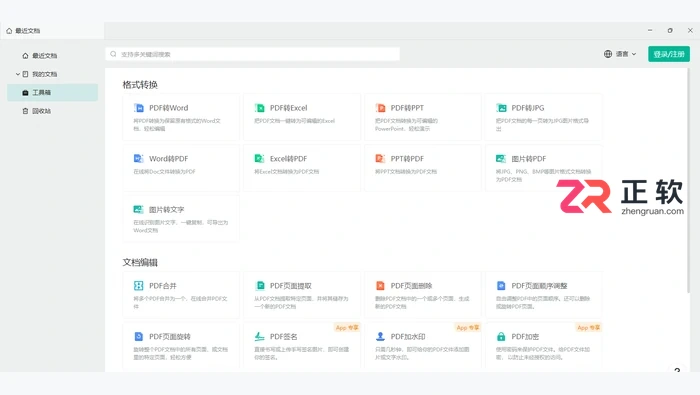
OCR 次数以应用内「我的→会员中心」实时显示的额度为准;判断够不够用只需把月扫描页数乘 1.2 再对比会员权益。另附计费口径说明、三档用量对照与五个省额度技巧。

WorkBuddy 的模板不在独立菜单里,而在「新建任务」页:标题下方选办公、开发、设计场景,场景标签下方那一排按钮就是模板。悬停输入框显示灰色预览,点击才真正填入,改完发送即可。本文用真实界面截图讲清模板位置、预览机制、场景与胶囊的差别、六步操作流程,以及找不到模板时的五条排查方法。
WorkBuddy 高效使用的关键在于给足上下文、选对工作模式、把重复流程固化为技能与定时任务。本文用 8 张真实界面截图演示工作空间设置、三种模式切换、「+」菜单里调用技能与专家、定时任务配置,并附 8 个高频坑清单与一周上手路线。

面向需要在手机设备上切换账号或保护隐私的知乎用户,本文详解在知乎App中安全退出登录的操作流程。通过“我的—设置”路径找到退出选项并确认,可使当前设备回到未登录状态。该操作仅解除本地登录关联,不会注销账号或删除已发布内容。文中还说明如何通过界面出现的登录入口核对退出结果,避免误操作重新登录。





火山引擎是字节跳动旗下企业级云与AI服务平台。聚焦大模型核心能力,依托字节自研豆包多模态大模型,凭借火山方舟一站式平台,提供模型精调、推理部署、智能应用搭建等全链路服务,结合高性能AI算力,助力各行业快速落地大模型数字化与智能化应用。



