

亿通P3 线刷教程图解,救砖教程
亿通P3手机线刷需准备手机、数据线、刷机工具和专用刷机包。通过线刷宝软件下载并解析刷机包,安装驱动后使手机进入刷机模式,连接电脑即可自动完成刷机。整个过程需谨慎操作,注意备份数据,若失败可尝试重试或寻求技术支持。
今天咱们来聊聊一款有些年头的手机——亿通P3。这款手机配备4.5英寸屏幕,分辨率为854x480像素,电池容量达到了3000mAh,在当时以超长待机为卖点。如果你手头还有这么一部设备,想给它刷个机焕发新生,那么这份详细的刷机指南或许能帮上忙。当然,老规矩,操作前务必提醒一句:刷机有风险,动手需谨慎,请确保备份好重要数据。
第一步:刷机准备
工欲善其事,必先利其器。开始前,你需要准备好以下几样东西:
1. 手机:亿通P3一部,确保电量在20%以上,避免刷机过程中因断电变砖。
2. 数据线:一条质量可靠的数据线,原装线为佳,连接会更稳定。
3. 刷机工具:需要在电脑上安装名为“线刷宝”的刷机软件。
4. 刷机包:专用于亿通P3的线刷包。
工具和刷机包都准备好后,就可以正式开始了。
第二步:下载刷机包
打开电脑上的线刷宝客户端,点击主界面上的“线刷包”选项。
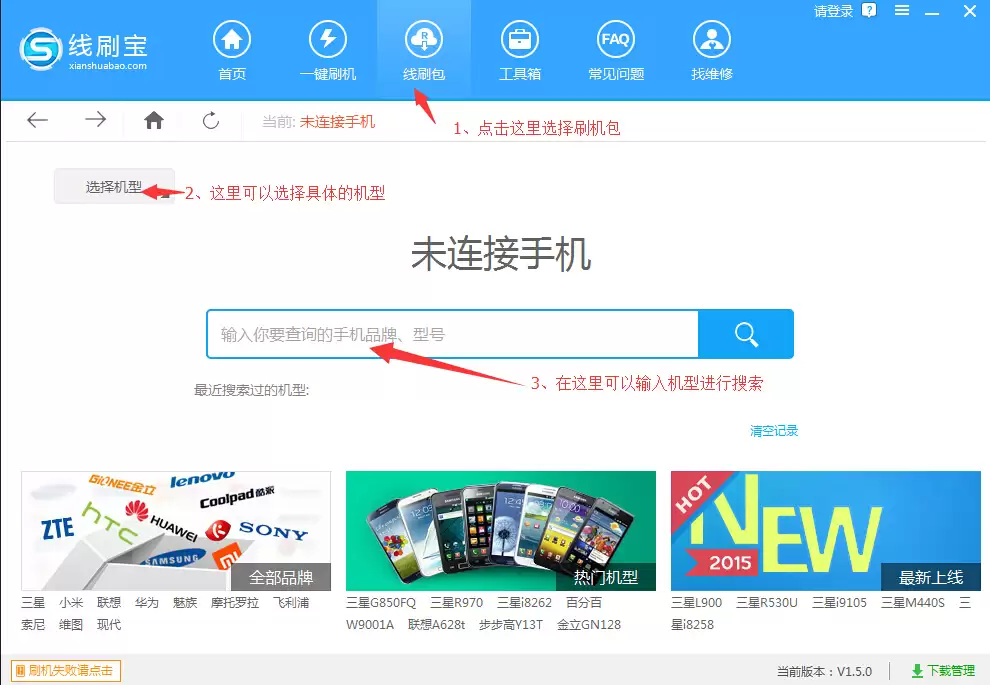
(图1:选择线刷包功能)
接着,在左上角的搜索框内直接输入手机型号“亿通P3”进行搜索,或者在型号列表中找到它。
找到对应的机型后,你会看到不同版本的刷机包,例如安全优化版、官方原版或ROOT安全版。对于大多数用户而言,选择“官方原版”通常是最稳妥的选择。选定版本后,点击“普通下载”,软件就会自动将刷机包下载到你的电脑本地。
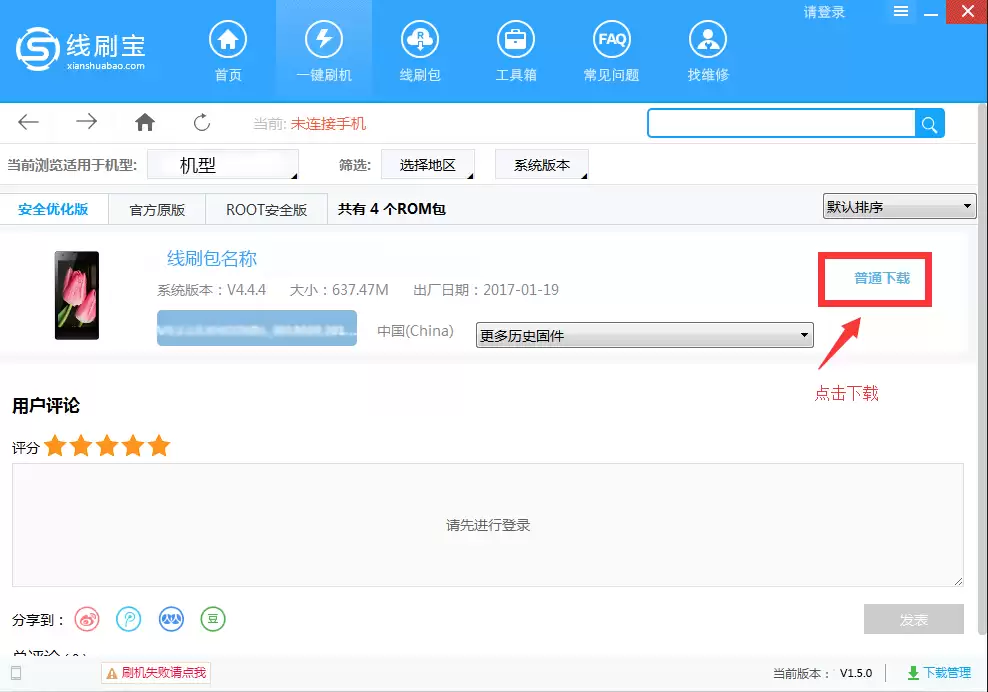
(图2:选择并下载刷机包)
第三步:解析刷机包
刷机包下载完成后,返回线刷宝主界面,点击“一键刷机”按钮。然后,在弹出的界面中选择“选择本地ROM”,找到并打开你刚刚下载好的那个刷机包文件。此时,线刷宝会自动开始解析刷机包的内容。
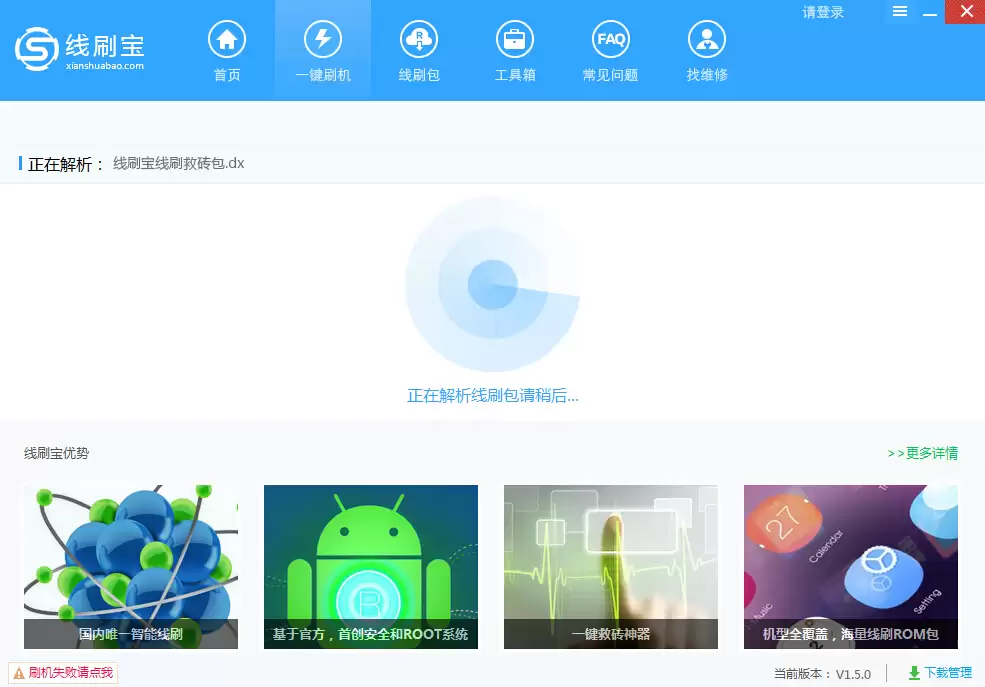
(图3:解析本地刷机包)
第四步:安装驱动
解析过程完成后,软件通常会跳转到刷机端口检测页面。这个页面上会有一个“点击安装刷机驱动”的按钮,点击它。
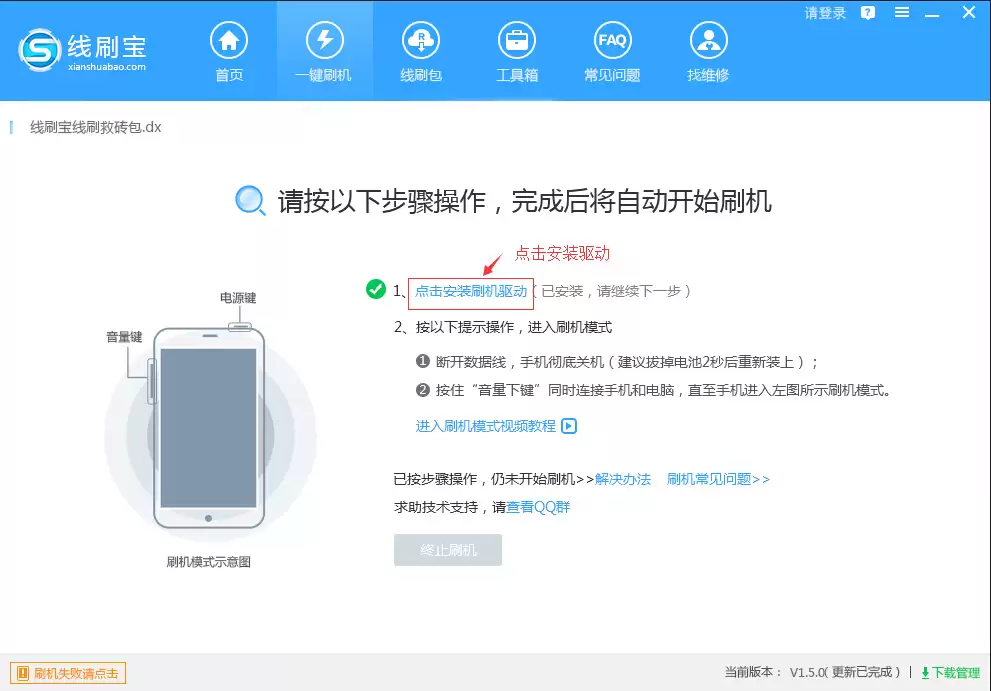
(图4:安装驱动入口)
随后,软件会弹出驱动安装方式的提示。选择“全自动安装驱动”,然后只需按照屏幕上的提示,一步步点击“下一步”即可完成驱动安装。这个过程是为电脑识别手机做准备,至关重要。
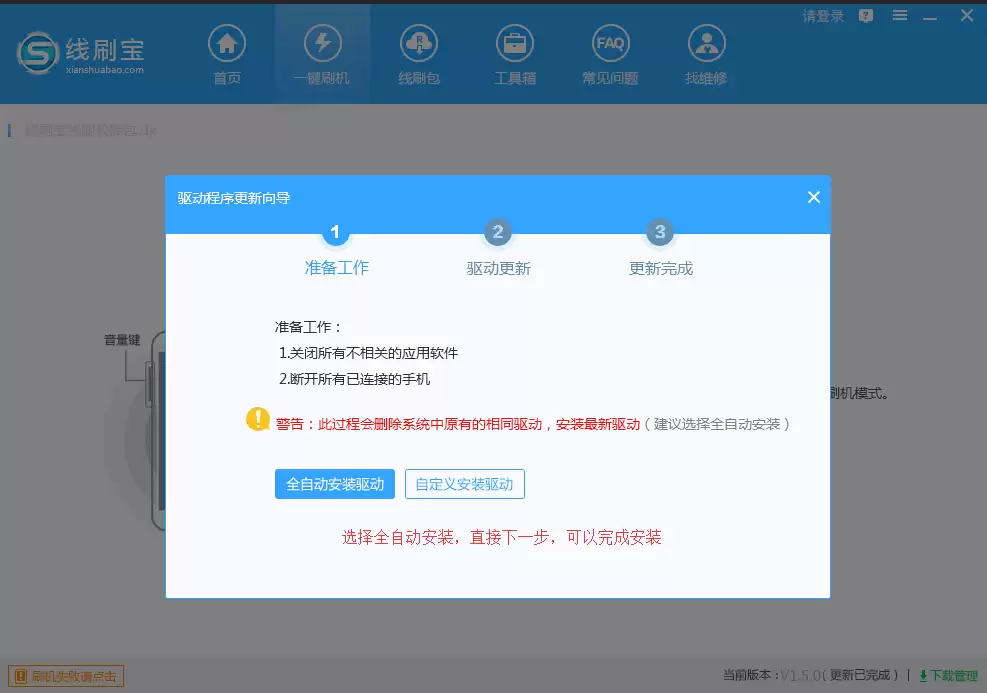
(图5:选择全自动安装驱动)
第五步:手机进入刷机模式
驱动安装妥当后,就需要操作手机进入特殊的刷机模式了。具体如何进入,请仔细查看线刷宝软件界面右侧提供的详细操作提示。不同手机进入方式可能不同,常见的是在关机状态下,按住特定的音量键和电源键组合。
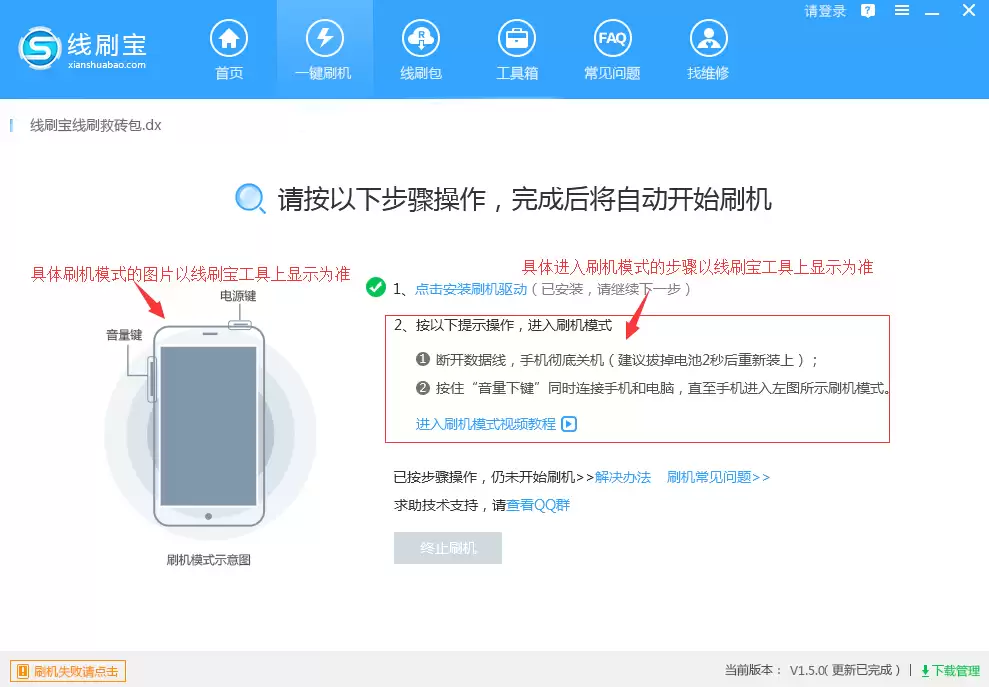
(图6:查看进入刷机模式的提示)
第六步:自动刷机与完成
当手机成功进入刷机模式(通常屏幕是黑屏或显示特定logo),并通过数据线连接电脑后,线刷宝会自动开始刷入系统。
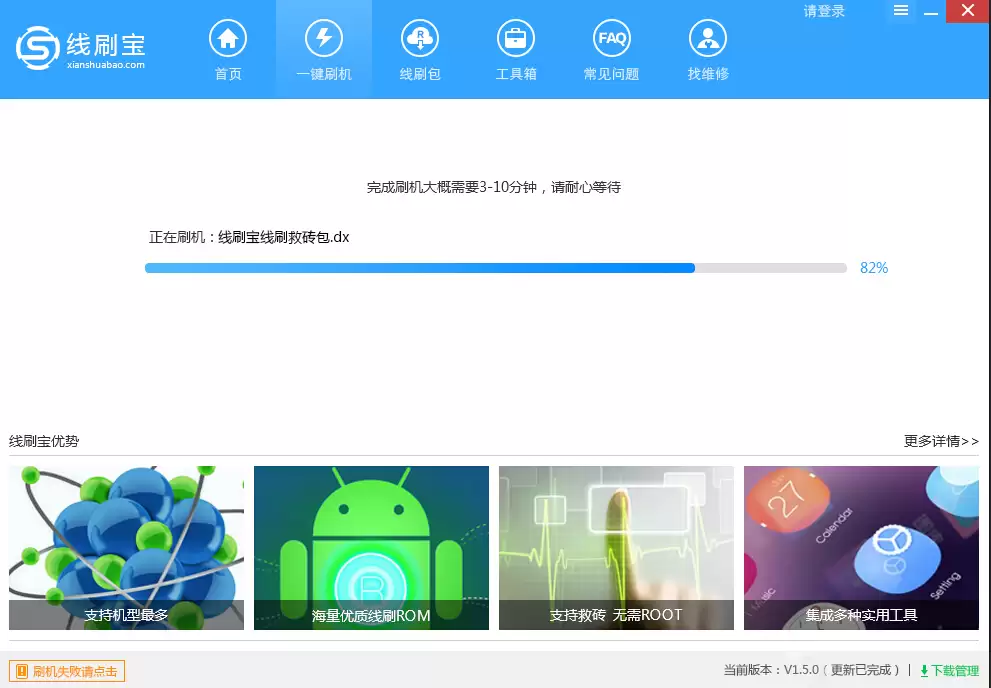
(图7:刷机过程进行中)
整个刷机过程大约持续两三分钟。完成后,软件会明确提示“刷机成功”。
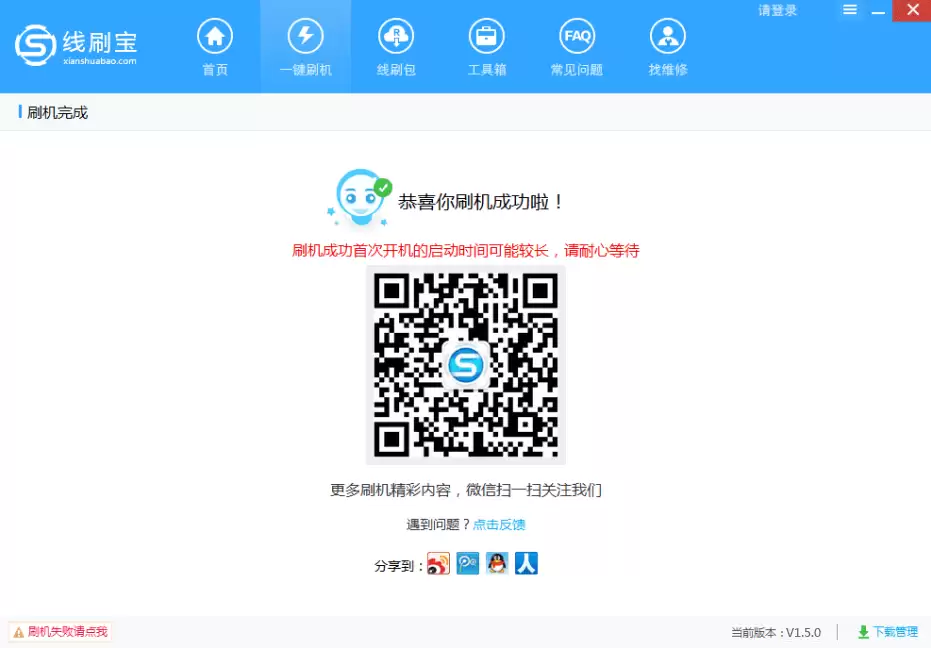
(图8:刷机成功提示)
此时,手机会自动重启。第一次开机初始化系统需要的时间会稍长一些,请耐心等待,直到手机完全进入桌面,整个刷机流程就圆满结束了。
如果刷机失败了怎么办?
刷机过程中偶尔也会遇到问题,别着急,可以按以下思路排查:
1. 重试一遍:最直接的方法,严格按照上述步骤重新操作一次。尤其要检查下载的刷机包是否与你的手机型号完全一致。
2. 检查常见问题:软件通常会有“常见问题”解答区,里面列举了许多典型故障的解决方法,可以先自行查阅。
3. 寻求技术支持:如果自己无法解决,可以联系相关工具的技术支持人员获取帮助。
以上就是为亿通P3进行线刷的完整步骤。对于刷机新手或是专业的维修人员来说,掌握一套清晰的流程都能让操作更顺畅。市面上也有许多其他品牌和型号的刷机资源可供查找,关键就在于胆大心细,准备充分。

手机早就成了咱们日常生活的标配,但总有那么几位朋友,前一天晚上刚设了个锁屏密码,第二天一早想用手机时,脑子一空——密码是什么来着?别急,这种情况其实有办法处理。 飞利浦S653H(全网通)手机锁屏密码忘了怎么办?忘了手机密码怎么办?学会这两种方法,就再也不用怕了 第一种方法:双wipe,俗称硬启。这

手机密码忘了,这事儿说大不大,说小不小。尤其是刚设置完密码,第二天一早睡眼惺忪地拿起来,手指一划——锁住了。特别是飞利浦E319(双4G)这种实用机型,很多朋友用惯了不设密码,一旦误操作锁上,确实头疼。别着急,下面两种方法能帮你搞定,而且操作起来并不复杂。 飞利浦E319(双4G)手机锁屏密码忘了怎
手机这东西,说大不大,但真要是一天不带,总觉得少了点什么。相信不少人都有过类似的经历:头天晚上设了个新密码,想着“这回肯定记住了”,结果第二天早上醒来,脑子一片空白——密码是什么来着? 别急,这事儿其实挺好解决的。就拿飞利浦E206(移动联通2G版)来说,两个方法,简单直接,学会之后,万一再遇到这种

手机已经成为日常生活中不可或缺的一部分,但偶尔也会有犯迷糊的时候——前一晚刚设的锁屏密码,第二天早上就怎么也想不起来了。这种尴尬不少人都遇到过。别着急,针对飞利浦E218L这款机型,有两种成熟的方法可以解决密码遗忘问题,效果都很可靠。 飞利浦E218L手机锁屏密码忘了怎么办?两种方法彻底搞定 方法一

手机已经成了现代人身体的一个“外设器官”,这话一点都不夸张。不过再熟练的老司机,也难免有翻车的时候——前一晚刚设的锁屏密码,睡一觉起来就彻底忘了,这感觉确实让人头疼。今天就针对飞利浦E109(双4G)这款机型,聊两个最实用的解法。 飞利浦E109(双4G)手机锁屏密码忘了怎么办?飞利浦E109(双4

手机密码忘了?这种事,谁摊上谁知道有多着急。 手机早就成了我们生活里的常备品,这句话应该没人会反驳。但偏偏有些朋友,前一晚刚设好的锁屏密码,第二天一觉醒来,脑子里就只剩下问号了。飞利浦E517(双4G)的用户,有没有遇到过这种尴尬?别慌,两种办法就能解决,操作起来也不复杂。 方法一:双wipe硬启

手机已经成为我们生活里最离不开的设备之一,可偏偏总有那么些粗心时刻——头天晚上刚设了个锁屏密码,第二天早上起来,脑子里一片空白,怎么也想不起来密码是多少。遇到这种情况先别慌,下面介绍两种靠谱的解法,一种比较“硬核”,另一种则能保住手机里的资料。 飞利浦E350手机锁屏密码忘了怎么办?学会这两种方法,

手机早就成了生活里离不开的伙伴,可偏偏有些朋友一不留神就闹出乌龙——头天晚上刚设的锁屏密码,第二天早上竟然想不起来了。别急,今天就来聊聊怎么搞定这件事。飞利浦E289手机锁屏密码忘了怎么办?飞利浦E289忘了手机密码怎么办?学会这两种方法,就再也不用怕了第一种方法:双wipe,俗称硬启这是一种对手机
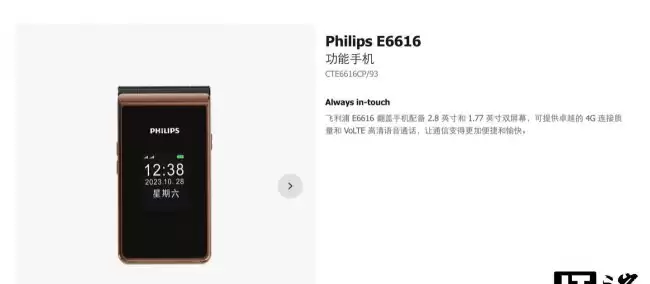
飞利浦E6606翻盖手机支持4G全网通、双卡双待和VoLTE,配备2.8英寸TFT屏幕、T9键盘、单核处理器、16MBRAM、8MB存储及2300mAh电池,可扩展存储,但不支持2G/3G网络。
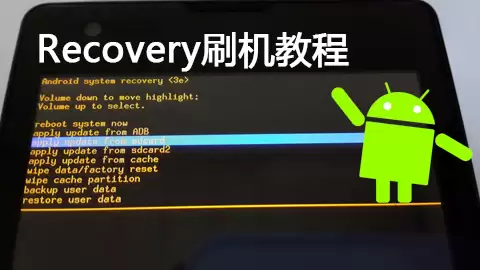
刷机这事儿,说难也难,说简单也简单。尤其是对于飞利浦 W8355 这类机型,很多新手一开始接触刷机,往往卡在第一步:刷 recovery。今天不扯虚的,直接从最基础的东西聊起。刷机是什么?recovery 又是干嘛用的?双清到底是什么?这篇文章就像一本翻箱倒柜的“刷机小百科”,把这些概念拆开揉碎说清





火山引擎是字节跳动旗下企业级云与AI服务平台。聚焦大模型核心能力,依托字节自研豆包多模态大模型,凭借火山方舟一站式平台,提供模型精调、推理部署、智能应用搭建等全链路服务,结合高性能AI算力,助力各行业快速落地大模型数字化与智能化应用。



