

OpenClaw小龙虾苹果电脑如何卸载-OpenClaw小龙虾在苹果电脑上怎么卸载
彻底卸载“openclaw小龙虾”需先通过启动台或访达移除主程序,随后清理残留文件。关键步骤包括使用聚焦搜索查找相关配置文件,并手动删除在ApplicationSupport、Preferences等文件夹中的项目。操作前需确保软件已关闭且账户有管理员权限。若遇困难,可借助专业清理工具实现深度卸载。
给苹果电脑做“瘦身”,清理掉不常用的软件,是保持系统流畅的好习惯。如果你正打算卸载一个叫“openclaw小龙虾”的应用,下面的流程能帮你把它清理得干干净净,不留痕迹。
确认软件位置

动手之前,先得找到它。最直观的方法就是打开Launchpad(启动台),看看里面有没有“openclaw小龙虾”的图标。如果有,你可以尝试长按图标,等它开始抖动后点击出现的“X”号来卸载。不过,这个方法有时并不彻底,可能只移除了入口,一些隐藏的配置文件还留在系统里。所以,它更适合作为一个快速检查的起点。
彻底卸载流程
想要连根拔起,还得走一遍标准流程。别担心,步骤很清晰:
第一步,前往“访达”。点击屏幕顶部菜单栏的“访达”菜单即可。
第二步,定位到“应用程序”文件夹。在访达窗口的侧边栏,你能轻松找到“应用程序”选项,点击进入。
第三步,移除主程序。在应用程序列表里找到“openclaw小龙虾”的图标,直接把它拖进屏幕右下角的“废纸篓”里。至此,软件的主体部分就算卸载完成了。
第四步,清理残留文件。这才是彻底的关键。软件运行时产生的偏好设置、缓存等文件,往往散落在别处。你可以使用Mac自带的“聚焦搜索”(按Command+空格键或点击菜单栏的放大镜图标),输入“openclaw”或“小龙虾”等关键词进行搜索。把搜出来的相关文件也一并拖入废纸篓。这些文件通常藏在用户目录下的 ~/Library/Application Support/、~/Library/Preferences/ 或 ~/Library/Caches/ 等文件夹里,手动查找也可以。
第五步,最终清理。最后,在废纸篓图标上右键点击,选择“清倒废纸篓”,所有相关文件就被永久删除了。
注意事项
操作时有两个细节值得留意:首先,确保你当前登录的账户拥有管理员权限,否则可能无法删除受保护的文件。其次,卸载前务必确认软件已经完全退出运行,正在活动的程序是无法被删除的。
如果按照上述步骤操作后,依然感觉有残留,或者遇到了权限错误,不妨考虑借助专业的第三方清理工具,比如CleanMyMac X。这类工具的优势在于能进行深度扫描,自动找出所有关联文件,实现一键式彻底卸载,对于不熟悉系统文件结构的用户来说尤其省心。
完成这些步骤后,你的Mac就成功告别“openclaw小龙虾”了,系统空间得到释放,运行起来自然更加轻快。
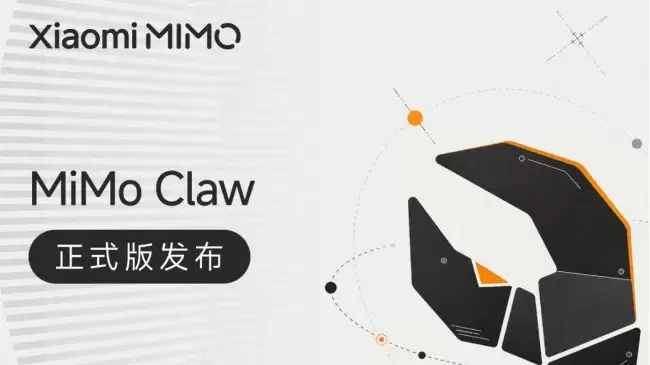
小米发布MiMoClaw正式版,搭载与OpenClaw框架深度适配的MiMo-V2.5-Pro旗舰模型,联动金山办公生态推出全链路文档提效方案。免费用户单次体验时长增至4小时/天,TokenPlan分层订阅上线,模型任务达标率63.8%,Token消耗降低40%-60%。
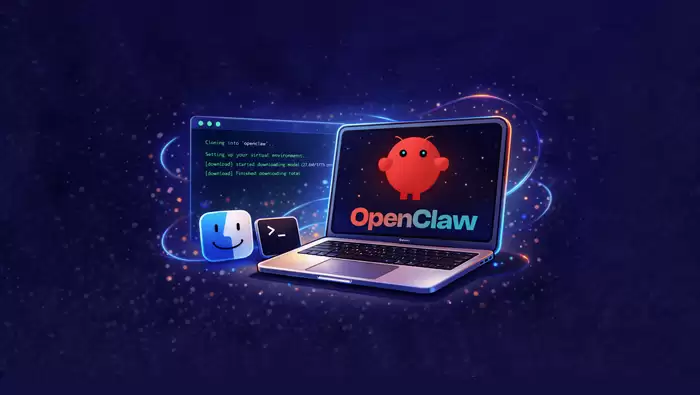
OpenClaw更新优化了智能体运行稳定性与技能管理机制,完善文档与插件生态,同时强化安全防护以有效应对恶意插件,推动开源AIAgent生态从可用向安全可控的成熟阶段发展。
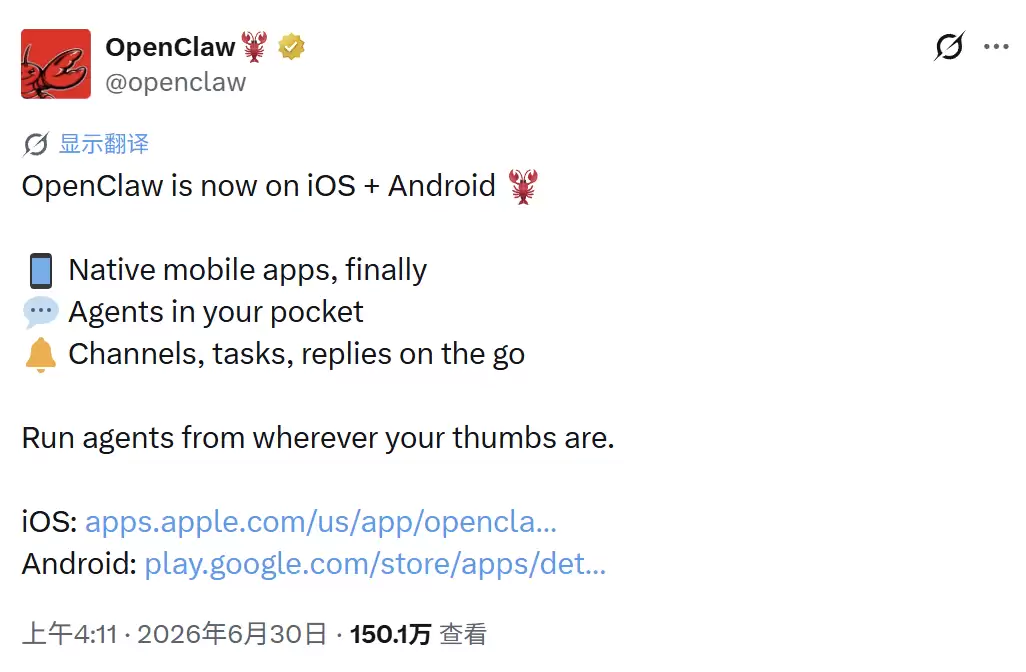
OpenClaw正式上线iOS与Android移动App,定位为口袋中的个人AI助手,支持聊天、语音、审批及设备感知等功能。但需PC端部署,手机仅为中转台。用户普遍反映无法登录、界面简陋,安卓版一周仅5万下载量且无法连接,引发诸多吐槽。
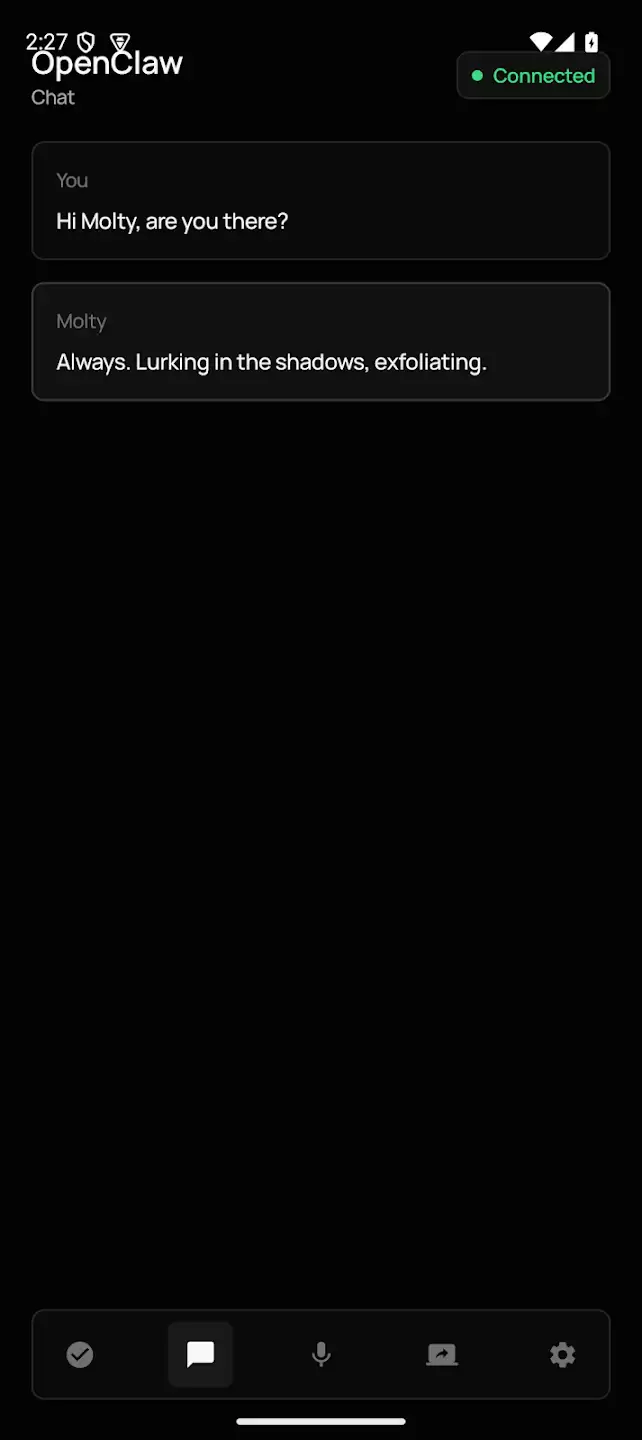
OpenClaw移动版正式上架苹果和安卓应用商店。这款个人AI助手以本地优先为原则,用户可自主掌控网关、密钥与权限。配对后手机成为安全节点,支持聊天、语音通话、审批及自动化功能,数据无需外传。
在使用电脑的过程中,有时我们需要彻底卸载一些软件,openclaw就是其中之一。要深度卸载干净openclaw及相关残留,可按以下步骤操作。一、常规卸载首先,在“控制面板”中找到“程序和功能”选项。在这里,找到openclaw应用程序,然后点击“卸载”按钮。按照卸载向导的提示逐步操作,完成基本的卸载
OpenClaw原生适配Windows可提升系统性能与图形处理效率,改善游戏和专业设计体验。适配面临技术架构差异、硬件兼容性及软件冲突等挑战。目前已完成部分功能加速和主流应用适配测试,未来将持续优化,推动Windows生态创新。
如果你最近关注全球开发者社区,大概会注意到一个名字——OpenClaw。这个开源项目热度持续走高,而它背后的大模型调用量排行榜,正在成为观察行业落地风向的一个很有意思的窗口。截至3月11日,OpenClaw的日榜与月榜前三名,全部由中国大模型包揽:阶跃星辰的Step 3.5 Flash、月之暗面的K
腾讯WorkBuddy于3月9日正式上线,结果上线第二天,用户访问量直接爆了——服务器压力大到扛不住,只好紧急扩容了十倍。这款产品是腾讯自研,走的是安全可控路线,跟OpenClaw的开源路径完全不同,现阶段主要聚焦搜索和内容重组这类基础场景。 从年初OpenClaw横空出世,到“养虾”心得在社交媒体
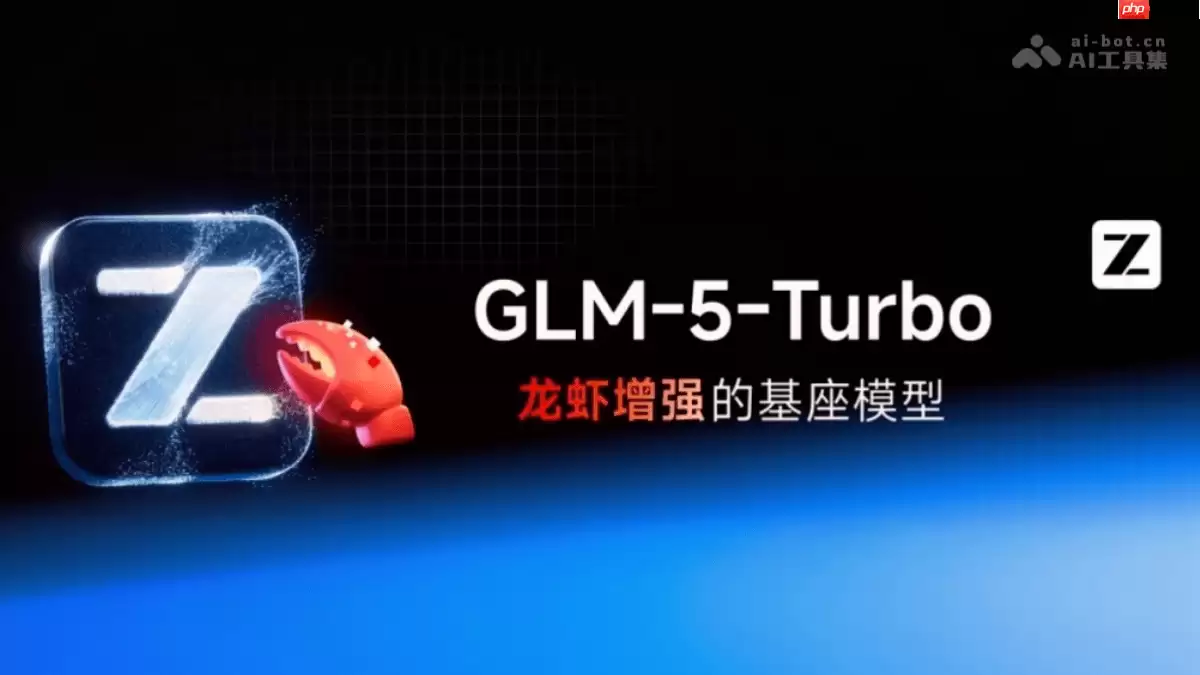
GLM-5-Turbo是智谱AI为OpenClawAgent场景定制的基座大模型,在预训练和后训练阶段强化了工具调用、复杂指令解析、时间敏感任务处理等能力。在ZClawBench评测中综合表现居国产模型首位,已获多家头部企业验证,支持API调用与硬件终端部署。
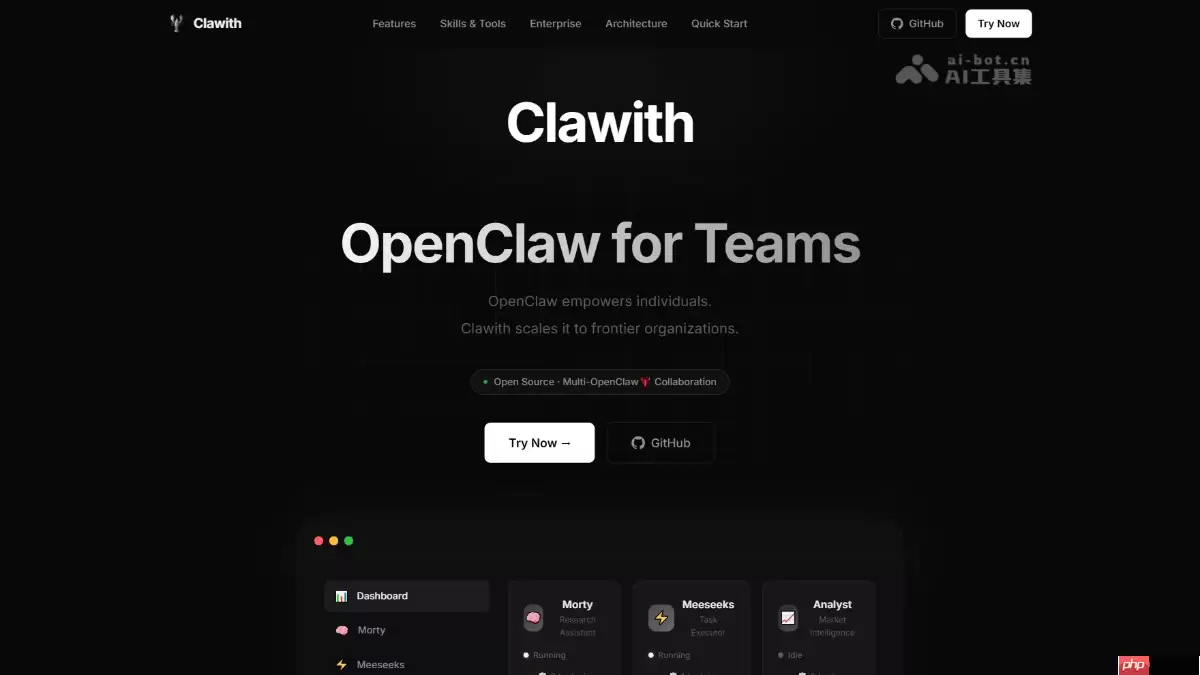
Clawith开源多智能体协作框架将Agent升级为数字员工,具备持久身份、记忆与隔离工作空间,支持组织架构自然协作。内置知识广场、任务追踪、动态工具发现及企业级治理能力,技术栈采用React19与FastAPI,原生集成飞书、Slack,实现多租户数据隔离与LLM池化调度。





火山引擎是字节跳动旗下企业级云与AI服务平台。聚焦大模型核心能力,依托字节自研豆包多模态大模型,凭借火山方舟一站式平台,提供模型精调、推理部署、智能应用搭建等全链路服务,结合高性能AI算力,助力各行业快速落地大模型数字化与智能化应用。



