

文件传输助手删除的文件如何恢复
误删文件后,恢复的关键在于及时寻找备份或使用恢复工具。先检查云端备份、系统备份及设备回收站。若无备份,可尝试专业数据恢复软件扫描磁盘,并尽快操作以防数据被覆盖。保持冷静并按步骤处理,通常能有效找回文件。
不小心在文件传输助手里删了重要文件,先别急。虽然它本身没有“撤销删除”的按钮,但找回的希望其实比你想象的要大。关键在于,文件从传输助手删除后,往往还在你设备的某个角落留有痕迹,我们得知道去哪些地方找。

找回的思路,其实就围绕着一个核心:寻找备份或残留的数据痕迹。下面这几个路径,你可以按顺序尝试。
第一站:检查云端与系统备份
这是最省力、成功率也相对较高的方法。很多设备为了数据安全,都默认或建议用户开启自动备份。
对于手机用户:如果你开启了iCloud(苹果)或Google云端硬盘(安卓等)的自动备份,可以立刻登录对应的云服务账号或App,查看备份历史记录。运气好的话,能找到包含那个误删文件时间点的备份版本,从中进行恢复。
对于电脑用户:Windows系统的“文件历史记录”功能是个救星。只要之前开启过,它就会定期备份个人文件夹里的文件。你可以通过控制面板找到“文件历史记录”,然后浏览不同时间点的备份,找到目标文件并将其还原到原始位置。
第二站:借助专业数据恢复工具
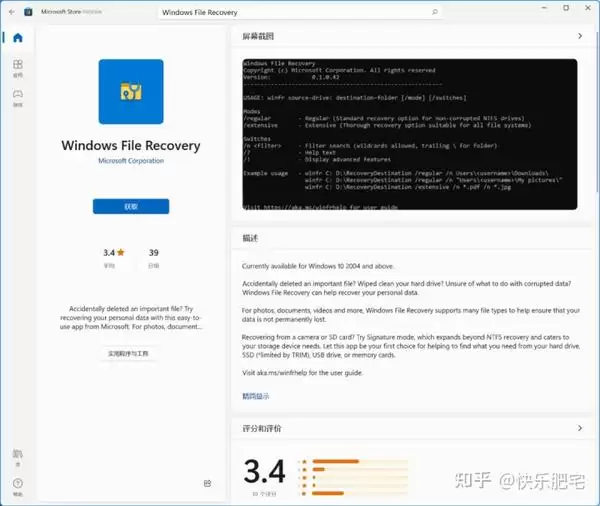
如果备份里没有,那就需要更深入的挖掘了。这时,第三方数据恢复软件就能派上用场。市面上像DiskGenius这类专业工具,其原理是扫描存储设备的磁盘扇区,寻找那些已被标记为“删除”但尚未被新数据覆盖的文件内容。
使用这类软件时,有两点很关键:一是尽快操作,避免新的文件写入覆盖了旧数据;二是准确选择文件原来所在的存储盘符进行扫描。之后,按照软件的指引,从扫描结果中筛选并尝试恢复即可。
别忘了:顺手看一眼回收站
这个方法听起来简单,却常常被忽略。无论是电脑还是部分手机文件管理App,删除操作有时只是将文件移入了“回收站”或“最近删除”文件夹,并未立即彻底清除。所以,发生误删后,不妨立刻打开设备或对应应用的回收站看看,如果文件还在,一键还原是最快的解决方案。
总而言之,遇到文件被误删,冷静是第一位的。恢复的黄金法则就是:优先从备份中找回,其次利用专业工具扫描磁盘,同时不放过回收站这个快捷通道。按照这个顺序和方法来操作,绝大多数情况下都能最大程度地挽回损失,找回你的重要文件。

Mac版微信文件传输助手记录无法单独删除,必须清除整个沙盒容器~/Library/Containers/com.tencent.xinWeChat才能彻底清理,否则残留数据持续占用数GB空间。Mac版微信中文件传输助手的聊天记录无法单独删除,必须通过清除整个微信本地数据容器来实现彻底清理,否则残留记
在日常工作和生活中,微信文件传输助手几乎是每个人都会用到的工具——手机和电脑之间传个文件、图片、视频,确实方便。但很多人可能都遇到过这样的困惑:它到底有没有一个独立的网页登录地址?或者说,有没有一个像“网页版微信”那样的正式入口? 答案可能会让不少人意外:微信文件传输助手并没有独立的网页登录地址,也

日常用微信传文件,手滑误删了重要内容,这事儿估计不少人都遇到过。别急着上火,免费恢复其实有门道,关键得知道从哪儿下手。 咱们先得搞清楚微信文件传输助手是怎么工作的。它本质上是个跨设备的中转站,方便你在手机和电脑之间倒腾文件。所以,文件一旦误删,第一步千万别乱操作,先冷静下来,去聊天记录回收站碰碰运气
在日常使用电子设备和软件的过程中,文件传输助手这块“隐形桥梁”,其实比我们想象中更常用。 它最核心的使命,就是帮你在不同设备之间快速搬文件。举个例子,你在电脑上整理好一份重要的工作文档,想在手机上随时查看或继续编辑——这时候,文件传输助手就派上用场了。打开电脑端的微信或QQ,找到文件传输助手,把文档

在电脑前忙活半天,想把刚做好的文档发到手机上,或者手机里拍了一堆照片想导到电脑里整理——这种跨设备传输的需求,几乎每天都会遇到。其实,微信里就藏着一个被很多人忽略的“神器”:文件传输助手。它不是什么第三方软件,而是微信内置的专用通道,用好了,电脑和手机之间的文件流转能变得无比顺畅。 为了确保操作一致

微信文件传输助手网页版到底怎么用?官网入口其实很简单:https://filehelper.weixin.qq.com/。它支持跨设备端到端加密直连、断点续传、多格式兼容,隐私保护也做得相当到位。 很多朋友都在问微信文件传输助手在线版登录入口在哪里,下面直接说清楚。 跨设备文件流转核心机制 打开官方

微信文件传输助手网页版的官方入口,直接敲下这个地址就行:https://filehelper.weixin.qq.com。这是微信官方专门部署的网页服务,不装客户端、不费流量,打开浏览器就能用。全程走HTTPS加密,文件暂存72小时,过期自动清除——实用逻辑很清晰。 不少朋友会问:这地址到底怎么找?

微信文件传输助手网页版,官方登录入口就在这里:https://filehelper.weixin.qq.com。这个地址是微信独立部署的专用服务,不走PC客户端,全程HTTPS直连、动态二维码扫码登录,还自带断点续传、多端同步和端到端加密。一句话,安全可靠,开箱即用。 那么,这个入口到底怎么找?不用

微信文件传输助手电脑网页版的官方入口是 https://filehelper.weixin.qq.com。这个地址支持HTTPS直连,通过动态二维码扫码登录,兼容主流浏览器,单文件上传上限2GB,多端实时同步——可以说,它是跨设备传文件最轻量的方案之一。很多人都在问入口在哪,下面就来详细说明。 入口

微信文件传输助手网页版,入口地址是 https://filehelper.weixin.qq.com/。这玩意儿最直接的好处就是跨设备实时同步、免安装扫码就能用、文件还能批量管理,加上分级安全权限和单文件1GB的上传限制,日常办公基本够用。先说说入口在哪。不少朋友都在问扫码登录的地址,其实很简单,直





火山引擎是字节跳动旗下企业级云与AI服务平台。聚焦大模型核心能力,依托字节自研豆包多模态大模型,凭借火山方舟一站式平台,提供模型精调、推理部署、智能应用搭建等全链路服务,结合高性能AI算力,助力各行业快速落地大模型数字化与智能化应用。



