

天语Kis 3w刷机_线刷_救砖教程图解
手头还有一台天语Kis 3w吗?这款2013年上市、搭载Android 4.2.2系统的四核手机,虽然年代久远,但通过刷机往往能焕发新生,解决卡顿或系统问题。今天,我们就来详细梳理一下为它刷机的完整流程。 天语Kis 3w:上市年份2013年输入方式触控智能机是操作系统版本Andioid4.2.2C
手头还有一台天语Kis 3w吗?这款2013年上市、搭载Android 4.2.2系统的四核手机,虽然年代久远,但通过刷机往往能焕发新生,解决卡顿或系统问题。今天,我们就来详细梳理一下为它刷机的完整流程。
天语Kis 3w:上市年份2013年输入方式触控智能机是操作系统版本Andioid4.2.2CPU型号MT6589MCPU频率1.2GHzCPU核数四核
(图1)
第一步:刷机准备
工欲善其事,必先利其器。刷机前,需要准备好以下几样东西:
首先,是设备本身:确保你的天语Kis 3w电量在20%以上,避免刷机过程中因电量不足而中断,那可就麻烦了。再准备一条数据线,原装线为佳,连接会更稳定。
其次,是软件工具:你需要一款可靠的刷机工具。
最后,是核心的刷机包:也就是天语 3w 的ROM文件。
准备好工具后,打开它,点击“线刷包”功能(如图2)。接着,在左上角的搜索框内直接输入手机型号“天语Kis 3w”或简写“3w”进行搜索。
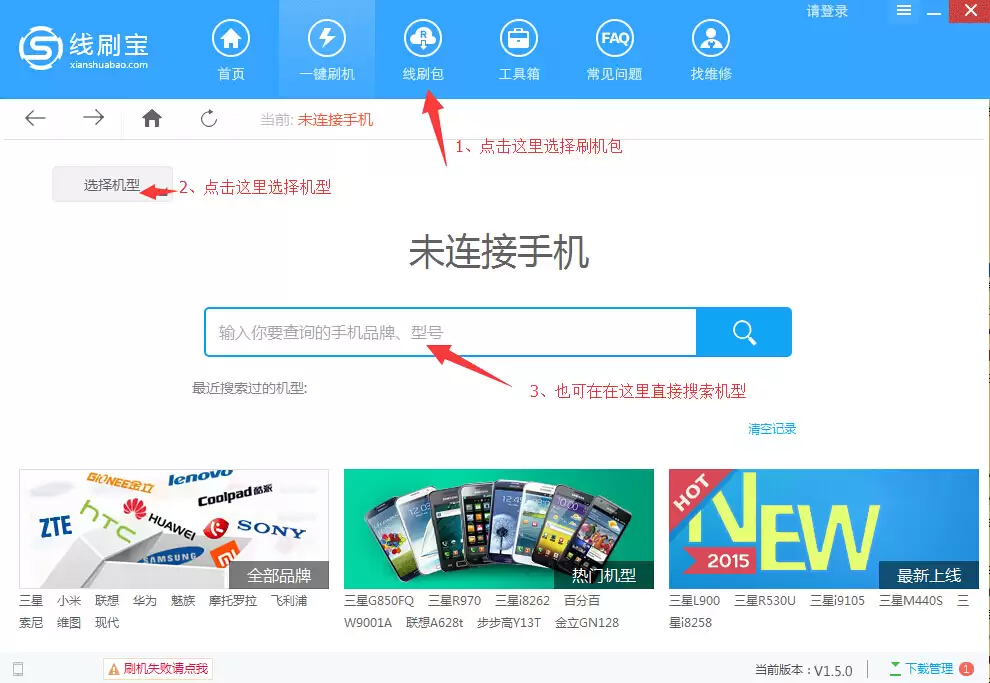
(图2)
在搜索结果中,你会看到不同版本的刷机包,例如安全优化版、官方原版等。对于大多数用户而言,选择官方原版通常是最稳妥的选择,它能最大程度保证系统的纯净和稳定。选定版本后,点击“普通下载”,工具就会自动将刷机包下载到你的电脑上(如图3)。
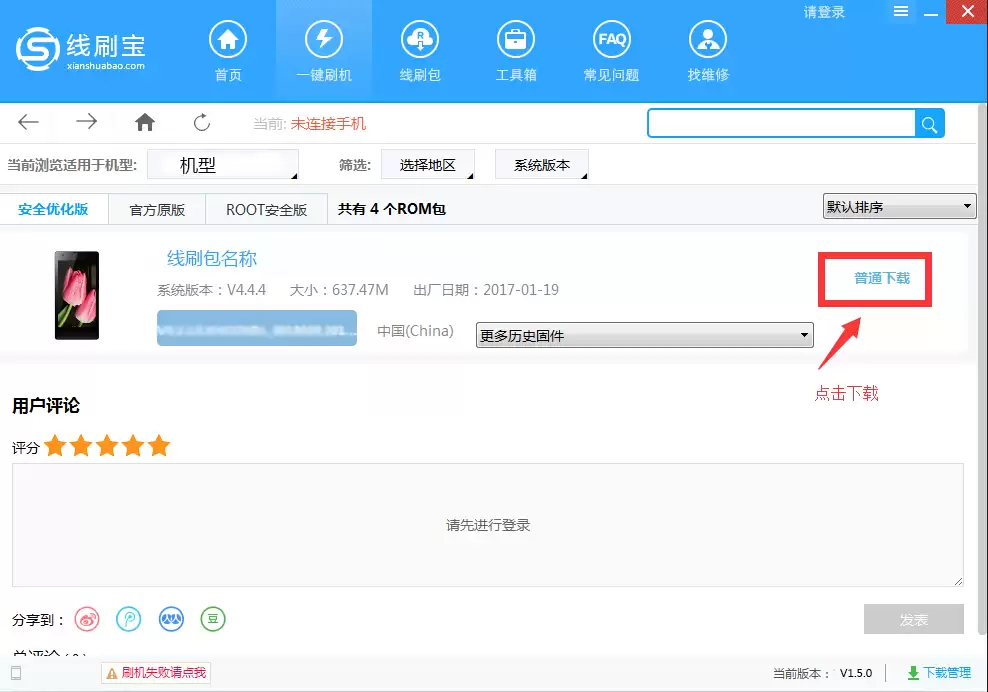
(图3)
第二步:解析刷机包
刷机包下载完成后,回到工具主界面。点击“一键刷机”功能,然后选择“选择本地ROM”,找到并打开你刚刚下载好的那个线刷包文件。此时,工具会自动开始解析刷机包的内容(如图4)。这个过程通常很快,耐心等待即可。
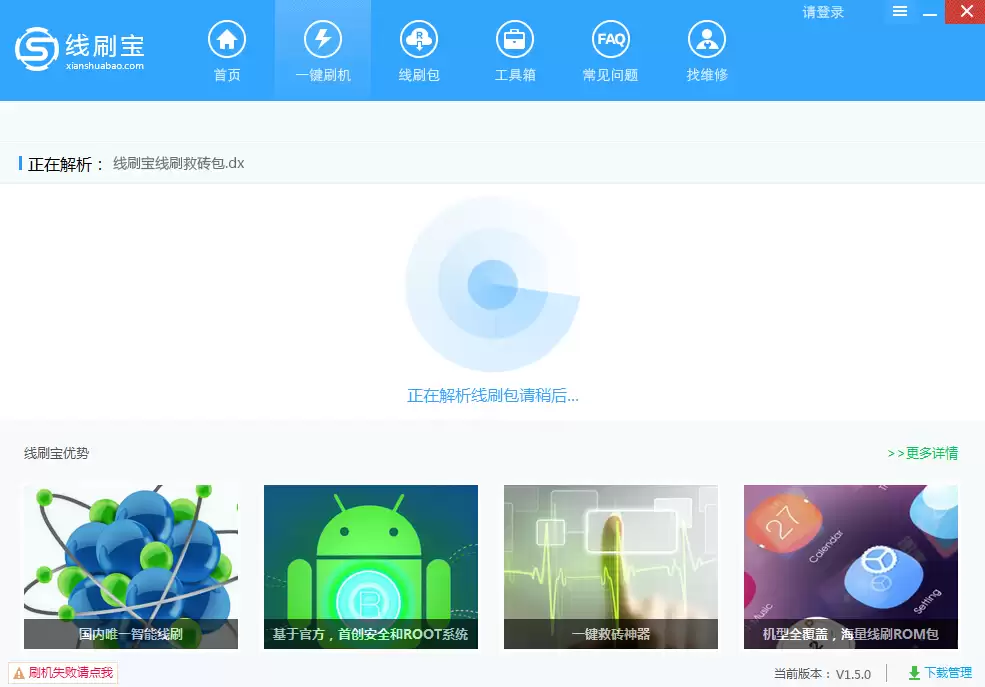
(图4)
第三步:安装驱动
解析完成后,界面会自动跳转到刷机端口检测页面(图5)。这是关键一步,因为电脑需要正确的驱动才能识别处于刷机模式的手机。
在检测页面,直接点击“点击安装刷机驱动”。随后会弹出一个提示框,选择“全自动安装驱动”(图6),然后跟着屏幕提示一步步操作,直到驱动安装完成。如果自动安装后驱动仍有问题,可以尝试手动修改驱动的方式来解决。
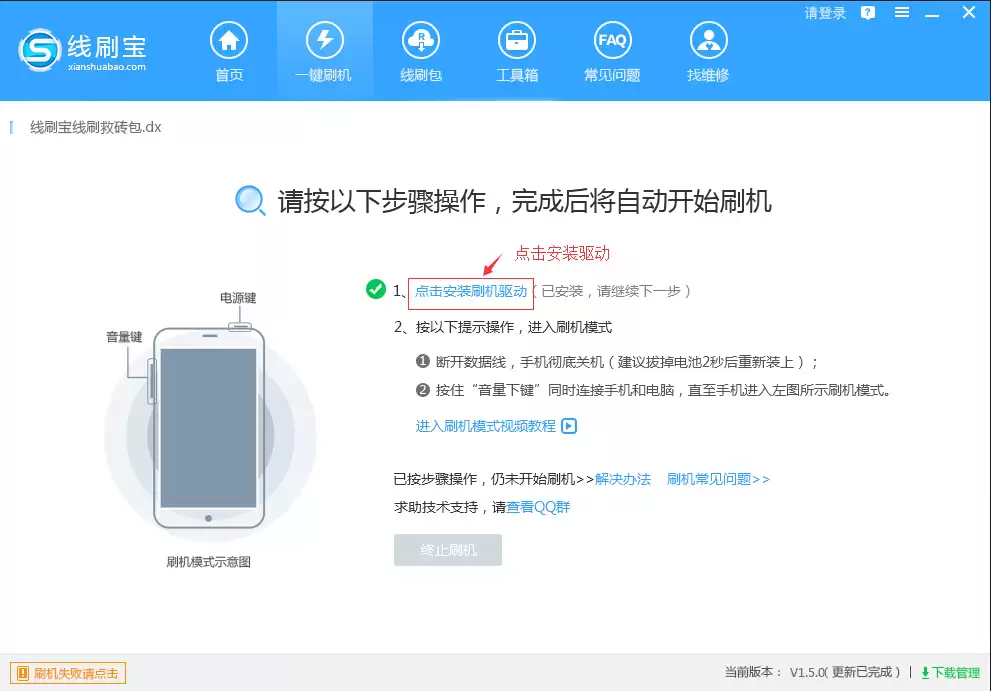
(图5)
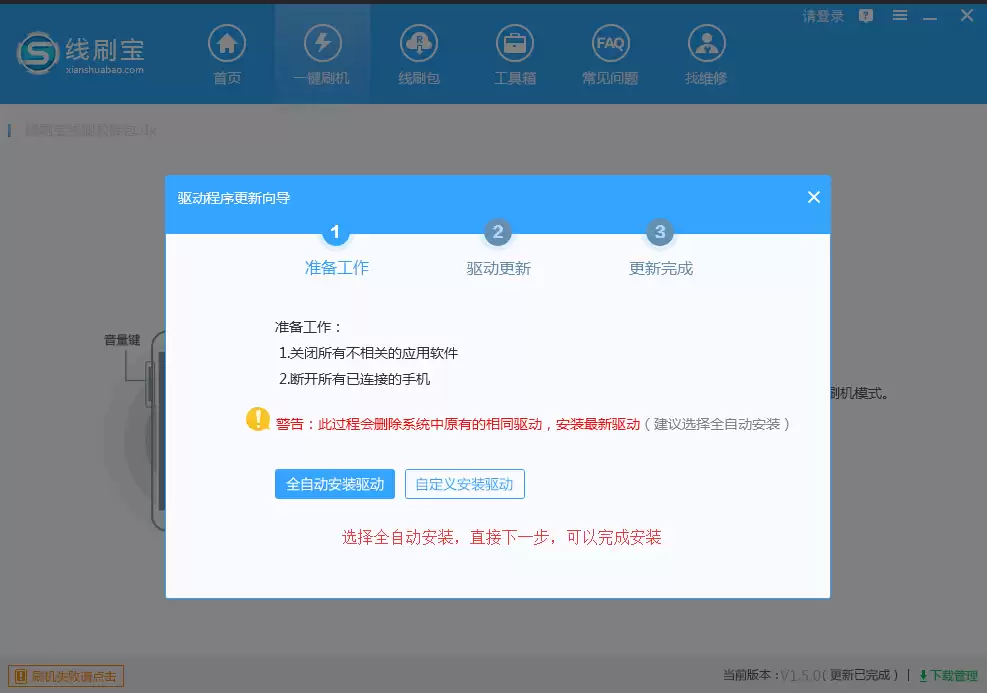
(图6)
第四步:手机进入刷机模式
驱动搞定后,就该操作手机了。此时,请仔细查看工具界面右侧的提示(图7),它会详细告诉你如何按键组合(通常是关机后,同时按住“音量减”和“电源键”等),让手机进入刷机模式(也叫Download模式)。不同机型进入方式可能略有差异,务必按提示操作。
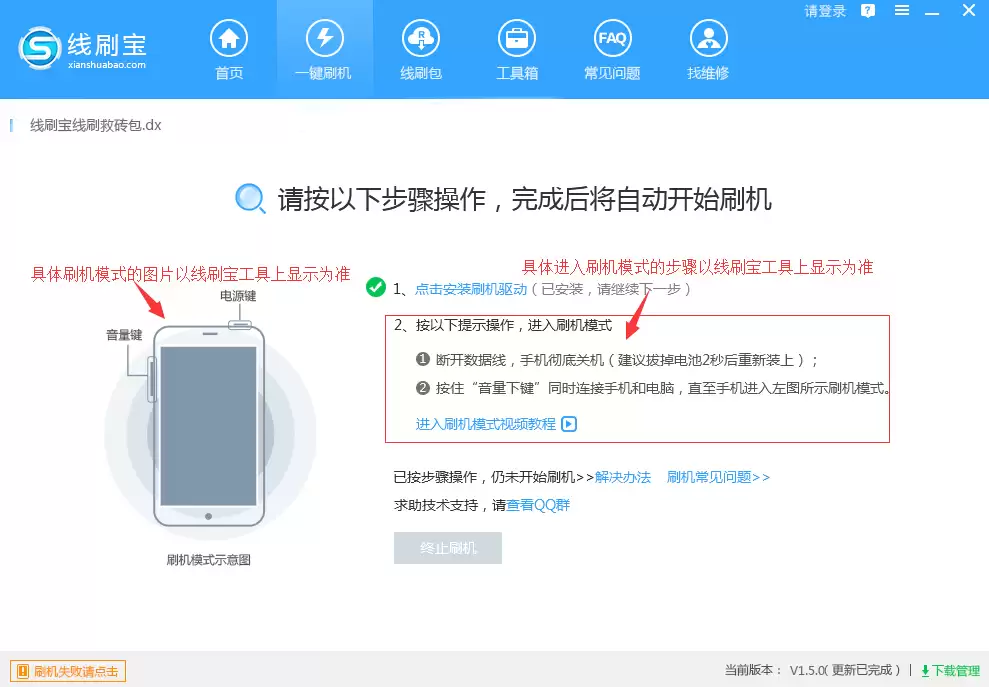
(图7)
第五步:自动刷机与完成
当手机成功进入刷机模式,并通过数据线连接电脑后,刷机工具会自动开始刷入系统(图8)。整个过程大约持续两三分钟,期间请保持手机连接稳定,不要触碰数据线或手机。
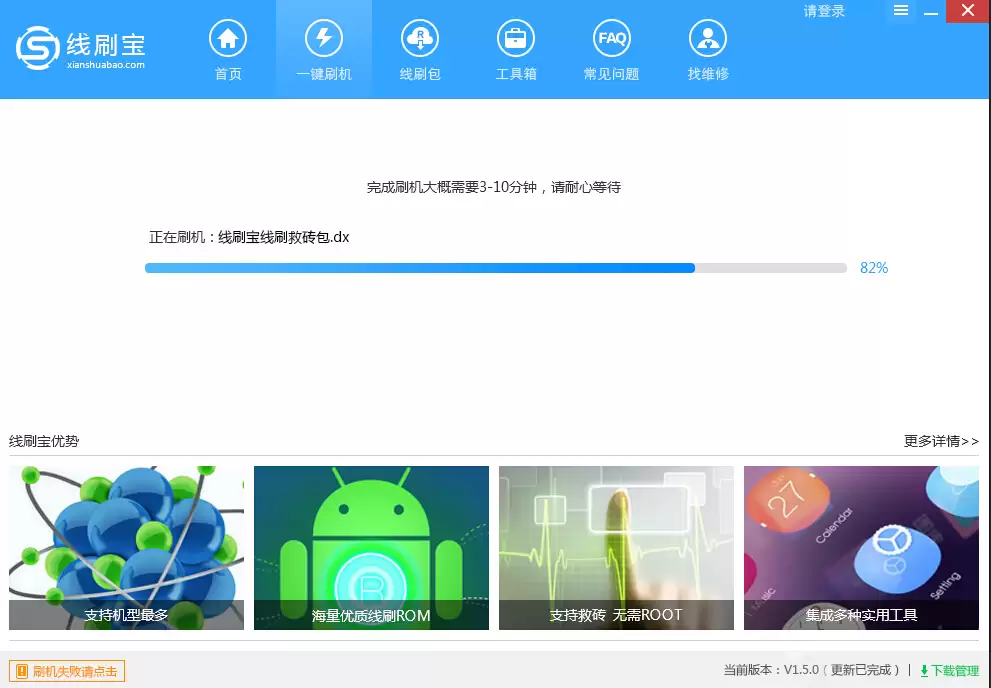
(图8)
刷机完成后,工具会明确提示“刷机成功”(图9)。至此,你的手机就已经重获新生了!
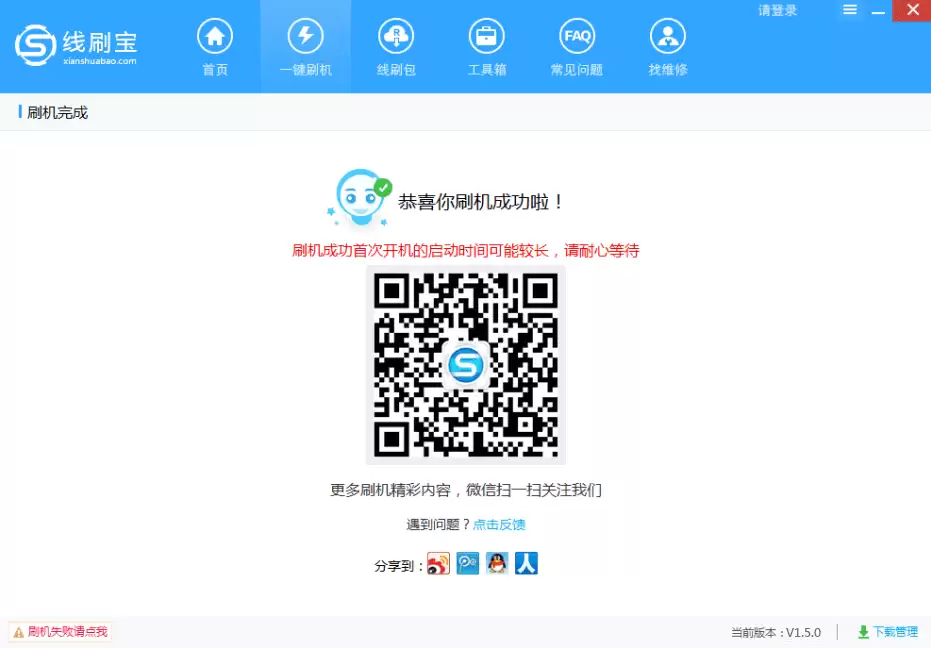
(图9)
成功后,手机会自动重启。第一次开机初始化系统的时间会稍长一些,这是正常现象,请耐心等待它进入桌面。当熟悉的界面出现,整个刷机流程就全部结束了。
当然,刷机过程偶尔也可能遇到失败的情况。如果失败了,别着急,可以按以下思路排查:
1. 最直接的方法是重新操作一遍,特别注意检查下载的刷机包是否与你的手机型号、网络制式完全匹配。
2. 刷机中遇到的其他具体问题,通常都有对应的解决方案。
以上就是为天语Kis 3w进行线刷的完整教程。对于刷机新手或是专业的维修人员来说,掌握一套清晰、稳定的刷机方法,无疑是让旧设备持续发挥余热的关键。希望这份指南能帮助你顺利完成操作。

手机早已成为日常生活的一部分,但总有那么些粗心的朋友,头天晚上刚设好的锁屏密码,第二天一早醒来就怎么也想不起来了。这种情况并不罕见,尤其是面对天语LA1(6GB+64GB全网通)这样的机型时,一旦被锁在外面,确实让人头疼。那么,如果真碰上了忘密码的尴尬,该怎么处理?其实,解决方式不外乎两种,掌握了它
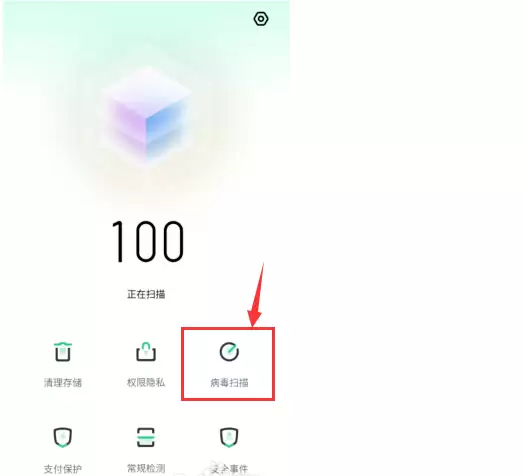
手机一直重启循环,这事儿确实挺烦人的。遇到这种情况先别急着送修,其实很多问题自己动手就能解决。常见的罪魁祸首无非是系统异常、应用冲突或者电池接触不良。下面就来一步步排查,看看你的手机到底卡在哪一关。 首先,检查一下是不是中了病毒。打开手机管家,找到“病毒扫描”功能,跑一遍扫描——如果发现异常,直接处
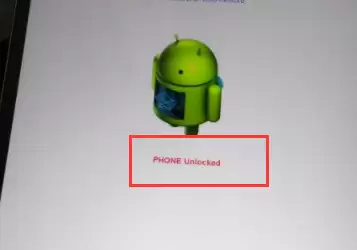
判断天语手机Bootloader解锁状态有三种方法:方法一,进入Fastboot模式,若屏幕显示“PHONEUnlocked”字样则已解锁;方法二,重启手机,观察第二屏是否有“设备已解锁”提示;方法三,连接电脑,通过ADB执行命令“fastbootoemget-bootinfo”,查看返回结果中的解锁标志。
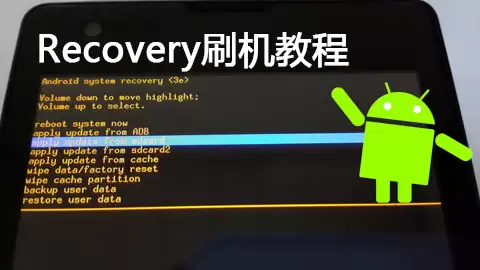
说到天语3W刷机,刷Recovery这件事,几乎是每个刷机新手绕不开的第一道坎。在动手之前,先把Recovery刷机的基本功摸透,能省下不少弯路。这篇文章会把几个关键概念——什么是刷机、Recovery究竟干嘛用的、双清是什么、以及天语3W怎么通过Recovery完成刷机——掰开揉碎讲清楚。当然,所

手机早就成了我们随身离不开的物件,但总有些朋友前一晚刚设的锁屏密码,第二天一觉醒来就怎么也想不起来了。碰到这种情况先别慌,其实解决起来并不复杂。下面针对天语LA1(6GB+64GB全网通)这款机型,整理出两种靠谱的方法——学会了之后,再遇到类似的“失忆”情形,就不用手足无措了。 方法一:双wipe(

手机早就是生活里离不开的伙伴了。但总有些朋友,前一晚刚设好锁屏密码,第二天一觉醒来就怎么也想不起来——别问我是怎么知道的。遇到这种情况,第一时间别慌,这里有两种实在的解决办法。 天语LA1(6GB+64GB全网通)手机锁屏密码忘了怎么办?天语LA1(6GB+64GB全网通)忘了手机密码怎么办?学会这

手机已经成了现代人最离不开的东西,但偏偏有些朋友前一晚刚设好锁屏密码,第二天一早醒来就怎么也想不起来——这种抓狂的体验,相信不少人都有过。别急,针对天语LA1(6GB+64GB全网通)这类机型,其实解决办法就两种,学会了以后再也不怕忘密码。天语LA1(6GB+64GB全网通)手机锁屏密码忘了怎么办?

手机密码设了又忘,这事估计不少人都经历过。前一晚刚设置好的锁屏密码,第二天早上醒来怎么也想不起来——手机就这么被自己“锁”住了。别急,这种情况其实有很成熟的解决方法。针对天语LA1这款手机,这里整理了两套靠谱的方案,学会了之后基本就不用再为忘密码发愁了。方法一:双wipe(硬启)—— 简单粗暴,但数

手机锁屏密码忘了这事儿,其实真不稀奇。不少人前一晚在困意中随手设了个新密码,结果第二天早上醒来,大脑一片空白:我设的啥来着?别担心,这种“断片”时刻,其实有不少招能补救。先说我的看法:关键不在于慌,而在于你没找对方法。方法一:硬起(双wipe),适合“数据不重要,手机先要用”的情况所谓双wipe,听

安卓手机用久了会变慢,这几乎是个绕不开的坎儿。缓存文件越积越多,后台程序偷偷吃内存,玩大型游戏时掉帧、卡顿就成了家常便饭。遇到这种情况,刷机确实是值得考虑的一招——相当于给系统来了次“深度清洁”,能有效释放被占用的资源。 安卓手机越来越慢,手机卡怎么办? 刷机带来的好处,其实远不止提速这么简单: 1




LibreOffice桌面版提供Writer、Calc、Impress等办公组件,可本地处理文档并交换Office格式。了解实际功能、商用许可、兼容性检查和企业支持的区别。

Numbers macOS版用于预算、数据整理和可视化报告,支持公式、图表、数据透视表及iCloud协作。了解Excel文件交换、Mac安装条件和多端使用差异。

Qoder智能体工作台将编程任务、项目知识整理和自动化集中处理。本页介绍任务执行、Repo Wiki与结果审阅,区分Qoder IDE、系统安装选项和账户套餐,并提供官方下载入口。

微信Windows版适合电脑聊天、会话查找和文件传送。本页说明登录与文件管理、电脑办公优势,以及大文件失败、版本差异和本地记录的核对方法。
LibreOffice桌面版提供Writer、Calc、Impress等办公组件,可本地处理文档并交换Office格式。了解实际功能、商用许可、兼容性检查和企业支持的区别。
Qoder智能体工作台将编程任务、项目知识整理和自动化集中处理。本页介绍任务执行、Repo Wiki与结果审阅,区分Qoder IDE、系统安装选项和账户套餐,并提供官方下载入口。


