

PHP怎么实现定时任务_PHP计划任务Crontab配置【操作】

PhpStorm 是 JetBrains 推出的专业 PHP 集成开发环境,可在 Mac 上完成代码编写、智能检查、重构、调试、测试和数据库管理。它支持主流 PHP 框架、Composer、Git、Docker 与远程解释器。
通过在Linux系统中配置Crontab,可将PHP脚本设为定时任务,实现自动备份与日志清理。需编写独立脚本(使用绝对路径和Shebang声明),测试CLI可执行性,通过crontab-e或/etc/crontab配置时间和执行用户,并利用日志重定向与系统日志调试任务。
在PHP项目中跑定时任务,听起来可能有点绕,但其实是日常运维里很常见的需求——比如说每天凌晨自动备份数据库,或者定期清理日志文件。这些活儿如果靠人工盯着,既不现实也不靠谱。好在Linux系统自带了个神器叫Crontab,专门干这个。只要把PHP脚本配置成系统级的计划任务,就能让服务器像闹钟一样准时执行。下面直接上操作步骤,每一步都经过验证,跟着走基本不会翻车。
一、编写可独立运行的PHP脚本
首先得明确一点:定时任务是在命令行下执行的,不能依赖Web服务器环境(比如$_SERVER变量、会话等)。所以脚本要写得足够“独立”,路径必须用绝对路径,防止找不到文件。另外建议在脚本开头加上PHP CLI解释器声明,这样系统才能直接把它当可执行文件跑。
1. 先建个脚本文件,比如放在/var/www/html/tasks/daily_backup.php。
2. 在文件第一行写上:#!/usr/bin/env php。这行就是Shebang声明,告诉系统用哪个解释器来跑。
3. 脚本里引用配置或数据库类时,一定用绝对路径,例如require_once '/var/www/html/config/database.php';。别写相对路径,否则Crontab执行时当前目录不确定,容易找不到文件。
4. 顺手加个错误日志输出,方便排查。比如error_log("Backup started at " . date('Y-m-d H:i:s'), 3, '/var/log/php_backup.log');。这样就算脚本执行失败,也能从日志里看出它有没有被触发过。
二、测试PHP脚本的CLI可执行性
脚本写好了别急着塞进Crontab,先手动在终端里跑一下,验证能不能正常执行。这一步能提前发现权限、路径、PHP版本或缺失扩展的问题,省得后面对着空日志抓瞎。
1. 给脚本加上可执行权限:chmod +x /var/www/html/tasks/daily_backup.php。
2. 切到脚本所在目录:cd /var/www/html/tasks/。
3. 直接运行:./daily_backup.php。
4. 看看输出是否符合预期,再检查一下日志文件里有没有对应时间戳的记录。没问题的话,说明脚本在CLI模式下是OK的。
三、编辑当前用户的Crontab配置
Crontab是Linux系统自带的定时任务调度器,每个用户都有自己的配置。用crontab -e命令就能编辑,保存后自动生效,不用重启服务。
1. 用运行Web服务的用户身份执行命令:crontab -e。比如Web用户是www-data或apache,那就用它们登录或sudo -u www-data crontab -e。
2. 编辑器打开后,新增一行,格式是固定的:分 时 日 月 周 命令。五个时间字段,空格隔开。
3. 假设想每天凌晨2点执行备份脚本,就写:0 2 * * * /var/www/html/tasks/daily_backup.php。
4. 保存退出。如果是vim,按Esc后输入:wq回车就行。
四、使用系统级Cron配置(/etc/crontab)
有时候需要指定任务以哪个用户身份运行,或者脚本依赖特定的环境变量(比如PATH、HOME),那就得用系统级的/etc/crontab文件。这比用户级配置更灵活,但需要root权限。
1. 用root权限编辑系统Crontab:sudo nano /etc/crontab。
2. 在文件末尾新加一行,注意系统级配置比用户级多了一个用户字段。比如:0 2 * * * www-data /usr/bin/php /var/www/html/tasks/daily_backup.php。这里明确指定了用户www-data,以及PHP解释器的绝对路径。
3. 强烈建议显式写下/usr/bin/php,而不是只写php。因为系统执行任务时,PATH环境变量可能不包含PHP的安装目录,写成绝对路径最稳妥。
4. 保存后不需要手动重启任何服务,系统每分钟会检查一次配置文件,自动加载更新。
五、调试Crontab任务执行状态
Crontab默认不会把任务的标准输出和错误信息打印到终端,所以如果脚本没按预期跑,得靠日志来排查。下面几个方法可以帮你快速定位问题。
1. 在Crontab条目的末尾加上输出重定向:0 2 * * * /var/www/html/tasks/daily_backup.php >> /var/log/daily_backup.log 2>&1。这样标准输出和错误都会被追加到同一个日志文件里。
2. 检查Cron守护进程是否在运行:Debian/Ubuntu用sudo systemctl status cron,CentOS/RHEL用sudo systemctl status crond。服务没启动,Crontab自然不工作。
3. 查看系统级的Cron日志:Debian/Ubuntu可以用sudo tail -f /var/log/syslog | grep CRON,CentOS/RHEL用sudo tail -f /var/log/cron。这里能看到每次任务调度的记录,是排查超时的好办法。
4. 确认脚本中调用的外部命令(比如mysqldump)全部使用绝对路径。Crontab执行时环境变量有限,写成/usr/bin/mysqldump比mysqldump靠谱得多。
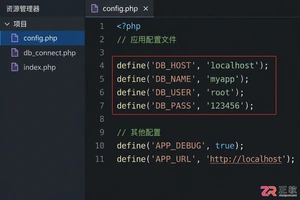
详细介绍如何使用PHP PDO扩展连接MySQL数据库,包含完整的代码示例、DSN配置方法及异常处理技巧,帮助开发者快速建立稳定安全的数据库连接。
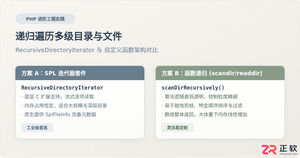
深入解析在PHP中递归遍历多级目录文件的两种核心方案:基于SPL标准库的RecursiveDirectoryIterator高效流式迭代,与基于scandir/opendir的自定义递归函数实现,剖析执行机制、内存表现与实战避坑指南。
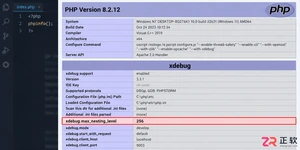
遇到PHP递归报错时,不要盲目调大max_nesting_level。本文教你区分Xdebug限制、内存耗尽和正则递归错误,提供代码级的终止条件优化与迭代替代方案,彻底解决栈溢出问题。
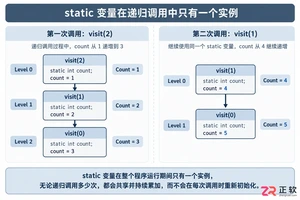
本文分析PHP递归中static变量导致的状态污染及引用传递引发的共享数据修改问题。提供具体的代码复现、缓存键设计建议及调试打印技巧,帮助开发者避免隐蔽的逻辑错误。
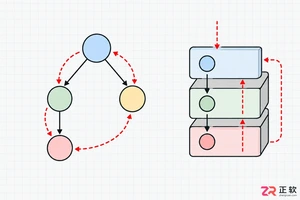
解析PHP递归函数在树形数据处理中的性能瓶颈,提供预加载数据消除I/O、使用显式栈替代深层递归的实战方案,帮助开发者在代码可读性与执行效率间做出合理取舍。
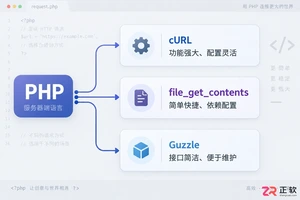
详解PHP中发送HTTP请求的常用方法,包括原生cURL配置、file_get_contents流操作及Guzzle库的使用,提供GET/POST请求的完整代码示例与注意事项。
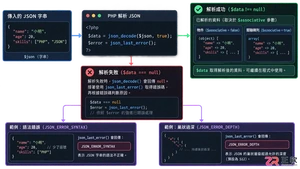
本文详解PHP中json_decode处理嵌套JSON数据的机制,对比对象与数组模式的取值差异,提供防止空指针错误的健壮代码示例,帮助开发者快速定位解析失败原因。
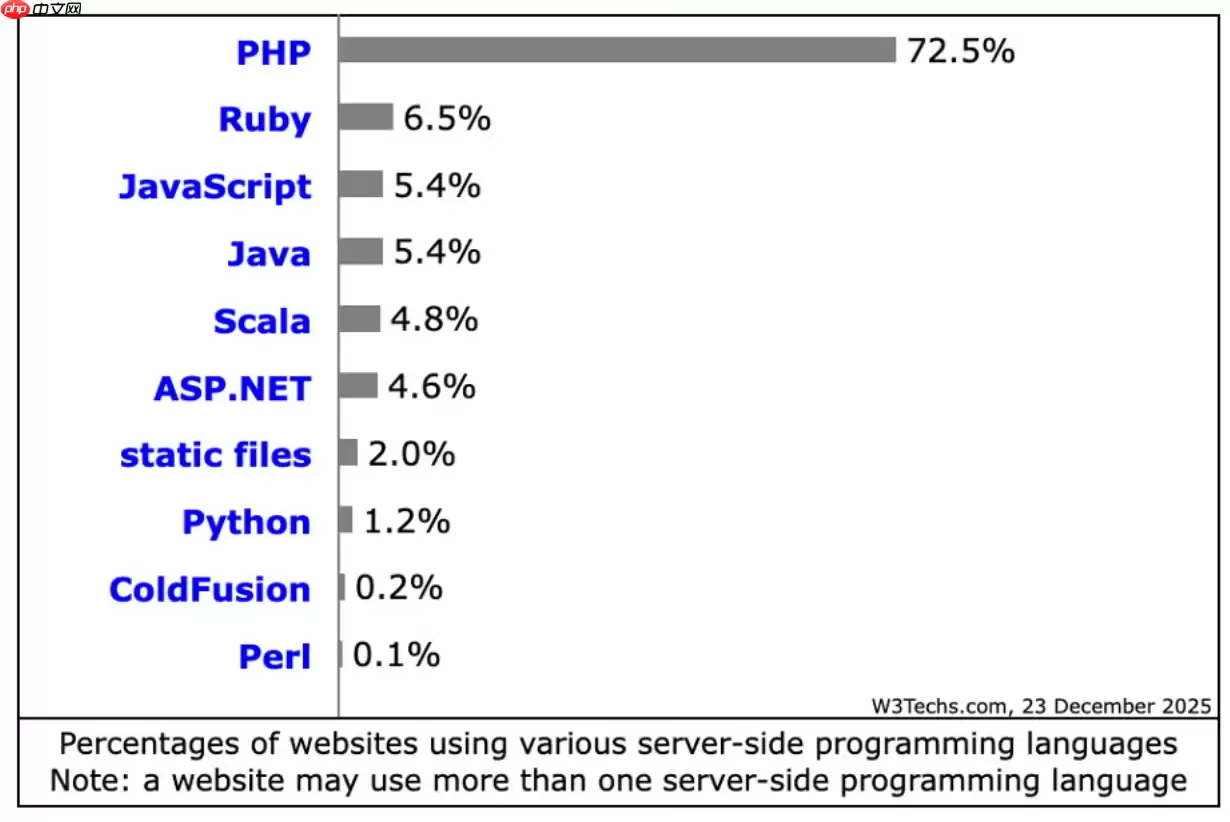
PHP在2026年仍适用于现代网站构建,在常规Web服务和内容密集型站点中较Python、Java等保持优势。其JIT编译优化性能,安全补丁及时,全面支持云原生,拥有成熟框架生态,整体成本较低。

在Debian系统上为PHP配置SSL加密,通常涉及以下几个步骤:安装SSL证书:首先,你需要一个SSL证书。你可以从Let’s Encrypt免费获取,或者购买一个商业证书。使用Let’s Encrypt:sudo apt updatesudo apt install certbotsudo ce





火山引擎是字节跳动旗下企业级云与AI服务平台。聚焦大模型核心能力,依托字节自研豆包多模态大模型,凭借火山方舟一站式平台,提供模型精调、推理部署、智能应用搭建等全链路服务,结合高性能AI算力,助力各行业快速落地大模型数字化与智能化应用。



