

剪映如何制作三分屏卡点视频-剪映制作三分屏卡点视频的方法
从准备高质量素材开始,在剪映中导入并分割视频,设置9:16比例和画中画轨道形成三分屏。添加转场并与音乐节奏同步,在重音处添加关键帧实现卡点特效。最后调色、加字幕并导出。
短视频时代,三分屏卡点视频凭借独特的视觉节奏感,确实让不少创作者跃跃欲试。那么,在剪映里怎么一步步做出这种效果?下面就把整个流程拆解清楚。
先说素材准备。主题和风格得先定下来,再按主题搜罗素材——图片、视频片段都行。质量要高,跟主题贴得越紧越好。比如做旅行主题的三分屏,那就多收集几个地点的风景素材,画面越有差异,效果越有层次。
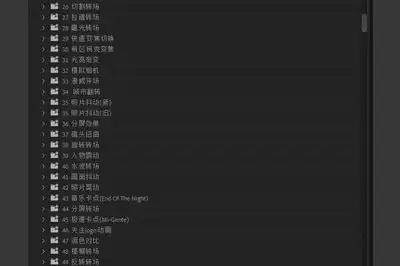
打开剪映,点“开始创作”,把素材依次往里倒。
分割视频这一步很关键。根据节奏和内容需要,把每个素材剪成合适的长度。要做快节奏卡点,就得把片段切得短一些,画面切换才够利落。
设置三分屏布局:先点比例,选9:16。然后选中所有素材,点“画中画”,加两个画中画轨道。把画中画素材拖到合适位置,三个画面并排,三分屏雏形就有了。
添加转场效果,这是让过渡自然、有节奏感的点睛之笔。点“转场”,选喜欢的样式,插在素材之间。转场时长要跟音乐节拍对上,画面切换才不突兀。
卡点设置才是三分屏视频的灵魂。选一首节奏感鲜明的音乐,在音乐重音处给视频片段加关键帧。比如在重音那一下让画面缩放或旋转,画面就会跟着音乐“跳动”起来,那种卡点爽感一下就出来了。
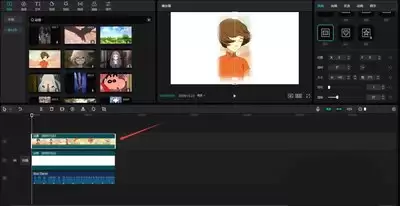
然后调整画面:每个画面都要细调,裁剪、调色都别落下。确保三屏的清晰度和色彩风格统一,整体视觉效果才能拉满。
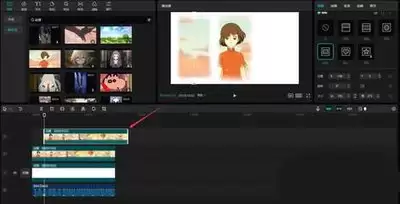
添加字幕,让观众更清楚内容。点“文字”,挑个顺眼的样式,输上文字,调好出现时间和位置就好。
最后导出视频,点右上角的“导出”,选好分辨率和格式,保存到手机。
以上几步走下来,三分屏卡点视频就能轻松上手。节奏、画面、转场都到位了,剩下的就是多试多玩,创意自然会越玩越顺。
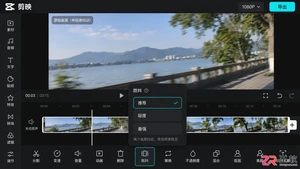
针对手持拍摄导致的视频抖动问题,详解剪映中的防抖功能操作步骤、适用场景及画质损耗分析,提供从自动修复到手动稳定的实用建议,帮助创作者提升视频观感。
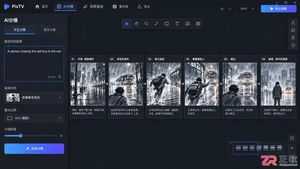
面对PixTV和剪映,新手该如何选择?本文通过分析两款软件的AI辅助逻辑,指出PixTV更适合从想法到视觉素材的前期生成,而剪映在素材整理、字幕配音及后期剪辑上更具效率优势,帮助用户根据实际创作场景做出精准决策。
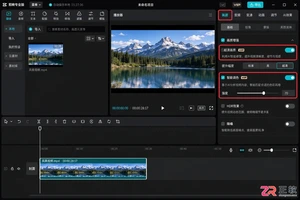
面对AI视频工具,该选PixTV还是剪映?本文从画质修复、镜头生成、特效控制及交付结果四个维度,分析两款软件在Windows环境下的实际适用场景,帮助用户根据保真需求或创作需求做出准确选择。
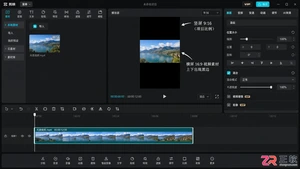
本文详解剪映中视频无法全屏播放的原因,提供调整画布比例、智能填充及关键帧缩放的具体操作步骤,帮助用户消除黑边,实现完美的全屏视觉效果。
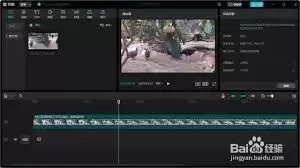
剪映专业版的自定义调节功能可帮助视频脱颖而出。通过色彩调节精细控制画面基调,利用画面比例与裁剪重构视觉焦点。音频调节能优化声音质量与过渡,而特效与参数设置则支持创意微调,实现个性化动态效果。掌握这些工具能全面提升视频质感,实现独特创作风格。

剪映是一款功能强大且操作简便的视频编辑软件,其中的朗读文本功能能为视频增添不少亮点。下面就来全面介绍一下剪映朗读文本的设置方法。准备文本内容首先,你需要确定好要添加朗读效果的文本。可以是视频旁白、解说词或者其他需要语音呈现的文字部分。导入文本到剪映打开剪映软件,进入你要编辑的视频项目。点击“文字”选





火山引擎是字节跳动旗下企业级云与AI服务平台。聚焦大模型核心能力,依托字节自研豆包多模态大模型,凭借火山方舟一站式平台,提供模型精调、推理部署、智能应用搭建等全链路服务,结合高性能AI算力,助力各行业快速落地大模型数字化与智能化应用。



