

WPS如何插入分节符_WPS页面格式独立设置【详解】

WPS Office 是金山办公推出的一体化办公套件,在 Windows 上提供文字处理、电子表格、演示文稿和 PDF 工具,并支持常见 Microsoft Office 文件格式。个人用户可以免费使用基础功能,
分节符可将文档划分为独立部分,以便单独设置页面方向、页边距或页眉页脚等格式。WPS中可通过“章节”或“插入”选项卡直观选择分节符类型,也可在“页面布局”中同步操作,或使用快捷键快速插入。掌握这些方法能有效管理复杂文档的格式。
在编辑一份结构复杂的文档时,你是否遇到过这样的困扰:只想调整其中几页的纸张方向或页边距,结果整篇文档的格式都跟着变了?或者精心设计了某一章的页眉页脚,却发现它“跑”到了所有章节?这背后的关键,往往在于没有正确使用“分节符”。
简单来说,分节符就像文档里的“隐形隔断墙”。它把一篇长文档划分成几个独立的“房间”(即“节”),让你能对每个“房间”进行个性化的装修(页面格式设置),而不会影响到其他部分。无论是横向的表格页、不同的页眉,还是独立的页码体系,都离不开它。
那么,在WPS Office中,如何灵活地插入这堵“隔断墙”呢?方法不止一种,你可以根据操作习惯和具体场景来选择。
一、使用「章节」选项卡:直观高效的管理之道
如果你追求操作的直观性和后续管理的便捷性,「章节」选项卡是首选。这个功能是WPS的特色设计,将分节与章节导航深度整合,逻辑非常清晰。
操作起来很简单:先把光标移到需要开始新节的位置,然后点击顶部菜单栏的「章节」选项卡。接着,点击「新增节」按钮,就会展开一个菜单,里面列出了所有分节符类型。你需要根据排版意图来挑选:
「下一页分节符」:最常用的类型。新节会从下一页的顶端开始,适合开启新的一章或一个独立部分。
「连续分节符」:新节就在当前页光标处紧接着开始。这常用于在同一页内创建不同的栏数或页边距,比如让文档的一部分变成两栏排版。
「奇数页」或「偶数页分节符」:这两个是强迫症和印刷需求的福音。新节会自动从下一个奇数页或偶数页开始,确保章节标题总是出现在右手页或左手页,让装订成册的文档看起来更规整。
二、通过「插入」选项卡:传统用户的熟悉路径
对于从微软Office迁移过来的用户,或者更习惯在“插入”菜单里找功能的朋友,这条路径会感到非常亲切。它的操作逻辑和Word几乎一致,所有分节符类型也一应俱全。
方法同样是先定位光标,然后点击「插入」选项卡。在功能区的「页面」组里,找到「分隔符」下拉按钮。点开它,你就能看到熟悉的「下一页」、「连续」、「奇数页」、「偶数页」这几类分节符,选择需要的即可。
三、使用「页面布局」选项卡:与版式调整同步进行
当你正在规划页面格式,比如准备调整纸张大小或页边距时,通过「页面布局」选项卡来插入分节符,会让整个流程更顺畅。这相当于在“施工”前就先画好“隔断”,避免后续调整时格式错位。
操作步骤是:定位光标后,切换到「页面布局」选项卡,在「页面设置」组中找到「分隔符」按钮。点击后选择对应的分节符类型,确认插入,一气呵成。
四、利用快捷键:追求极致的效率之选
对于需要频繁分节的高手来说,没有什么比快捷键更快了。在WPS中,按下 Ctrl + Enter,可以瞬间在光标处插入一个「下一页分节符」。这个组合键和插入普通分页符(Enter)的体验类似,但本质是创建了新节,功能更强。
不过要注意,快捷键方式通常只插入最通用的“下一页”类型。如果需要“连续”或“奇偶页”分节,还是得通过前面几种菜单操作来完成。
五、通过段落设置:一种间接但有用的技巧
最后这种方法有点“曲线救国”的意思,但特定场景下很管用。它并非直接插入分节符,而是通过段落属性来触发分页,并隐式地创建新节。
具体做法是:选中你想要强制分页的那个段落的开头,右键选择「段落」,打开设置对话框。切换到「换行和分页」选项卡,勾选「在此段落前插入分页符」,然后点击确定。
这么操作后,该段落会强制从新的一页开始,并且WPS通常会在该位置自动生成一个分节符。但值得注意的是,这种方式创建的节边界行为,有时与手动插入的显式分节符存在细微差异,更适合对格式要求不是极端严格的日常排版。
总而言之,掌握这五种方法,就等于掌握了在WPS文档中划分排版“势力范围”的所有钥匙。下次再遇到需要独立设置页面格式的情况,不妨先想想:是不是该插入一个分节符了?
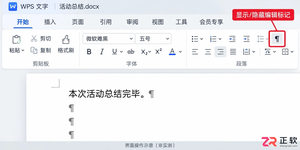
WPS文字报告写完多出一页空白?并非软件故障,而是末尾存在隐藏占位。本文详解如何通过显示编辑标记,快速识别并清理多余回车、分页符、分节符及表格后段落,精准删除WPS文档最后一页空白页。
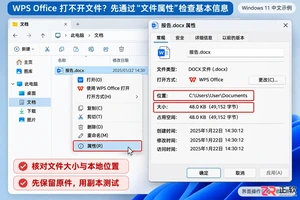
遇到 WPS Office 打不开文件的情况?本文详解 Windows 环境下排查步骤:检查文件完整性、修正默认打开方式、核对密码与权限、利用备份中心恢复数据,助你快速定位原因并解决问题。
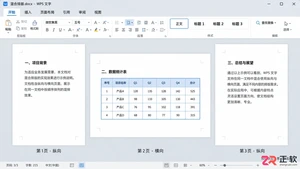
WPS文档如何单独设置某一页为横向?本教程详解Windows版WPS文字中,通过插入“下一页分节符”隔离页面,再独立设置纸张方向的操作步骤,确保混排效果稳定且可编辑。
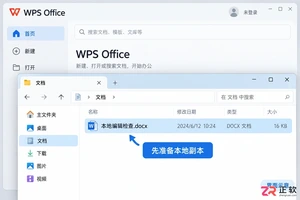
介绍如何在Windows版WPS Office中跳过登录步骤,通过配置工具开启未登录兼容模式或使用稍后登录功能,实现本地DOCX文档的打开、编辑和保存,并说明云服务等功能的限制。
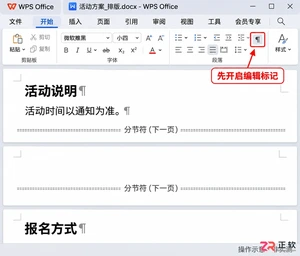
学习在WPS文字中如何显示和删除导致空白页的分节符。通过开启编辑标记,精准识别多余的“下一页”分节符并安全删除,确保文档页眉、页脚及页面方向等排版设置不受影响,有效解决WPS文档空白页问题。
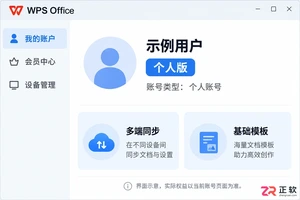
解析WPS专业版与个人版在授权对象、功能权益、设备管理及售后渠道上的具体差异。指导用户通过账户中心查看真实权益,根据个人或团队需求选择合适的版本,避免授权混用风险。
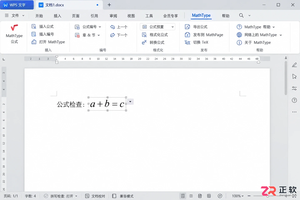
解决WPS文字中缺失MathType选项卡的问题。本教程基于MathType 7.7+ Windows桌面版,指导用户正确安装集成插件、处理VBA依赖导致的按钮灰色问题,并验证公式的双击编辑功能,适用于需要频繁排版数学公式的用户。
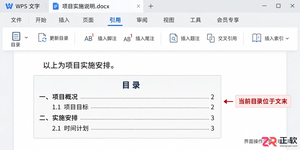
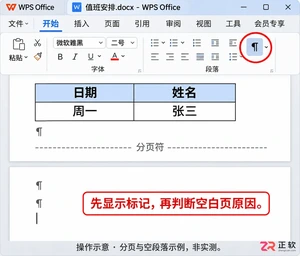
WPS文档最后一页是空白页怎么删?本文详解Windows版WPS文字操作:先显示编辑标记判断成因,多余回车直接删除,表格后顽固空段落则设置固定值1磅行距压缩占位,快速去除末页空白且不破坏原有排版。
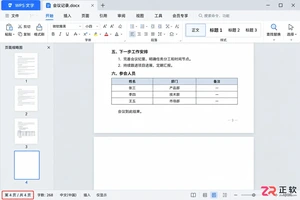
WPS文档最后多出一张空白页怎么办?本教程详解Windows版WPS文字中删除末尾空白页的技巧。包括显示编辑标记、删除多余空段落与分页符、处理表格后强制换行以及隐藏末尾段落标记等方法,并通过打印预览验证最终效果,确保文档排版整洁且内容无损。





火山引擎是字节跳动旗下企业级云与AI服务平台。聚焦大模型核心能力,依托字节自研豆包多模态大模型,凭借火山方舟一站式平台,提供模型精调、推理部署、智能应用搭建等全链路服务,结合高性能AI算力,助力各行业快速落地大模型数字化与智能化应用。



