

优酷会员平板共享怎么弄
想把一个优酷会员账号在两台平板上用起来?这个需求很常见,毕竟一家人或者自己多个设备都想追剧。其实,优酷官方提供了“设备共享”功能,操作起来并不复杂,但有几个关键点需要注意。下面就把具体的操作方法和一些容易踩坑的地方,详细梳理一遍。 优酷会员平板共享教程 一、前提条件 在开始操作之前,请先确认满足这两
想把一个优酷会员账号在两台平板上用起来?这个需求很常见,毕竟一家人或者自己多个设备都想追剧。其实,优酷官方提供了“设备共享”功能,操作起来并不复杂,但有几个关键点需要注意。下面就把具体的操作方法和一些容易踩坑的地方,详细梳理一遍。
优酷会员平板共享教程
一、前提条件
在开始操作之前,请先确认满足这两个基本条件:
1. 拥有一个有效的优酷会员账号。
2. 准备好两台设备,比如两台平板,或者一台平板加一部手机。其中一台作为登录会员账号的“主设备”,另一台则是需要共享权益的“子设备”。
二、详细步骤
1. 在主设备上登录优酷账号
首先,在主设备(比如你常用的那台平板)上打开优酷App。点击右下角的「我的」页面,然后登录你的优酷会员账号。确保登录状态正常,能正常观看会员内容。
2. 授权子设备登录
登录成功后,在主设备上找到「设置」图标(通常在“我的”页面右上角或侧边栏)。进入设置后,选择「我的账号」或类似选项,接着找到「设备管理」。这里会有一个「添加设备」的按钮,点击它。
系统会要求你输入子设备的验证信息。通常有两种方式:输入子设备绑定的手机号码,或者输入子设备的IMEI号(可以在子设备的「设置」-「关于手机/平板」中查到)。选择一种方式,发送授权验证码。
3. 子设备登录
现在,拿起你的子设备(另一台平板),打开优酷App。在登录界面,不要直接输入账号密码,而是选择「授权登录」方式。然后,输入刚才主设备发送过来的那个授权码,点击登录。
4. 验证成功
当主设备和子设备都完成上述操作后,授权就成功了。此时,子设备上就能直接享受主设备的优酷会员权益,观看会员专享内容了。
三、注意事项
流程虽然简单,但有几个限制和细节必须留意,否则可能会共享失败:
• 设备数量限制:一个优酷会员账号,最多只能授权5台子设备。超过这个数量,就需要从设备管理里移除旧的,才能添加新的。
• 网络要求:在进行授权添加设备这一步时,主设备和子设备必须连接到同一个Wi-Fi网络下,这是成功完成授权验证的关键。
• 权限可撤销:主设备可以随时在「设备管理」中取消对某台子设备的授权。一旦取消,那台子设备就会立刻失去会员权益。
• 账号独立性:这个共享功能仅限于同一个账号下的设备授权。不同人的不同优酷账号之间,是无法直接共享会员的。
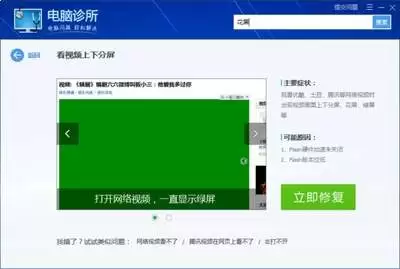
很多人在使用优酷观看视频时,都遇到过画面全绿、只有声音没有正常画面的绿屏问题,这种问题大多是软件设置或缓存冲突导致,不用送修,按照步骤排查就能快速解决。排查基础连接与播放故障遇到绿屏时,先进行基础排查:打开本地视频或其他平台视频,看看是不是显示器本身存在硬件故障。要是其他视频显示正常,那就继续排除临

第一步,在手机中找到并打开优酷视频App;接着,在众多视频里挑选出自己想要投屏观看的那一个。点击进行播放,找到视频右上方的【TV】图标;想进行投屏的话,得先确保电视和手机都连接到同一个网络哦。

优酷月活降至1.7亿,被红果短剧等超越,在阿里财报中归入边缘板块。内部推行16集以下改革、押注短剧,但窗口期已近关闭。2026年樊路远不再兼任总裁,吴倩接任,组织架构大幅调整。长视频行业整体萎缩,优酷面临被遗忘的困境。

优酷智酷AIOS系统搭载通义千问大模型,首发于卡萨帝指挥家电视M70D,提供五种桌面模式及AI陪伴智能体,支持自然语言搜索与个性化推荐,推动大屏从内容平台向智能家庭服务中枢转型。
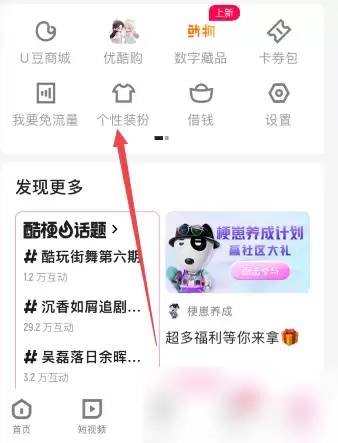
进入优酷的个人中心页面后,点击“个性装扮”即可。点击右上角“历史装扮“。进入皮肤区后,选中自己喜欢的皮肤并打开即可。点击“使用皮肤”即可。
优酷客户端用久了,界面是不是有点看腻了?其实,换个皮肤就能让整个观影体验焕然一新,就像给手机换个主题一样简单。下面就把具体操作拆开揉碎了说说,保证你看完就能上手。 一、进入皮肤设置界面 打开优酷客户端,别急着找视频,先看右上角——那个像小衣服一样的图标就是皮肤入口。直接点它,就能进入皮肤的世界了。这

优酷总裁吴倩在AI影像大赛上明确表示,AI无法取代真人演员。她强调,AI加速内容生产时,人的审美、共情能力与讲好故事的初心才是根基。未来应推动人机协同,让AI提升效率,由真人演员赋予作品温度与灵魂。
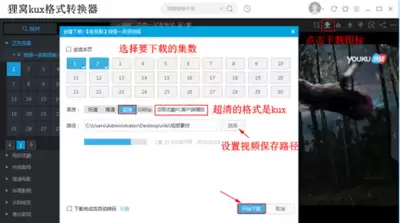
很多习惯在优酷下载视频后保存到本地的朋友,应该都遇到过这个问题:从优酷客户端下载的视频,默认是kux格式。这种格式只能在优酷自家播放器里播放,想导入剪辑软件、传到智能电视上看看,或者上传到其他平台进行二次创作,系统都会提示“格式不支持”。这时候,把它转换成兼容性更强的flv格式,就成了很多人的刚需。
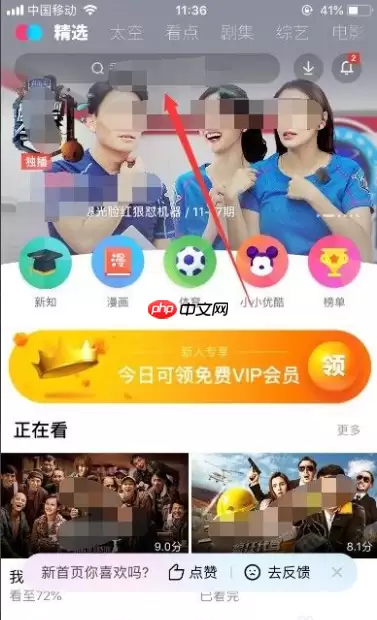
先搞定一件事:下载并安装优酷视频App。这个步骤很简单,就不多啰嗦了。装好后打开App,进入首页找到你想下载的视频,或者直接用搜索功能搜一下,结果会列出来,像这样。 找到目标视频后,点进去进入播放页面。这时候注意看屏幕下方,有一个下载图标,点它就行。 点击下载按钮后,会跳出一个设置界面,让你选择视频

最近,优酷视频的投屏限制成了不少会员热议的话题。很多人发现,自己明明买了优酷会员,投屏却只能看6分钟,之后屏幕上就会跳出提示:【试看6分钟,升级酷喵VIP看全片】。这到底是怎么回事?今天就来拆解一下背后的原因,希望能帮大家理清头绪。 为什么优酷投屏限制在6分钟内? 情况说明 最近,不少用户在使用优酷





火山引擎是字节跳动旗下企业级云与AI服务平台。聚焦大模型核心能力,依托字节自研豆包多模态大模型,凭借火山方舟一站式平台,提供模型精调、推理部署、智能应用搭建等全链路服务,结合高性能AI算力,助力各行业快速落地大模型数字化与智能化应用。



