

Premiere pro怎么编辑视频的速度

Adobe Premiere Pro 是面向专业视频制作的非线性剪辑软件,提供多轨时间线、调色、音频处理、字幕、代理工作流和多格式输出能力,并可与 After Effects、Audition、Photoshop 及 Frame.io 协同
在PremierePro中调整视频速度,需先将素材导入项目面板并拖至时间轴。右键点击片段选择“速度/持续时间”,修改百分比即可改变播放速率:低于100%为慢放,高于100%为快进。速度与持续时间联动变化,也可直接设定时长让软件自动计算速度。调整后时间轴会显示速率标签,便于控制视频节奏与总长度。
Premiere Pro怎么编辑视频的速度
调整视频的播放速度,是剪辑中一个非常基础但又极其实用的技巧。无论是想营造慢动作的戏剧感,还是需要快速掠过一些冗余片段,掌握速度编辑都能让你的视频节奏更富变化。下面,我们就来一步步拆解在Premiere Pro中完成这个操作的全过程。
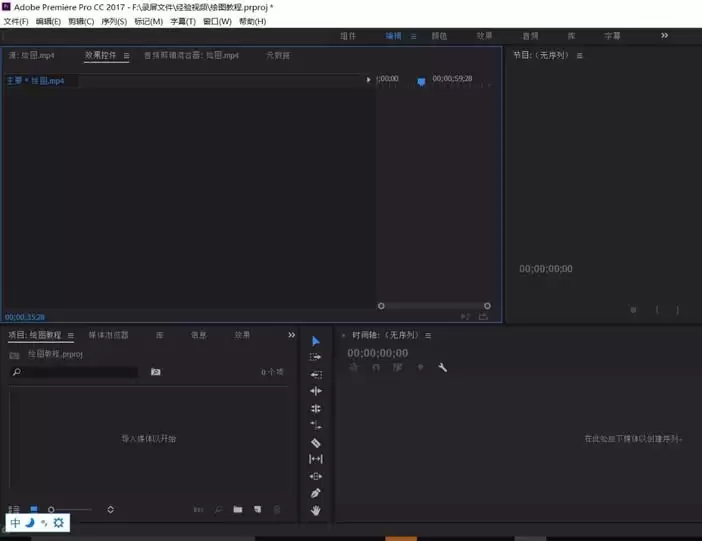
首先,打开Premiere Pro并创建一个新项目。进入主界面后,你会看到几个核心的工作面板。第一步,自然是把需要处理的视频素材导入进来。
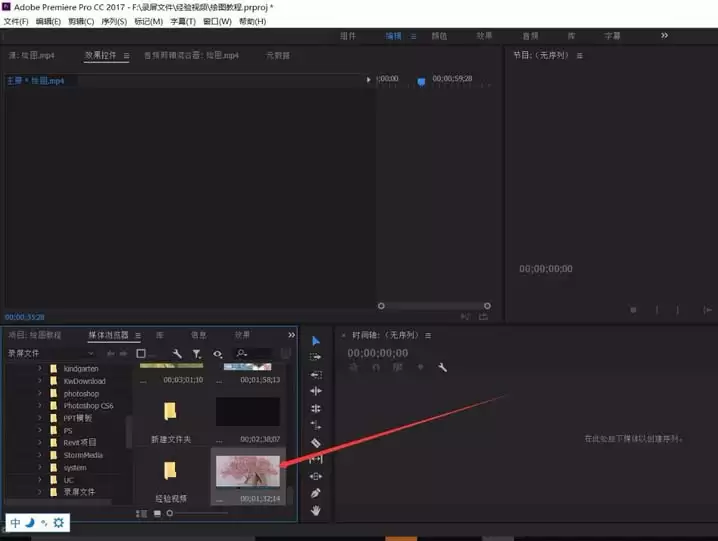
将视线移到软件左下方的“项目”面板。在这里,你可以通过右键菜单或直接拖拽的方式,将存放在电脑里的视频文件导入到项目中,为后续编辑做好准备。
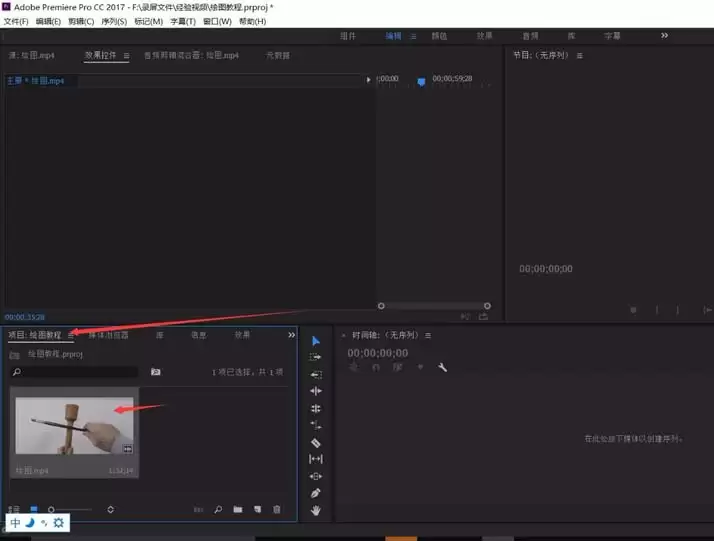
素材成功导入后,就会显示在“项目”面板里。接下来,需要将它放置到时间轴上才能进行编辑。直接用鼠标左键点住这个视频文件,把它拖到右侧的时间轴面板里松开即可。
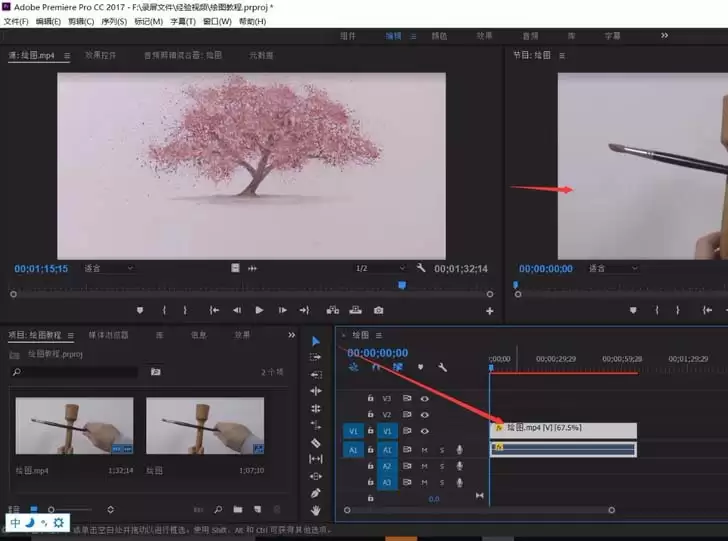
这时你会发现,视频在时间轴上通常被分为两条轨道:一条是视频画面,另一条是关联的音频。这对我们后续调整速度时如何处理音效很有帮助。
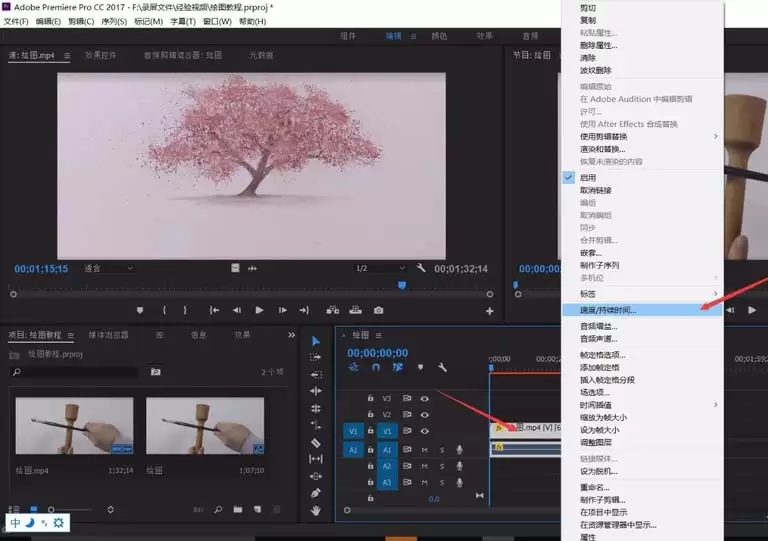
关键步骤来了。在时间轴中,用鼠标右键点击刚才拖入的视频片段,会弹出一个功能菜单。在这个菜单里,找到并点击“速度/持续时间”选项。
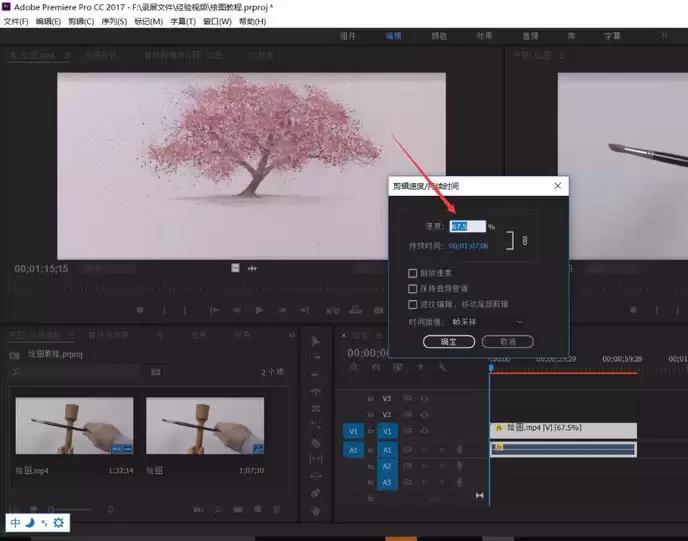
点击之后,会立刻弹出一个名为“剪辑速度/持续时间”的设置窗口。所有关于速度调整的核心参数,都集中在这里。
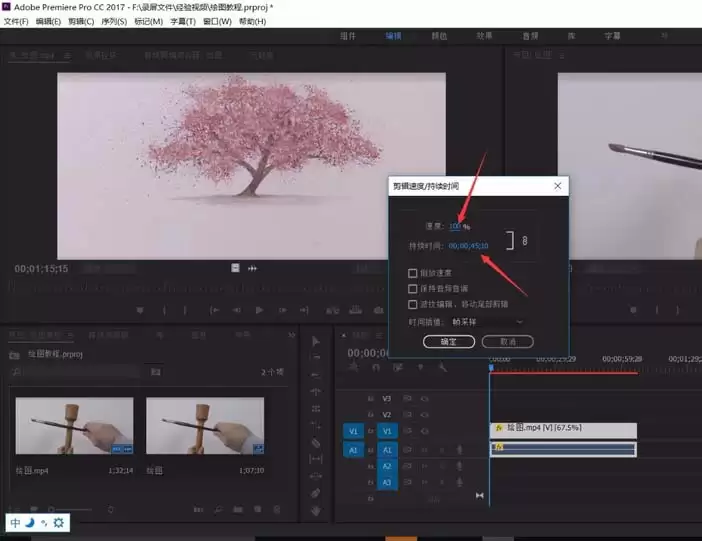
窗口中最显眼的就是“速度”选项。默认的100%代表原始播放速度。你可以直接在这个输入框里修改数值:输入比100%小的数字,视频就会慢放;输入比100%大的数字,视频则会快进。
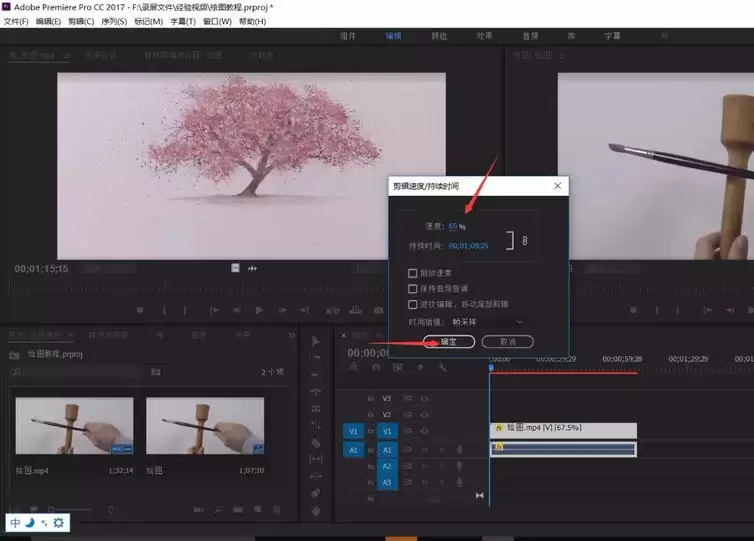
这里有个很直观的联动关系:当你改变速度百分比时,下方“持续时间”的数值也会同步变化。慢放会导致视频总时长变长,快进则会让总时长缩短。这个设计让你能清晰预知调整后的结果。
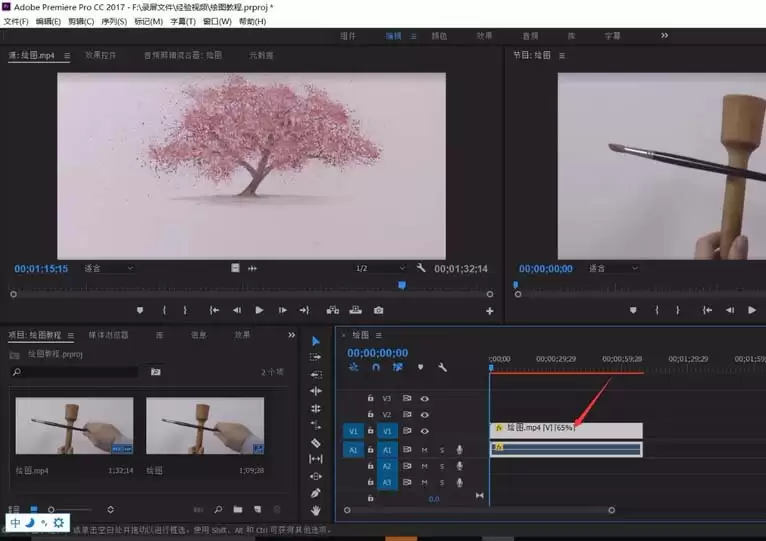
设置好满意的速度后,点击“确定”。回到时间轴,你会看到视频片段的左上角或中间出现了速度百分比标签,非常直观地标明了当前片段的播放速率。
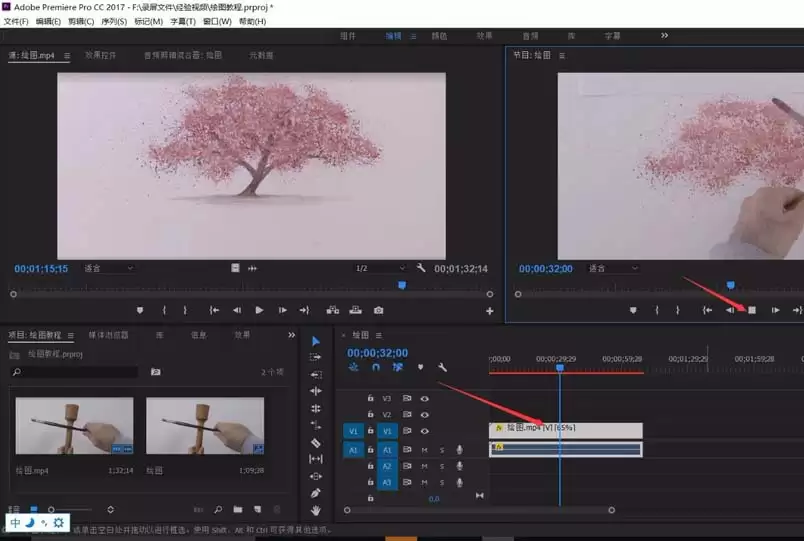
最后提一个反向操作的技巧:有时候你并不确定要设多少速度,但明确知道需要视频的最终时长。这时,你可以不修改“速度”,而是直接去修改“持续时间”的数值。输入你想要的精确时长,Premiere Pro会自动计算出所需的速度百分比。这个功能在需要卡点或者严格控制视频总长度时,尤其好用。
至此,一个完整的视频速度调整流程就结束了。多尝试不同的速率,感受它对视频情绪和节奏的影响,你会发现这个简单功能背后蕴藏着巨大的创意空间。
想把 Premiere Pro 菜单变成中文?只需在 Creative Cloud 中修改“默认安装语言”并重装软件即可。本教程详解 Windows 下的官方操作步骤,避免误改桌面应用语言或使用第三方补丁的风险。
Premiere Pro 显示英文怎么办?本教程详解 Windows 环境下通过 Creative Cloud 修改默认安装语言,卸载重装为中文版的具体步骤。包含工程备份、插件兼容性检查及常见误区说明,助你安全切换中文工作环境。
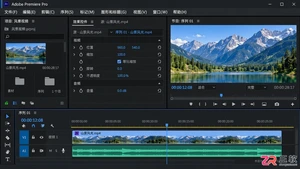
详解如何在Windows系统中将Adobe Premiere Pro界面设置为中文。通过Creative Cloud修改默认安装语言,执行卸载与重新安装流程,确保菜单与面板显示简体中文,同时保留工程文件安全。
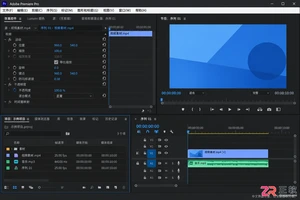
想把Premiere Pro菜单变成中文?仅修改系统语言无效。本教程指导你在Windows上通过Creative Cloud设置默认安装语言为简体中文,并重新安装Pr以生效,确保工程安全且界面原生支持中文。
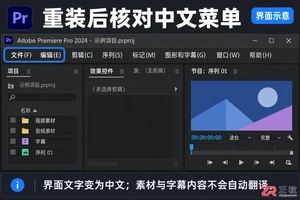
想在 Windows 版 Premiere Pro 中使用中文界面?只需在 Creative Cloud 中更改默认安装语言并重装软件即可。本文提供详细的备份、设置、卸载重装及验证步骤,避免误操作导致工程丢失。
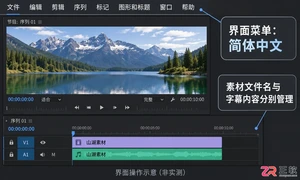
想把英文版 Premiere Pro 改成中文?只需在 Creative Cloud 中更改默认安装语言并重新安装软件即可。本文提供详细的 Windows 端操作步骤,包括工程备份、语言设置位置及重装注意事项,助你快速恢复中文工作环境。
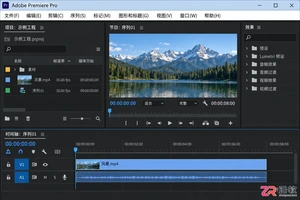
想在Windows上将Premiere Pro菜单改为中文?只需在Creative Cloud中修改默认安装语言并重新安装软件。本文提供详细的备份、设置及验证步骤,避免误删工程或插件冲突。
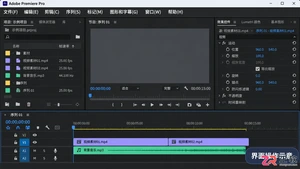
想在 Adobe Premiere Pro 中使用中文菜单?本教程介绍在 Windows 系统下,通过 Creative Cloud 修改默认安装语言并重新安装软件的官方步骤,帮助新手快速将 PR 界面改为简体中文,同时保障工程文件安全。
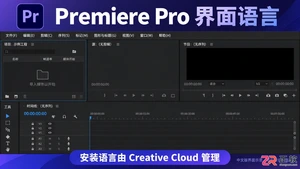
解决 Premiere Pro 界面为英文的问题。本文详解如何在 Windows 环境下通过 Creative Cloud 修改默认安装语言,并通过卸载重装实现中文界面切换,包含项目备份与验证步骤。
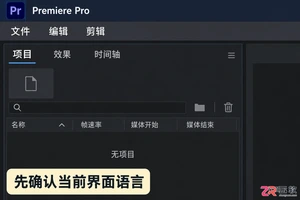
Premiere Pro 打开是英文怎么办?本文详解在 Windows 下通过 Creative Cloud 修改默认安装语言并重新安装 Premiere Pro 的步骤,实现界面全中文显示,同时保留原有剪辑项目与配置。





火山引擎是字节跳动旗下企业级云与AI服务平台。聚焦大模型核心能力,依托字节自研豆包多模态大模型,凭借火山方舟一站式平台,提供模型精调、推理部署、智能应用搭建等全链路服务,结合高性能AI算力,助力各行业快速落地大模型数字化与智能化应用。



