

如何使用 iOS 的自动化「快捷指令」?如何设置回家时自动播放音乐?
iOS13快捷指令新增自动化功能,支持时间、位置、手机设置、应用开启四种后台监听条件。以回家播放音乐为例,可设置连接家庭Wi-Fi时自动触发AppleMusic播放,但实际运行时需手动点击确认,并非完全自动执行。
伴随着 iOS 系统的持续更新,「快捷指令」这个功能也在不断解锁新的系统级能力。特别是从它能和 Siri 联动开始,越来越多的应用开发者开始主动适配 Siri,整个「快捷指令」的可玩性一下子提升了好几个档次。而在刚刚公测的 iOS 13 中,「快捷指令」更是迎来了一个重量级的新成员——「自动化」功能。
说到自动化,iOS 系统一直有个老毛病:传统的自动化工具没法在后台悄无声息地运行,总得有个手动触发的入口。这多少有点儿名不副实——都叫自动化了,启动环节还得靠人点一下。但现在,苹果从系统层面把这事儿给补上了。在 iOS 13 的「快捷指令」中,我们终于可以利用自动化来实现后台监听。
运行「快捷指令」后,iOS 13 提供了以下四种后台监听方式:
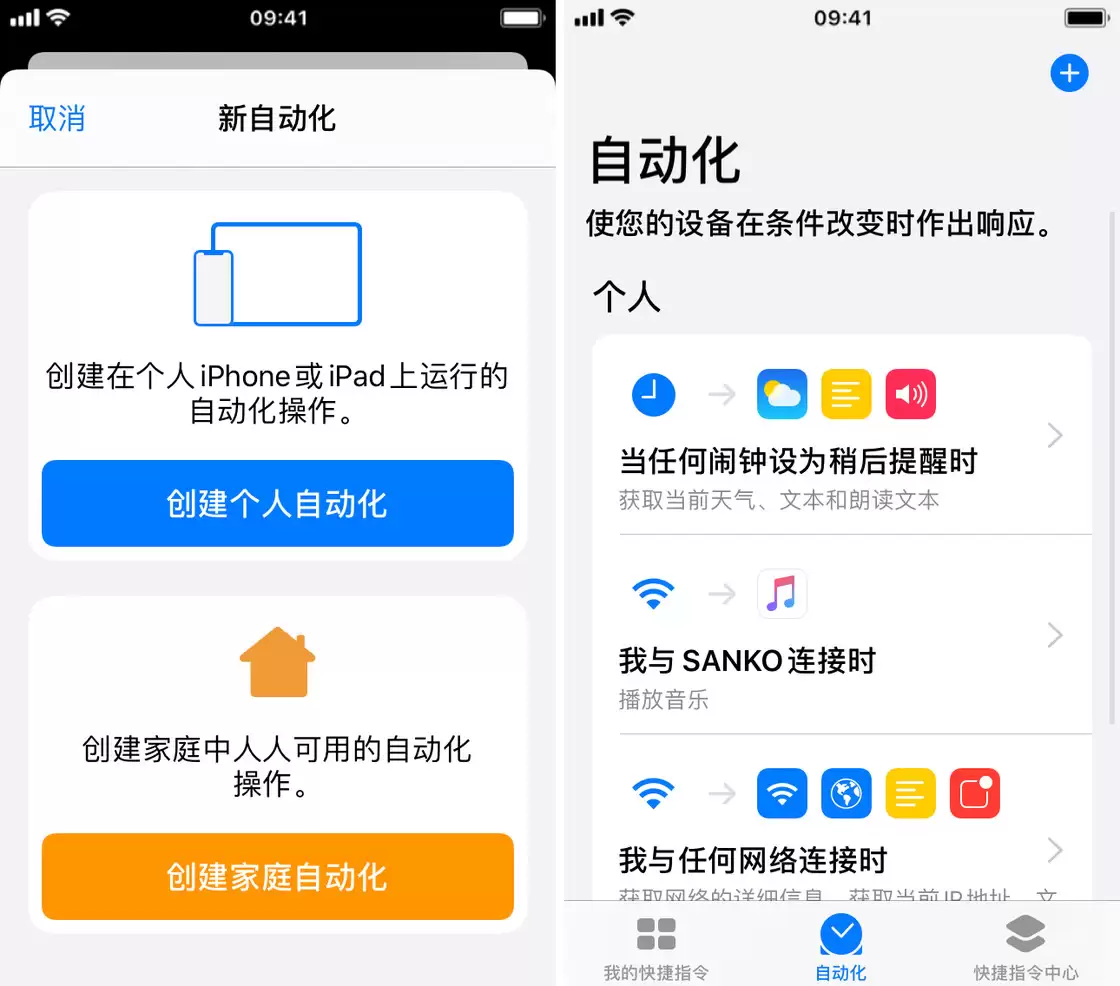
● 时间
● 位置
● 手机设置
● 应用开启
时间触发,可以说是最基础的自动化入口了。打个比方,咱们每天都在用的闹钟就是一个典型的基于时间的自动化工具——每到早晨八点,它就开始执行「响铃」这个动作,顺带给用户一个「起床」的文字提示。而现在,我们可以基于时间完成更多更有想象力的操作,远不止闹钟这么简单。
基于位置的入口则赋予了自动化新的地理维度。用户可以设置在到达或离开某个指定位置时,自动触发一个脚本——比如到家自动开灯,离开公司自动关空调。
手机设置方面则更为灵活。你可以设定在切换飞行模式、开启勿扰模式、打开省电模式、连接车载 CarPlay 或某个蓝牙设备时,自动化脚本就顺势跑起来。这就好比你一上车,手机连上 CarPlay,音乐自动就放起来了。
最后,iOS 13 还带来了对应用打开的监听能力。每当你打开某个指定的 App 时,都能触发一个预设的自动化脚本。这种场景的想象空间很大,比如打开健身应用时自动切换到「勿扰模式」并降低屏幕亮度。
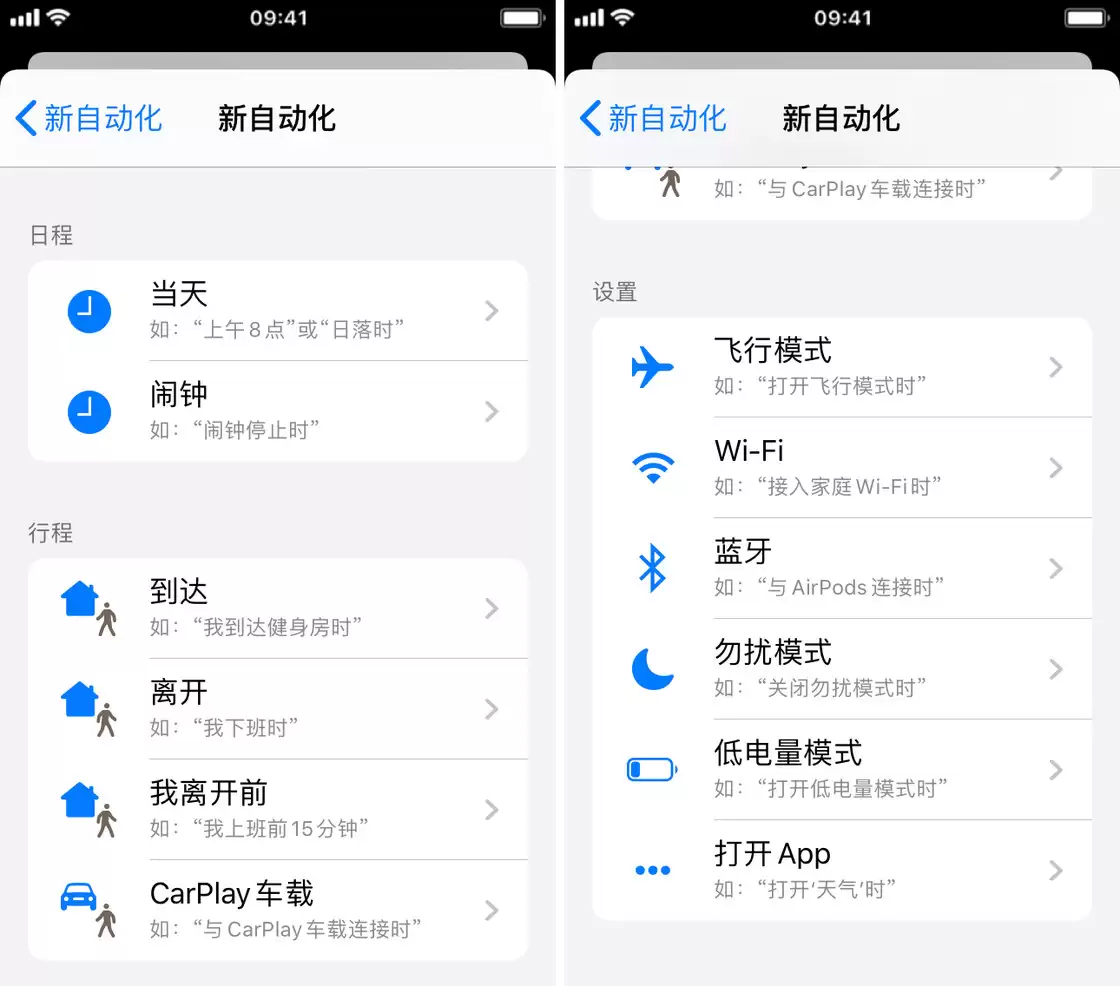
好了,理论说再多也不如来个实际的例子。我们拿「回家时自动播放音乐」这个场景来具体看看怎么设置。
思路很简单:当手机连接到家里的 Wi-Fi 网络时,就自动播放歌曲。如果家里有 2.4G 和 5G 两个 Wi-Fi 信号,你可以把两个都勾选上。这样一来,不管是连上哪一个,都能触发对应的自动化脚本。
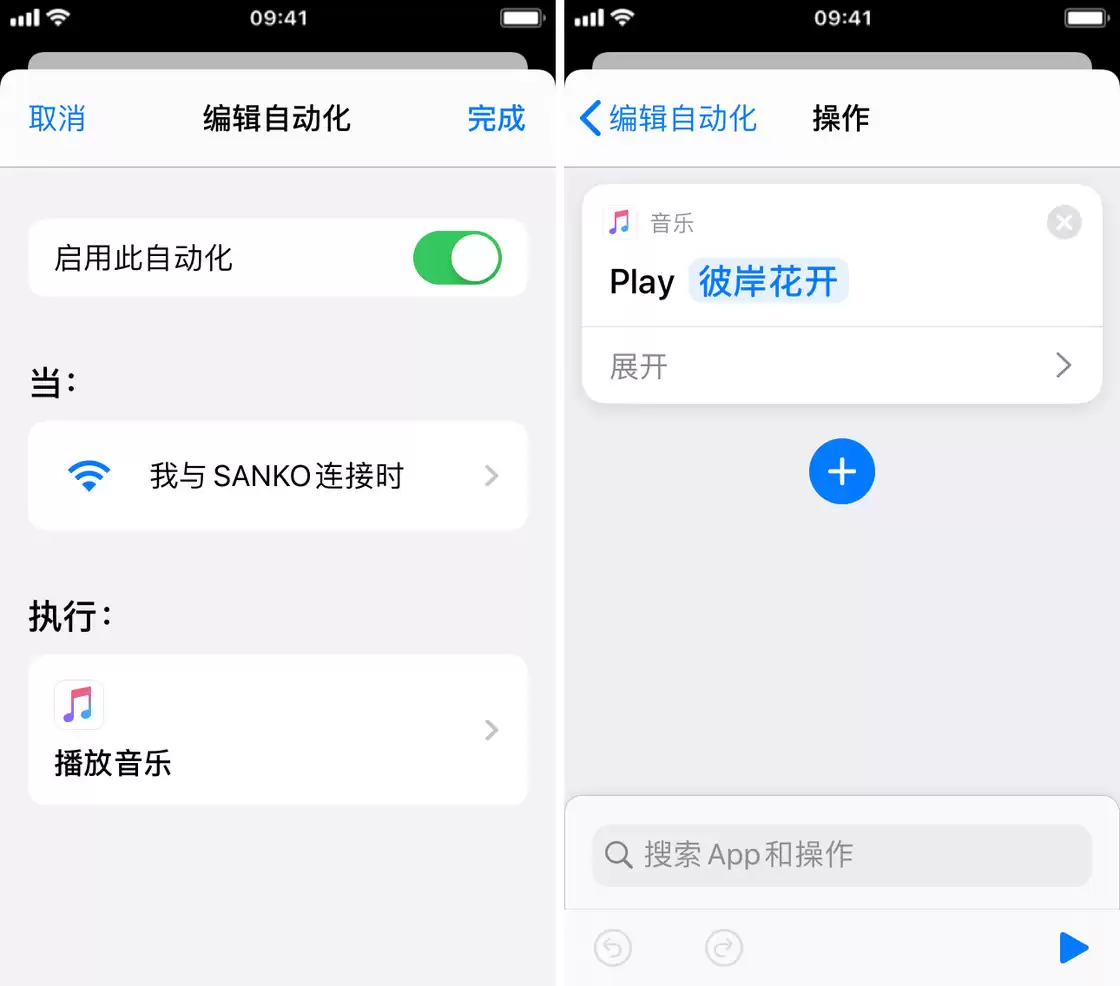
目前「快捷指令」在音乐方面只支持 Apple Music,但可选的内容还算丰富——你可以指定一首歌、一个播放列表或者一张专辑,播放模式也可以选择单曲循环、按顺序播放或者随机播放。
不过有一点得说明一下:基于 Wi-Fi 的触发入口强制要求「运行前询问」。也就是说,你的手机还是会弹出一条通知提醒,你必须手动点一下「运行」,脚本才会真正执行。所以严格来说,这套方案还不能做到完全无感的自动化,但在 iOS 目前的框架下,这已经是最接近「全自动」的一步了。
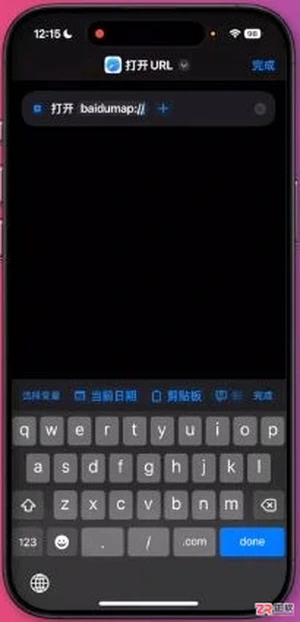
查看 iPhone 快捷指令中 baidumap 协议示例、打开 URL 动作及添加主屏幕入口的界面,区分启动方式与广告展示效果。
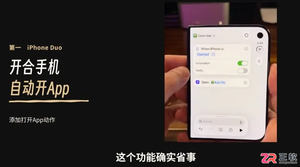
解析 iOS 27.2 中手机开合触发自动化及 HomePod 顶部防误触的设计思路,说明其配置依赖与实际使用边界,帮助用户理性看待新功能线索。
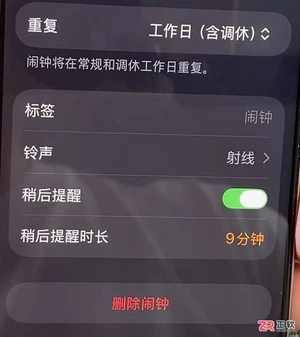
本文详细解析 iOS 27 国行版中值得关注的实用功能,包括如何设置含调休的工作日闹钟、调整独立闹钟音量、高效布局整页组件以及管理快捷指令自动化。同时澄清了连接助理、第三方组件及系统恢复功能的常见误区,帮助用户在不增加学习成本的前提下提升日常使用体验。

要获取系统版本信息,最简便的方法就是执行cat /etc/os-release命令。执行该命令后,在输出结果中,Pretty_Name行将清晰地显示出完整的版本名称,例如“Kylin Desktop OS V11 (Seagull)”或“Kylin Server OS V10 SP1 (Falcon

柯基捷径库支持一键群发微信祝福,需开启快捷指令权限、配置通讯录分组或文本名单、设置变量模板及8~12人/轮+8~25秒随机间隔发送策略。节日临近时想给亲友批量发送定制祝福,又不想一条条手动复制粘贴——柯基捷径库能帮你用快捷指令一键群发微信消息,避开微信最新限制的同时保持自然发送节奏。 确认快捷指令权
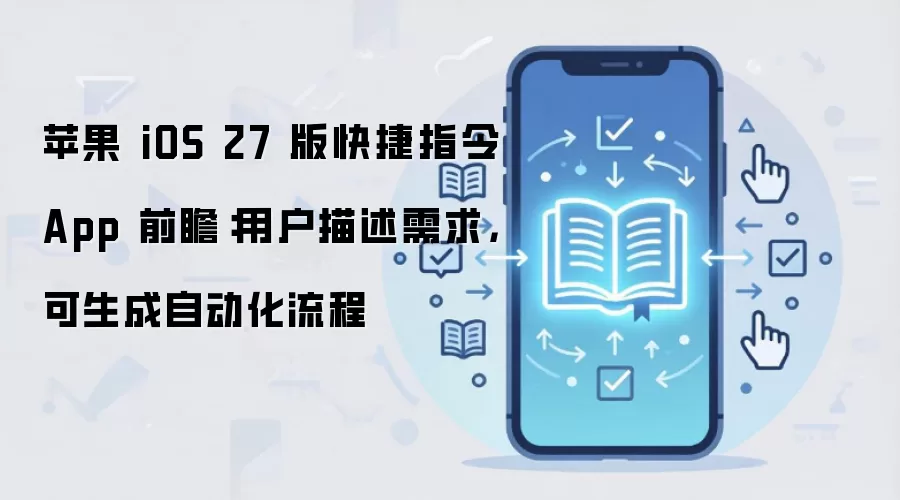
苹果iOS 27版快捷指令App前瞻:用户描述需求,可生成自动化流程 5月19日消息——彭博社昨天(5月18日)放出了一条值得关注的消息:苹果正在测试iOS 27新版快捷指令应用。这次最大的变化,就是用户只需用自然语言描述需求,系统就能自动生成并安装对应的快捷指令。 说到底,这次的核心逻辑就是从“手
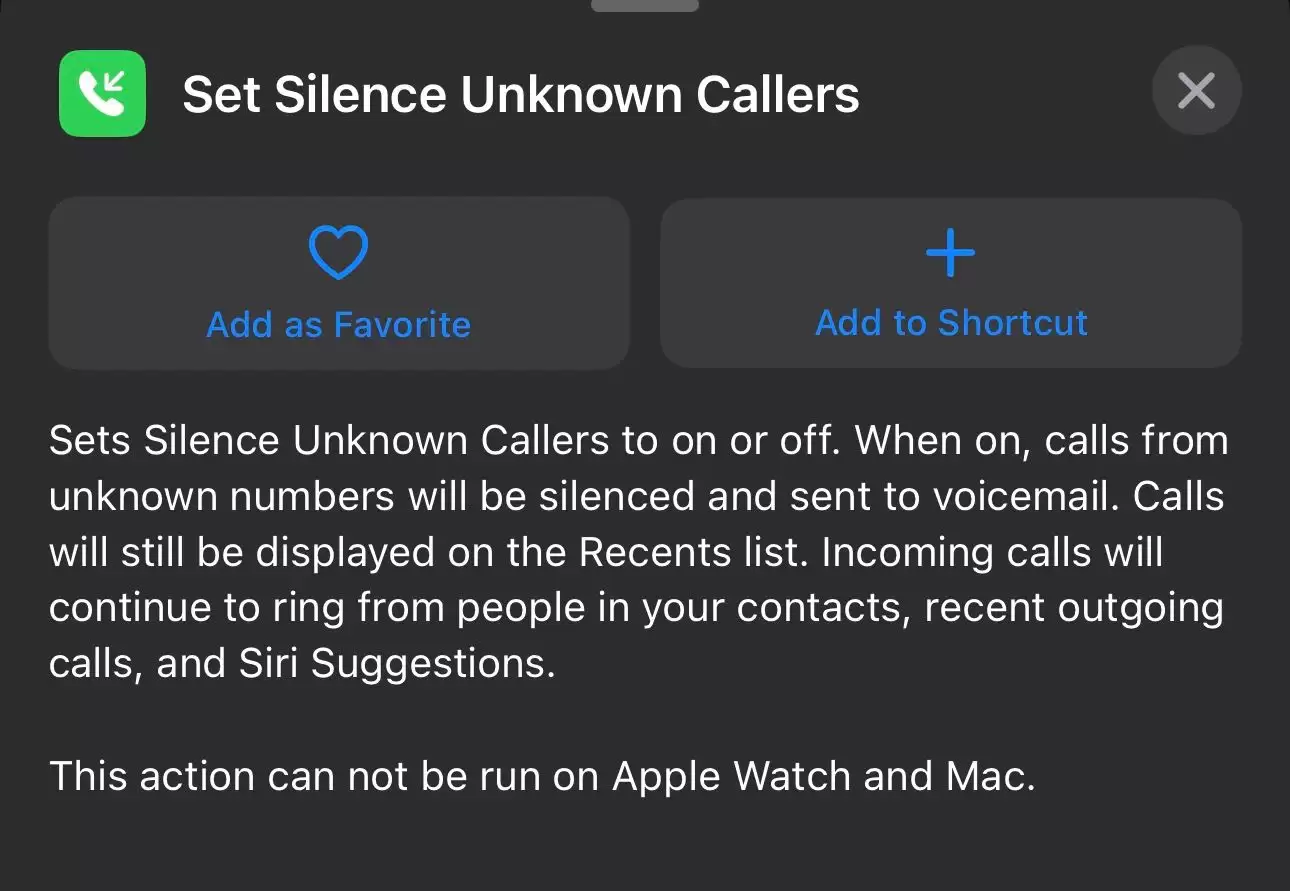
苹果刚刚放出了iOS 16.4的首个开发者预览版,这波更新里最亮眼的莫过于快捷指令的升级。官方一口气带来了10个全新的快捷方式,覆盖了不少日常高频操作。一起来看看这些新指令到底能干什么。 静音未知来电 设置台前调度 设置原彩显示(True Tone) 设置自动播报通知(Announce Notifi

通过快捷指令App创建“一键静音/恢复”指令,可实现不碰物理键静音,并自动保存与恢复媒体音量。操作包括添加开关静音模式、获取当前音量、设置条件判断、存储音量文件到iCloud,以及设定音量至0%或还原。
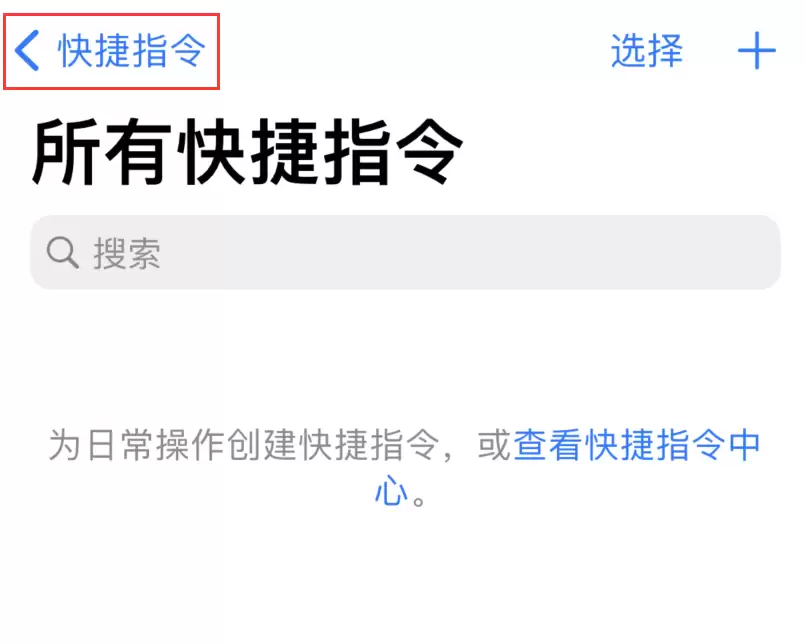
iOS14小组件上线后,桌面一键拨号的个人收藏功能消失。可通过“快捷指令”应用创建文件夹,添加呼叫或短信操作并指定联系人,再将快捷指令小组件添加至主屏幕,实现快速拨号。
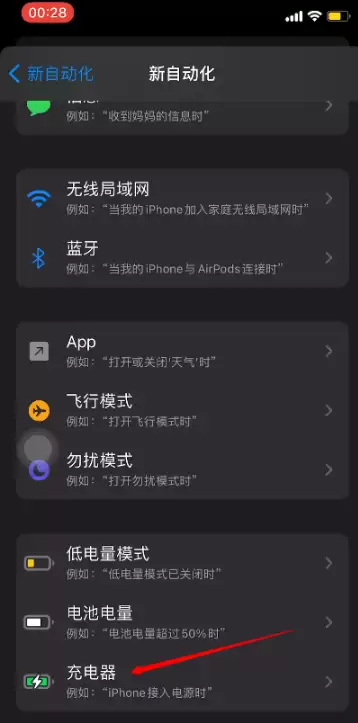
iOS14快捷指令可创建充电自动化。进入捷径App的自动化标签,选择充电器已连接,添加关闭蜂窝、蓝牙和Wi-Fi操作,并关闭运行前询问,即可实现插电时自动断网。同理可设置拔电时自动开启网络。





火山引擎是字节跳动旗下企业级云与AI服务平台。聚焦大模型核心能力,依托字节自研豆包多模态大模型,凭借火山方舟一站式平台,提供模型精调、推理部署、智能应用搭建等全链路服务,结合高性能AI算力,助力各行业快速落地大模型数字化与智能化应用。



