

FCL启动器怎么更换皮肤详细步骤
想让你的FCL启动器跳出默认的灰黑配色,换上一套自己心仪的皮肤?这件事确实不需要重装系统,也不依赖什么第三方插件,前提只有一个——你的FCL版本必须在0.12.0及以上,低版本压根不支持皮肤热替换。操作路径也很直白:设置 → 外观 → 导入一个合规的ZIP皮肤包(里面必须包含assets/fonts
想让你的FCL启动器跳出默认的灰黑配色,换上一套自己心仪的皮肤?这件事确实不需要重装系统,也不依赖什么第三方插件,前提只有一个——你的FCL版本必须在0.12.0及以上,低版本压根不支持皮肤热替换。操作路径也很直白:设置 → 外观 → 导入一个合规的ZIP皮肤包(里面必须包含assets/fonts/icons/skins这套目录结构),选中后重启启动器,皮肤才能生效。
确认FCL启动器支持皮肤功能
先检查一下你的启动器是否具备这个能力。打开FCL,点击左下角那个齿轮状的「设置」图标,在左侧菜单一路滑到底部,找到「外观」或「Theme」选项。如果里面出现了「皮肤」「主题」「Custom Skin」之类的字样,恭喜——你的版本支持的。但要是那个位置一片空白,或者只有干巴巴的「深色/浅色模式」切换,那就别犹豫了,直接去官网下载最新版FCL吧,旧版连门儿都没有,更别提后面那些操作了。
准备皮肤文件包
皮肤文件必须是一个ZIP压缩包,内部结构有严格规矩:根目录下只能有一个assets文件夹,而assets里面必须同时包含fonts、icons、skins这三个子文件夹——一个都不能少。路径错一点、多一个文件或少一个文件,加载都会失败,系统直接不认账。
方法一:从可信社区下载现成皮肤包
像MCBBS、FCL官方QQ群或GitHub这些地方,搜一下“FCL skin pack”一般就能找到别人做好的包。下载之后别手快解压了,更别用系统自带的解压工具去“预览”——有些解压软件会偷偷重建目录层级,把assets套进多余的文件夹里,结果就白忙了。直接保持ZIP原样就好。
方法二:自己动手制作(需要一点图像处理基础)
用Photoshop或GIMP按FCL皮肤规范把主界面按钮、顶部栏、侧边栏背景图重绘一遍,导出成PNG格式。图片尺寸必须和原皮肤一致,比如header_bg.png通常是1920×120。所有图片都必须是RGB模式,不能残留透明通道,也不允许嵌入ICC配置文件。画好后按照标准目录结构打包成ZIP即可。
导入并启用新皮肤
第一步:回到FCL的设置页,进入「外观」,找到「导入皮肤」按钮——点击它,会弹出文件选择窗口。
第二步:选中你准备好的ZIP皮肤包,点击「打开」。稍等片刻,右下角如果提示「皮肤导入成功,共加载X个资源」,就说明包没问题。
第三步:在皮肤列表中找到刚导入的那一项(一般显示为ZIP文件名,不带.zip后缀),单击选中它,再点击右边的「设为当前」按钮。
第四步:关闭设置窗口。重点来了——必须手动重启FCL启动器,皮肤才会真正生效。光刷新界面或者切回主页都没用,只有完全关闭程序再重新打开,新皮肤才会完整呈现出来。

美国反射轨道公司获准发射首颗轨道反光卫星埃兰迪尔,计划利用薄膜反射镜将阳光反射至地球特定区域以延长当地白昼时间。但专家担忧此举可能严重干扰天文观测并影响生物昼夜节律。
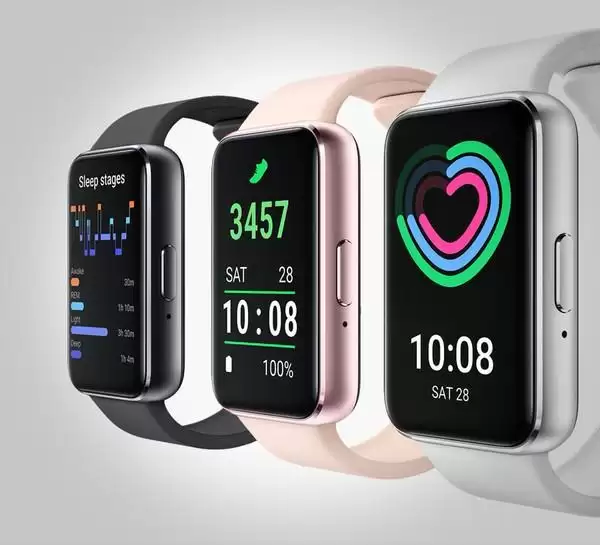
三星Fit4手环已通过FCC认证,外观与Fit3一致,蓝牙升级至5.4并支持低功耗,但未配备WiFi、NFC、GPS、UWB及LTE。延续前代高性价比运动手环定位,主打心率监测、睡眠追踪与触控屏。上市时间未定,预计认证后几周至几个月内发布。
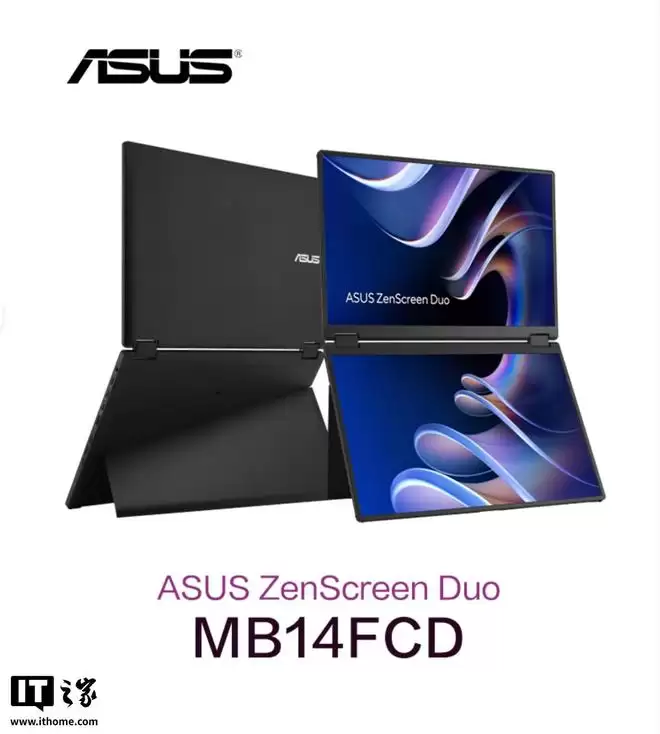
华硕ZenScreenDuoMB14FCD双屏便携式显示器正式开售,售价仅1999元。两块14英寸IPS液晶屏幕,1920×1200高分辨率,100%sRGB广色域覆盖,360°旋转转轴设计支持多模式。提供USB-C与mini-HDMI双接口,可一线连笔记本供电与视频信号传输,配套软件可智能切换横竖屏。
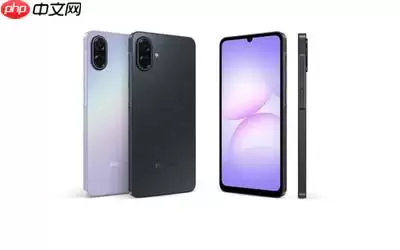
三星GalaxyA084G手机近日通过FCC认证,型号SM-A085M,支持4G网络、双频无线网络以及FM调频广播功能。内置5830毫安时电池(标称6000毫安时),支持15瓦充电,后置摄像头竖向排列。衍生版本M08和F08也已通过认证,共享核心配置,预计未来一至两个月内正式上市。
解析HTTP日期格式,尤其是严格按照RFC 1123规范的那种——比如“Sun, 06 Nov 1994 08:49:37 GMT”——看起来简单,实际上在C++里踩坑的人不在少数。最常见的误区就是直接上std::get_time,结果发现怎么也解析不了。这不是你代码写错了,而是底层strptime
MFC项目中,stdafx.h和stdafx.cpp实现预编译头文件技术,将稳定的核心头文件与扩展类提前编译为.pch,避免重复编译,大幅提升大型项目的编译速度,并简化代码维护与依赖管理。
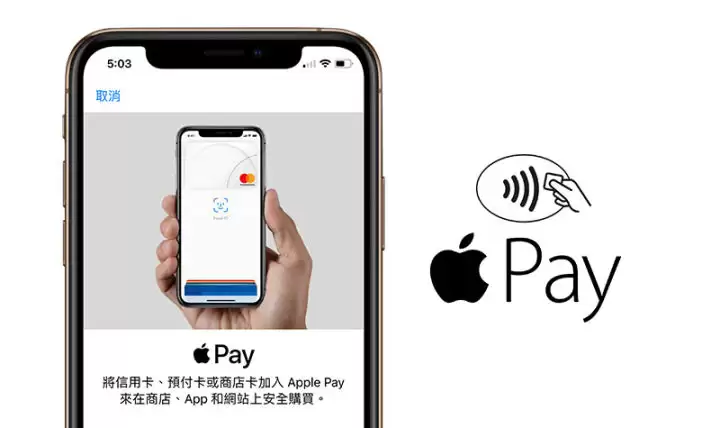
苹果自2014年iPhone6起内置NFC硬件,但长期仅限ApplePay使用,直到iOS13才开放写入功能。开放进程缓慢,背后主因是保护ApplePay市场份额,安全隐私只是商业挡箭牌。目前正逐步平衡开放与安全,具体功能开放时间未知。
FCL启动器提供游戏数据备份功能。启用自动备份需在设置中勾选并配置间隔与保留份数;手动备份可通过头像图标或存档管理页面操作。备份文件位于数据目录的backup子文件夹,恢复时需将备份内容覆盖至对应存档文件夹。
关闭FCL启动器虚拟按键全局显示,设置中禁用“启用虚拟按键”。游戏启动选全屏模式,添加参数禁用触控覆盖(-Dfcl.disable.touch.overlay=true)。游戏内关闭HUD,长按屏幕确认无虚拟按键弹出,从而彻底隐藏避免误触。
先说结论:在FCL启动器里清理那些不用的旧游戏版本,其实很简单。打开「版本管理」,长按或者点一下垃圾桶图标,选卸载,确认之后它就会自动把文件清干净,连列表里的条目都一并消失。 为什么要费这个功夫?想想看,手机存储空间本来就金贵,一堆下错的、试玩的、或者早就没碰过的旧版本堆在那里,不仅占地方,每次选版





火山引擎是字节跳动旗下企业级云与AI服务平台。聚焦大模型核心能力,依托字节自研豆包多模态大模型,凭借火山方舟一站式平台,提供模型精调、推理部署、智能应用搭建等全链路服务,结合高性能AI算力,助力各行业快速落地大模型数字化与智能化应用。



