

Visual Studio Code如何把markdown文件转成PDF

在VSCode中安装“MarkdowntoPDF”扩展,重启后通过命令面板或快捷键转换Markdown为PDF。注意样式兼容性,使用标准语法,确保图片路径正确,避免格式异常或裂图。
Visual Studio Code 怎么把 Markdown 文件转换成 PDF?这个问题其实很常见。无论是写技术文档、做学习笔记,还是整理项目方案,Markdown 凭借简洁的语法成了不少人的首选。但真到了需要分享、打印或者存档的环节,PDF 才是更稳妥的格式。而 VS Code 本身就能搞定这件事,关键就是找个好用的扩展。
安装扩展
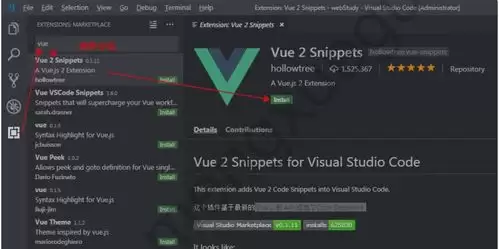
先打开 Visual Studio Code,左侧栏找到扩展图标(或者按 Ctrl+Shift+X)。在搜索框里敲“markdown to pdf”,挑一个评价不错的装上。装完记得重启一下编辑器,让扩展正式生效。这一步没啥技术含量,但容易忽略——很多人装完发现命令没出来,其实就是少了重启这一步。
转换方法
使用扩展命令
扩展装好之后,在 VS Code 里打开你要转换的 Markdown 文件。然后调出命令面板(按 F1 或 Ctrl+Shift+P),输入“Markdown to PDF”之类的关键词,找到对应的命令。接着会弹出窗口让你选输出路径和文件名,确认之后直接点“转换”。几秒钟功夫,PDF 就生成好了,整个过程非常直观。
配置快捷键
如果你经常需要做这个转换,每次都去翻命令面板确实有点烦。这时候可以给它配一个快捷键。打开 VS Code 的设置,搜索“keybindings.json”,在打开的配置文件里加一段类似这样的内容:
[
  {
    "key": "ctrl+alt+p",
    "command": "markdown-pdf.convert",
    "when": "editorTextFocus && editorLangId == 'markdown'"
  }
]
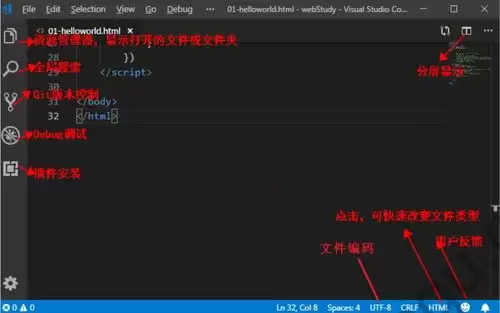
保存之后,以后只要在 Markdown 文件里按下 Ctrl+Alt+P,就能一键转换,效率和体验都上一个台阶。
注意事项
样式兼容性
Markdown 里的自定义样式——比如某些字体、颜色或者特殊的排版——在转成 PDF 时不一定能完美保留。这个跟扩展的渲染引擎有关。为了少踩坑,建议尽量用标准的 Markdown 语法,少用那些花哨的 CSS 定制。这样生成的 PDF 至少在格式上不会出大问题。
图片处理
如果文档里插了图片,一定要确认图片路径正确,而且图片格式是 PDF 引擎支持的(常见格式基本都没问题)。最典型的翻车场景是:引用了相对路径下的图片,但文件移动后路径就断了,结果 PDF 里只有个裂图。所以要么用绝对路径,要么把图片和 Markdown 文件放在一起管理,转换前检查一下。
总的来说,VS Code 配合 Markdown to PDF 扩展,基本能满足日常转换需求。无论是整理个人知识库,还是给团队输出报告,这套流程都足够轻量、高效。动手试一下,你会发现比想象中简单得多。
在VSCode中,使用命令面板选择“Files:OpenFolderinExplorer”打开目标目录,随后在搜索框输入关键词即可限定在该目录内搜索。还可点击齿轮图标过滤文件类型,实现精准定位。此方法能高效检索特定路径下的文件,提升查找效率。
关闭VSCode插件自动更新需同时禁用extensions.autoUpdate、extensions.autoCheckUpdates和workbench.enableExperiments三项配置,注意项目级设置、远程环境及插件独立开关可能覆盖。锁定插件可手动下载.vsix安装,回滚需删除对应插件文件夹。
ES7+ReactSnippets和Vue的Volar扩展是现代前端标配,但常因语言模式未切换、路径别名未适配、占位符联动导致失效。Vetur已被Volar取代,自定义snippet需注意文件编码为UTF-8且无BOM,占位符按数字顺序跳转,避免重复数字引发联动。

在VSCode中,可交互编辑脑图的插件仅vscode-mindmap与Draw.ioIntegration。前者原生支持.km格式,双击编辑且支持快捷键操作,非常便捷;后者基于diagrams.net,自由度高但需手动绘制。markmap仅能将Markdown渲染为只读预览,无法编辑。用户可根据需求选择合适的工具。
VSCode插件配置四大关键点:Prettier需手动启用Vue单文件组件缩进,否则格式化无效;PathIntellisense需正确配置jsconfig.json的baseUrl和paths,否则路径提示失效;Volar类型推导失效因残留vue-template-compiler,需删除并重启;ESLint与Prettier冲突时禁用ESLint格式化,由
VSCodeLeetCode插件默认配置常出现登录失败、题目不加载、提交无响应。具体解决办法:需要手动将接口端点修改为中文版站点,设置正确的Node.js运行路径,配置文件的命名规则,并避免快捷键冲突,即可正常顺畅使用。
VSCode卸载插件后,其物理文件夹、settings.json配置及缓存数据仍残留。需手动删除extensions目录下对应文件夹,清理settings.json中的相关配置项,并清空Cache、CachedData等缓存目录,方能彻底清除残留。
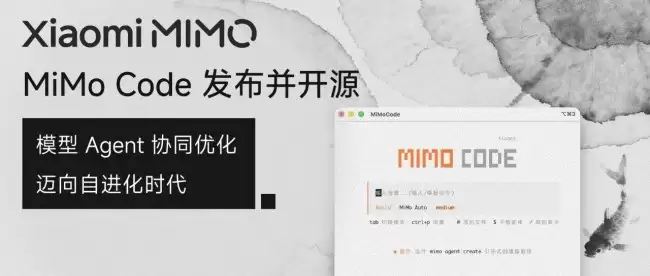
今天凌晨,小米正式发布并开源了全新的AI编程助手——MiMo Code V0.1.0。它会直接跑在终端里,目的是帮开发者更高效地完成日常编码任务。 从技术底子上看,MiMo Code 是在开源项目 OpenCode 的基础上二次开发出来的。项目本身也已经开源,采用的是 MIT 协议。内置的 MiMo
在VSCode中精准搜索插件需掌握技巧。避免使用宽泛关键词,善用@category、@sort等前缀语法进行结构化筛选。搜索时结合具体场景,如“语言名+服务器”,并利用双引号锁定精确名称。安装前需检查兼容性、源码仓库和权限声明。此外,可借助编辑器的自动推荐功能,并保持插件精简,通过项目配置文件管理必要扩展。
VSCode界面语言不会自动跟随系统切换,需完成三步:安装官方中文语言包、显式配置语言选项、彻底重启编辑器。安装时需认准微软发布的简体中文语言包,配置时需在用户设置中添加"locale":"zh-cn"并确保格式正确。修改后必须完全退出并重启VSCode,仅重新加载窗口无效。





火山引擎是字节跳动旗下企业级云与AI服务平台。聚焦大模型核心能力,依托字节自研豆包多模态大模型,凭借火山方舟一站式平台,提供模型精调、推理部署、智能应用搭建等全链路服务,结合高性能AI算力,助力各行业快速落地大模型数字化与智能化应用。



