

Visual-Studio-Code如何修改编辑器配色-Visual-Studio-Code怎样更改编辑器配色方案

Visual Studio Code 是微软提供的免费代码编辑器,支持 macOS,并为 Intel 与 Apple 芯片 Mac 提供适配版本。软件集代码编辑、调试、Git 源代码管理、集成终端和扩展市场于一体。
通过安装扩展商店的配色主题或自定义JSON配置,可修改VSCode编辑器背景、代码文字、侧边栏等颜色,实时预览后保存即可获得个性化配色方案,显著提升编程体验。过程简单直观,满足不同开发者视觉偏好。
用 VS Code 写代码,默认的配色看久了是不是有点腻?其实换个皮肤就像换个心情,而且操作起来比你想象的要简单得多。下面就来一步步拆解,如何把你的编辑器打扮成自己喜欢的样子。
一、安装扩展
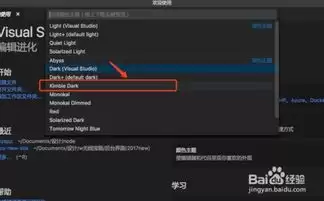
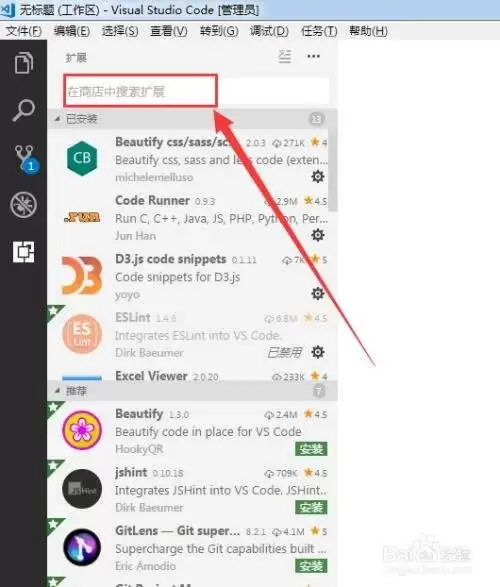
打开 VS Code,左侧工具栏里有个方块图标(扩展商店),点进去。在搜索框里输入 “color theme”,一大波配色主题就会冒出来。比如经典的 “One Dark Pro”、“Monokai Pro”,或者更有个性的 “Material Theme”、“Night Owl”。选一个顺眼的,点击安装,然后重启一下编辑器就能看到效果了。
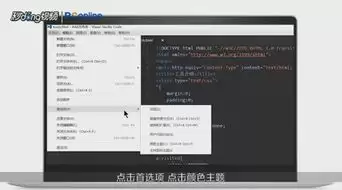
二、自定义配色
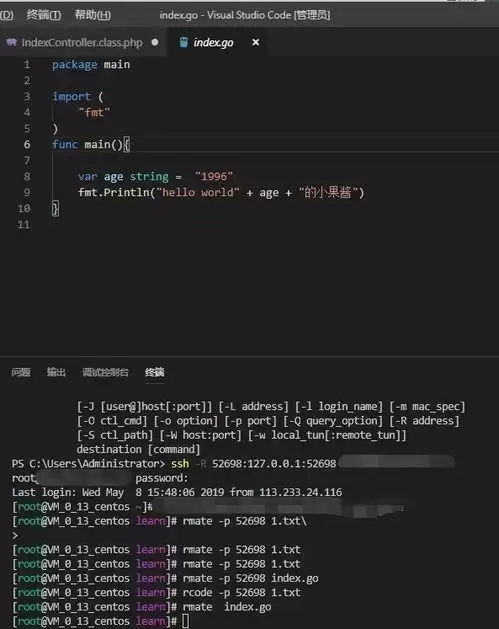
如果你装了一圈主题还是觉得不够满意,或者想把几个主题的元素混搭在一起,完全可以直接动手改。进入设置界面(快捷键 Ctrl+,或者菜单里找),在搜索框输入 workbench.colorCustomizations,就会弹出一个可编辑的 JSON 配置区。
(一)修改整体颜色
这里的参数其实很直观。比如 editor.background 控制的是代码编辑区的底色,把它的值改成你喜欢的十六进制颜色代码(比如 #1e1e1e 就是深色),编辑器背景瞬间就换了。
(二)调整代码颜色
editor.foreground 控制代码文字的颜色,editor.lineHighlightBackground 控制光标所在行的背景高亮色。把这些参数调一调,代码在不同颜色衬托下会变得更清晰,尤其是对深夜写代码的朋友来说,顺眼的配色能省不少眼力。
(三)定制侧边栏颜色
侧边栏也可以独立设置:sidebar.background 管背景,sidebar.foreground 管文字颜色。这样一来,整个编辑器的色调就能统一成一个风格了。
三、实时预览
在设置的过程中,VS Code 会实时反映你的每一次改动——改完一个值,编辑器界面立刻跟着变,不用来回保存查看。当你觉得颜色搭配得差不多了,保存好配置文件即可。下次再打开 VS Code,就是一套完全属于你自己的配色方案。
说到底,编辑器配色这件事,看似是“外貌党”的爱好,其实对编程体验的提升真不小。一个看着舒服的背景色、一行醒目的高亮线,能让注意力更集中,写起代码来也更顺手。不管是走简约路线,还是想要赛博朋克风格,按上面的方法都能轻松搞定。花几分钟调一调,让每一行代码都在你心仪的色彩里跳动起来吧。
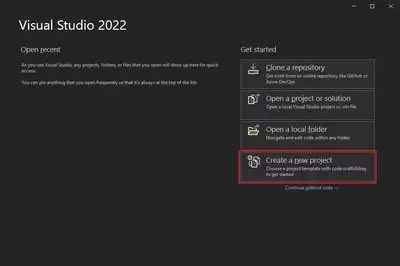
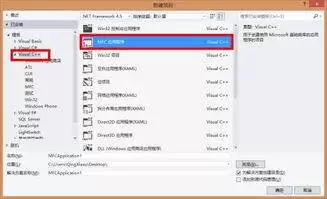
在使用visual studio进行开发时,新建空项目是一个常见的操作。以下将详细介绍其具体步骤。打开visual studio双击桌面上的visual studio图标,启动该软件。创建新项目1. 在启动界面中,选择“创建新项目”。若已进入visual studio界面,可通过菜单栏中的“文件”-
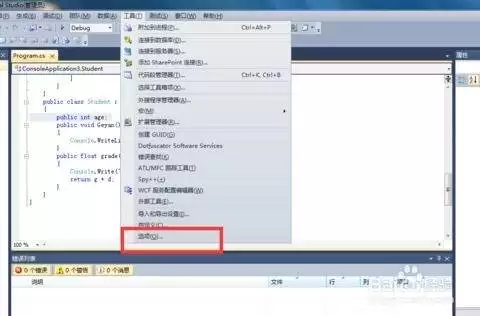
在visual studio中打印代码是一项常见需求,掌握正确的方法能方便我们获取清晰的代码文档。首先,打开需要打印的文件。确保代码已完整无误且格式符合预期,这样打印出来的效果才更理想。然后,进行打印设置。点击菜单栏中的“文件”选项,在下拉菜单中选择“打印”。这会弹出打印设置窗口。在打印设置窗口中,
visual studio code是一款功能强大的开源代码编辑器,它支持同时编辑多处代码,这对于提高开发效率非常有帮助。以下是关于如何在visual studio code中同时编辑多处的方法。首先,打开visual studio code并打开你要编辑的项目。如果你有多个文件需要同时编辑,可以在
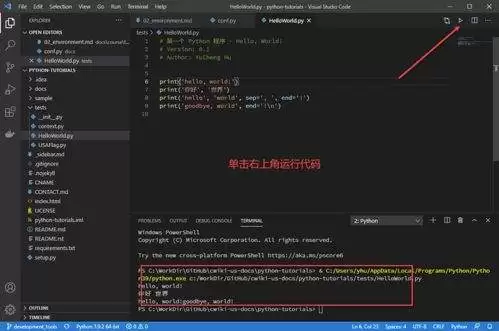
在使用visual studio code编译python代码时,画布闪现是一个常见的困扰。当运行包含图形绘制等操作的python脚本时,窗口可能瞬间出现又消失,无法正常展示绘制结果。先来说说,这有可能是脚本执行完就自动把窗口给关了。咱可以在代码结尾处加点暂停的语句,像用`input()`函数就行。
在visual studio开发环境中,垂直滚动条缩略图模式为开发者提供了一种方便浏览长文档或代码文件的方式。下面将详细介绍如何开启和关闭此模式。开启垂直滚动条缩略图模式要开启visual studio的垂直滚动条缩略图模式,可以按照以下步骤操作:步骤一:打开visual studio启动visua
visual studio code(简称vs code)是一款广受欢迎的开源代码编辑器,它为开发者提供了丰富的功能和便捷的开发体验。其中,内置浏览器功能更是为开发者带来了极大的便利。那么,如何安装并使用vs code的内置浏览器呢?首先,确保你已经安装了vs code。如果还没有安装,可以前往官方
在visual studio开发的网页中显示登录用户的昵称,能为用户带来更个性化的体验。以下从几个关键方面来实现这一功能。一、用户登录信息的存储用户一旦完成登录,昵称这类基础资料就得顺手保存下来,后续页面展示、状态识别都会用到。比较常见的做法,是借助会话(session)先把这些信息临时存起来。也就
在使用 Visual Studio Code 英文版写代码的时候,行号这个小东西,实际上对定位和阅读代码帮助不小。问题来了——怎么把它显示出来,或者干脆藏起来呢? 先说显示行号,操作其实很简单。打开 VS Code 后,点一下菜单栏里的“View”(查看)。下拉菜单里有个“Show Line Num
聊到VS Code,很多人只知道它是写代码的神器,但其实,配合几个扩展,它也能变成轻量级的流程图绘制工具。今天就来聊聊怎么用VS Code搞定这件事,整个过程比想象中要顺滑得多。 先做准备工作:打开VS Code,在扩展商店里搜一下“draw.io integration”,找到那个由hediet开
在VisualStudio中,通过“工具”菜单进入“选项”,在“文本编辑器”下选择对应编程语言,找到“突出显示”设置,为同名变量或函数指定醒目颜色,即可实现高亮显示。也可通过悬停或快捷键临时高亮,提升代码可读性与开发效率。





火山引擎是字节跳动旗下企业级云与AI服务平台。聚焦大模型核心能力,依托字节自研豆包多模态大模型,凭借火山方舟一站式平台,提供模型精调、推理部署、智能应用搭建等全链路服务,结合高性能AI算力,助力各行业快速落地大模型数字化与智能化应用。



