

Visual Studio Code编译python画布闪现如何解决

Visual Studio Code 是微软提供的免费代码编辑器,支持 macOS,并为 Intel 与 Apple 芯片 Mac 提供适配版本。软件集代码编辑、调试、Git 源代码管理、集成终端和扩展市场于一体。
在使用visual studio code编译python代码时,画布闪现是一个常见的困扰。当运行包含图形绘制等操作的python脚本时,窗口可能瞬间出现又消失,无法正常展示绘制结果。先来说说,这有可能是脚本执行完就自动把窗口给关了。咱可以在代码结尾处加点暂停的语句,像用`input()`函数就行。
在使用visual studio code编译python代码时,画布闪现是一个常见的困扰。当运行包含图形绘制等操作的python脚本时,窗口可能瞬间出现又消失,无法正常展示绘制结果。
先来说说,这有可能是脚本执行完就自动把窗口给关了。咱可以在代码结尾处加点暂停的语句,像用`input()`函数就行。在脚本的最后加上`input("press any key to exit...")`,这样程序得等用户输入之后才会关闭窗口,这样我们就有足够的时间能看到绘制的画布啦。
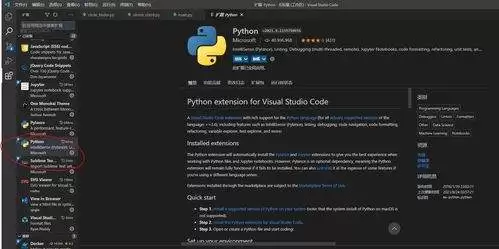
其次,确保使用了合适的图形显示库。如果是使用`tkinter`库绘制画布,要保证正确初始化和显示窗口。例如:
```python
import tkinter as tk
root = tk.tk()
canvas = tk.canvas(root, width=400, height=400)
canvas.pack()
绘制图形代码
root.mainloop()
```
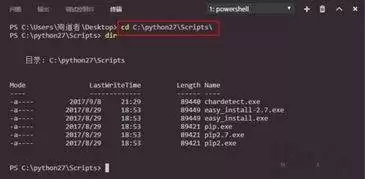
检查是否正确配置了窗口的主循环,以及绘制操作是否在主循环内正确执行。
另外,可能是终端配置的问题。在visual studio code中,确保终端设置正确。有时候终端可能没有正确识别和处理图形显示的相关环境。可以尝试在终端中手动运行python脚本,查看是否有类似问题,以确定是否是visual studio code的特定配置导致。
调试模式也是个不错的选择。在visual studio code里设置断点,一步步调试代码,看看画布绘制过程中有没有异常或错误。这对定位问题很有帮助,比如是不是在绘制时不小心改了画布属性,或者有导致窗口关闭的代码逻辑。用这些方法,能有效解决visual studio code编译python时画布闪现的问题,让绘制结果顺利展示出来。
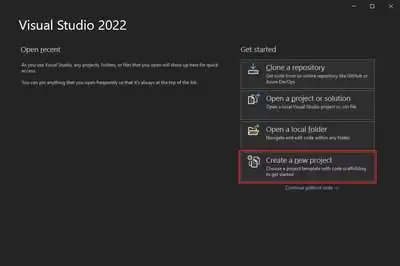
在使用visual studio进行开发时,新建空项目是一个常见的操作。以下将详细介绍其具体步骤。打开visual studio双击桌面上的visual studio图标,启动该软件。创建新项目1. 在启动界面中,选择“创建新项目”。若已进入visual studio界面,可通过菜单栏中的“文件”-
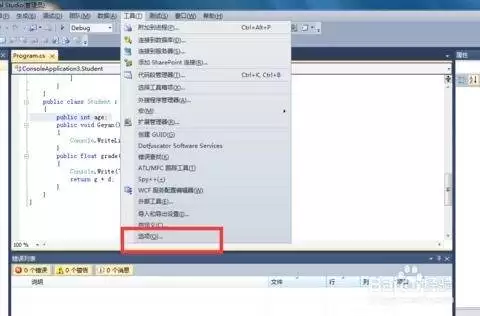
在visual studio中打印代码是一项常见需求,掌握正确的方法能方便我们获取清晰的代码文档。首先,打开需要打印的文件。确保代码已完整无误且格式符合预期,这样打印出来的效果才更理想。然后,进行打印设置。点击菜单栏中的“文件”选项,在下拉菜单中选择“打印”。这会弹出打印设置窗口。在打印设置窗口中,
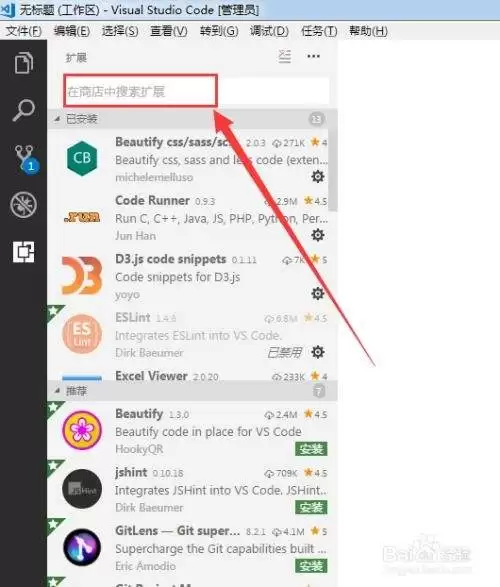
visual studio code是一款功能强大的开源代码编辑器,它支持同时编辑多处代码,这对于提高开发效率非常有帮助。以下是关于如何在visual studio code中同时编辑多处的方法。首先,打开visual studio code并打开你要编辑的项目。如果你有多个文件需要同时编辑,可以在
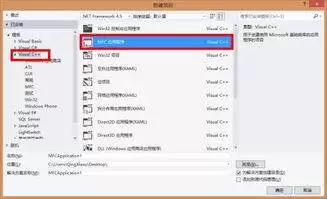
在visual studio开发环境中,垂直滚动条缩略图模式为开发者提供了一种方便浏览长文档或代码文件的方式。下面将详细介绍如何开启和关闭此模式。开启垂直滚动条缩略图模式要开启visual studio的垂直滚动条缩略图模式,可以按照以下步骤操作:步骤一:打开visual studio启动visua
visual studio code(简称vs code)是一款广受欢迎的开源代码编辑器,它为开发者提供了丰富的功能和便捷的开发体验。其中,内置浏览器功能更是为开发者带来了极大的便利。那么,如何安装并使用vs code的内置浏览器呢?首先,确保你已经安装了vs code。如果还没有安装,可以前往官方
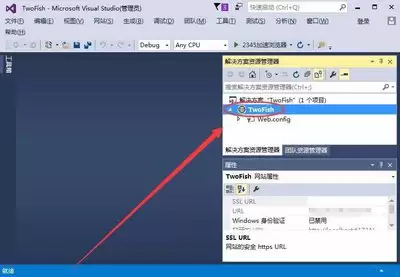
在visual studio开发的网页中显示登录用户的昵称,能为用户带来更个性化的体验。以下从几个关键方面来实现这一功能。一、用户登录信息的存储用户一旦完成登录,昵称这类基础资料就得顺手保存下来,后续页面展示、状态识别都会用到。比较常见的做法,是借助会话(session)先把这些信息临时存起来。也就
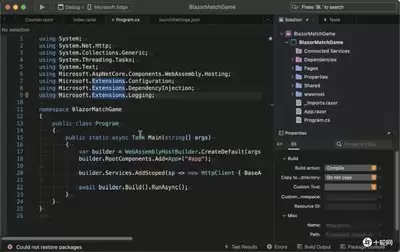
在使用 Visual Studio Code 英文版写代码的时候,行号这个小东西,实际上对定位和阅读代码帮助不小。问题来了——怎么把它显示出来,或者干脆藏起来呢? 先说显示行号,操作其实很简单。打开 VS Code 后,点一下菜单栏里的“View”(查看)。下拉菜单里有个“Show Line Num
聊到VS Code,很多人只知道它是写代码的神器,但其实,配合几个扩展,它也能变成轻量级的流程图绘制工具。今天就来聊聊怎么用VS Code搞定这件事,整个过程比想象中要顺滑得多。 先做准备工作:打开VS Code,在扩展商店里搜一下“draw.io integration”,找到那个由hediet开
在VisualStudio中,通过“工具”菜单进入“选项”,在“文本编辑器”下选择对应编程语言,找到“突出显示”设置,为同名变量或函数指定醒目颜色,即可实现高亮显示。也可通过悬停或快捷键临时高亮,提升代码可读性与开发效率。
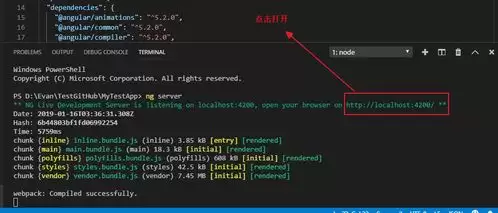
在VSCode中安装Prettier插件后,可创建.prettierrc配置文件,设置单引号、缩进等格式化规则,支持JavaScript、TypeScript等多种语言。使用Alt+Shift+F快捷键格式化当前文件,或在终端运行npxprettier--write.格式化整个项目。还可与ESLint配合,实现保存时自动修复及实时检查代码规范性。




LibreOffice桌面版提供Writer、Calc、Impress等办公组件,可本地处理文档并交换Office格式。了解实际功能、商用许可、兼容性检查和企业支持的区别。

Numbers macOS版用于预算、数据整理和可视化报告,支持公式、图表、数据透视表及iCloud协作。了解Excel文件交换、Mac安装条件和多端使用差异。

Qoder智能体工作台将编程任务、项目知识整理和自动化集中处理。本页介绍任务执行、Repo Wiki与结果审阅,区分Qoder IDE、系统安装选项和账户套餐,并提供官方下载入口。

微信Windows版适合电脑聊天、会话查找和文件传送。本页说明登录与文件管理、电脑办公优势,以及大文件失败、版本差异和本地记录的核对方法。
LibreOffice桌面版提供Writer、Calc、Impress等办公组件,可本地处理文档并交换Office格式。了解实际功能、商用许可、兼容性检查和企业支持的区别。
Qoder智能体工作台将编程任务、项目知识整理和自动化集中处理。本页介绍任务执行、Repo Wiki与结果审阅,区分Qoder IDE、系统安装选项和账户套餐,并提供官方下载入口。


