

如何用excel表格制作文件侧标签-excel表格制作文件侧标签的方法
在Excel中制作文件侧标签:插入文本框,调整填充色、轮廓及字体格式,输入标注信息后拖动至工作表左侧边缘,利用对齐功能使文字居中,最后批量复制应用,即可实现快速索引。
日常办公中,Excel文件一多,找起来就头疼。给文件加上侧标签,就像给文件夹贴上索引贴,瞬间清晰不少。今天就手把手教你怎么在Excel里做出这种实用的小标签。
先说准备工作——没什么门槛,只要电脑里装了Excel就行。打开你要加标签的那个文件,剩下的就是动手操作了。
插入文本框
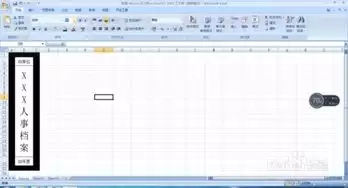
先搞定文本框。切换到“插入”选项卡,在“文本”区域找“文本框”按钮,单击一下,鼠标指针会变成十字形。这时候在工作表左侧找个合适的位置,按住左键拖一拖,一个文本框就画出来了。
让文本框变得顺眼
文本框刚出来时灰扑扑的,得打扮一下。选中它,再找到“绘图工具 - 格式”选项卡,这里面可以调整填充颜色、轮廓、字体、字号等等。举个例子:填充色选淡蓝色,轮廓设成“无轮廓”,字体用Arial,字号定12号。这样出来的标签干净又清秀,和文件整体风格很容易搭上。
写标签内容
双击文本框,在里面输入你想标注的信息——比如文件名、日期、或者某个关键词。输入的时候注意排版,别挤成一团,保证别人一眼能看清。
摆正位置
把鼠标移到文本框边缘,等指针变成四向箭头时,按住左键拖动。目标是让文本框正好贴着工作表的左侧边缘,像是贴上去的侧标签。位置放好后,标签视觉效果就出来了。
对齐更美观
为了让文字在文本框里不歪不斜,可以用对齐功能。选中文本框,点“开始”选项卡里的“对齐方式”,选“垂直居中对齐”和“左对齐”。这样一来,文字在文本框里上下左右都稳稳当当的,强迫症也挑不出毛病。
批量搞定
如果你手头有好几个Excel文件都需要这种侧标签,那就把上面的步骤挨个重复一遍就行。操作一两次之后就熟练了,几分钟能搞定一个文件。
整套流程走下来,你就给表格安上了实用的“侧边提醒”。以后在文件夹里打开文件,一眼就能看到标签上的关键信息,再也不用来回翻找。这个小技巧投入极小,回报却很直观——办公效率嘛,往往就是从这些细节里挤出来的。
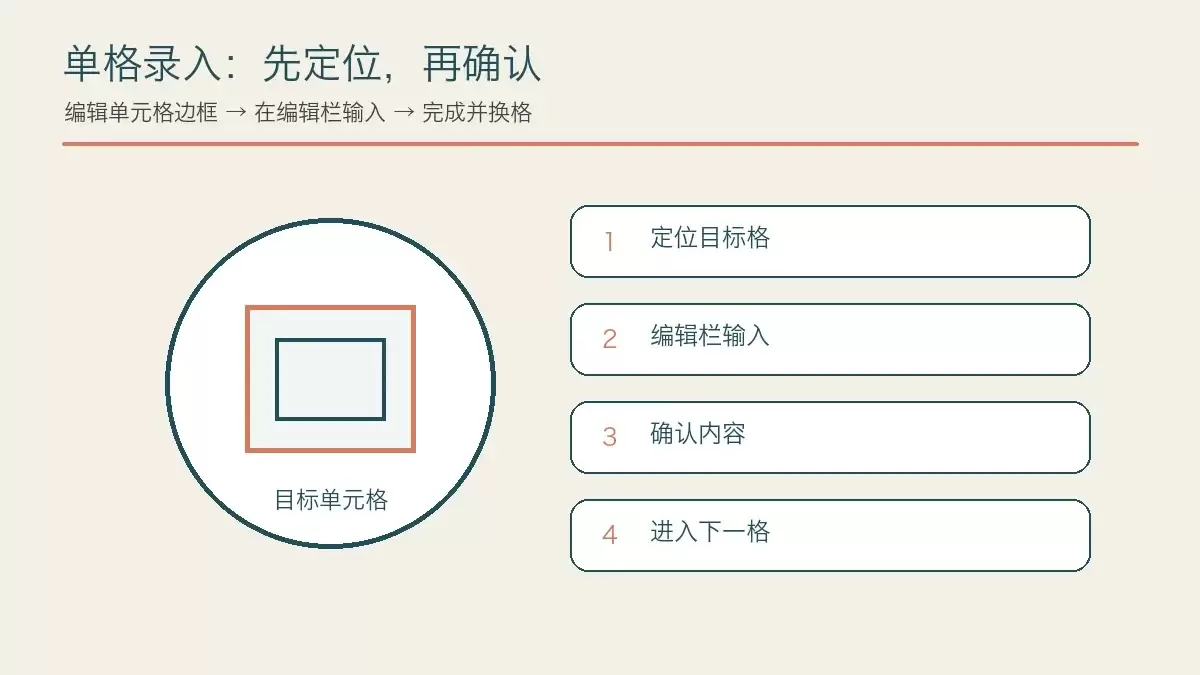
本文详解手机Excel表格制作流程,涵盖表头搭建、数据录入、格式调整及常见问题排查。通过分步指导,帮助用户在小屏幕设备上高效完成表格创建,解决数据错乱、格式显示异常等问题,提升办公效率。
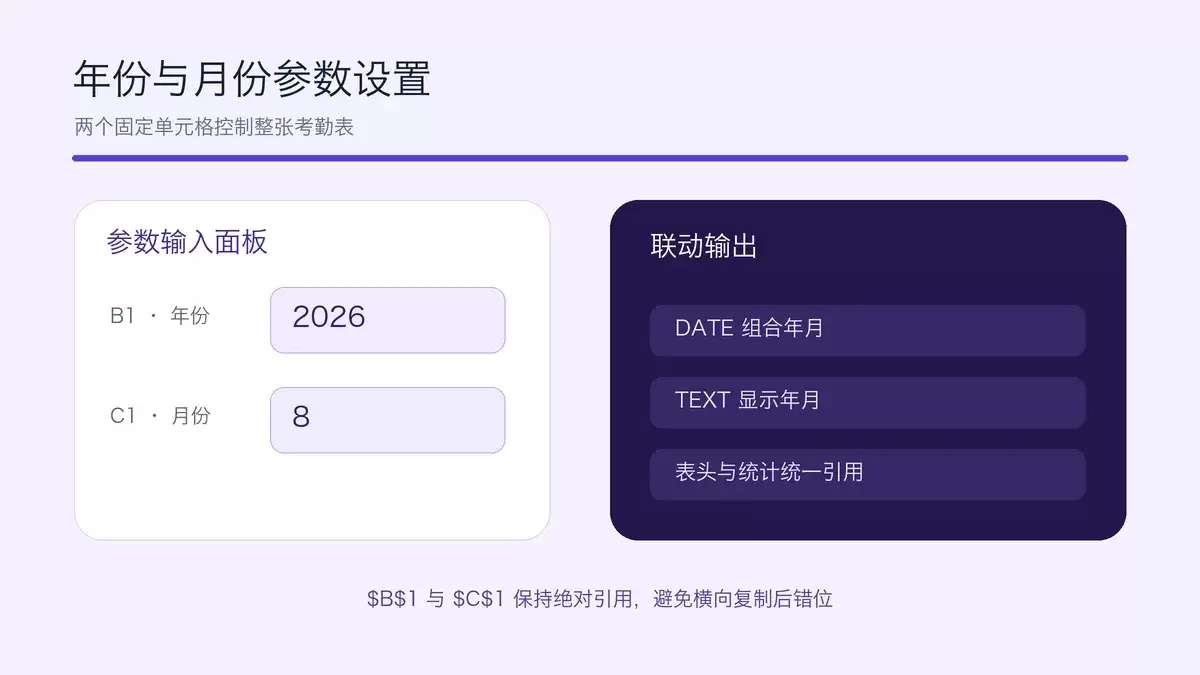
本教程详解如何在Excel中构建动态考勤表,实现年份月份切换时日期表头、考勤状态与统计数据的自动联动。通过分离参数区、明细表与展示区,利用DATE、XLOOKUP、SEQUENCE及COUNTIFS等函数,确保换月后历史数据不丢失且统计准确。
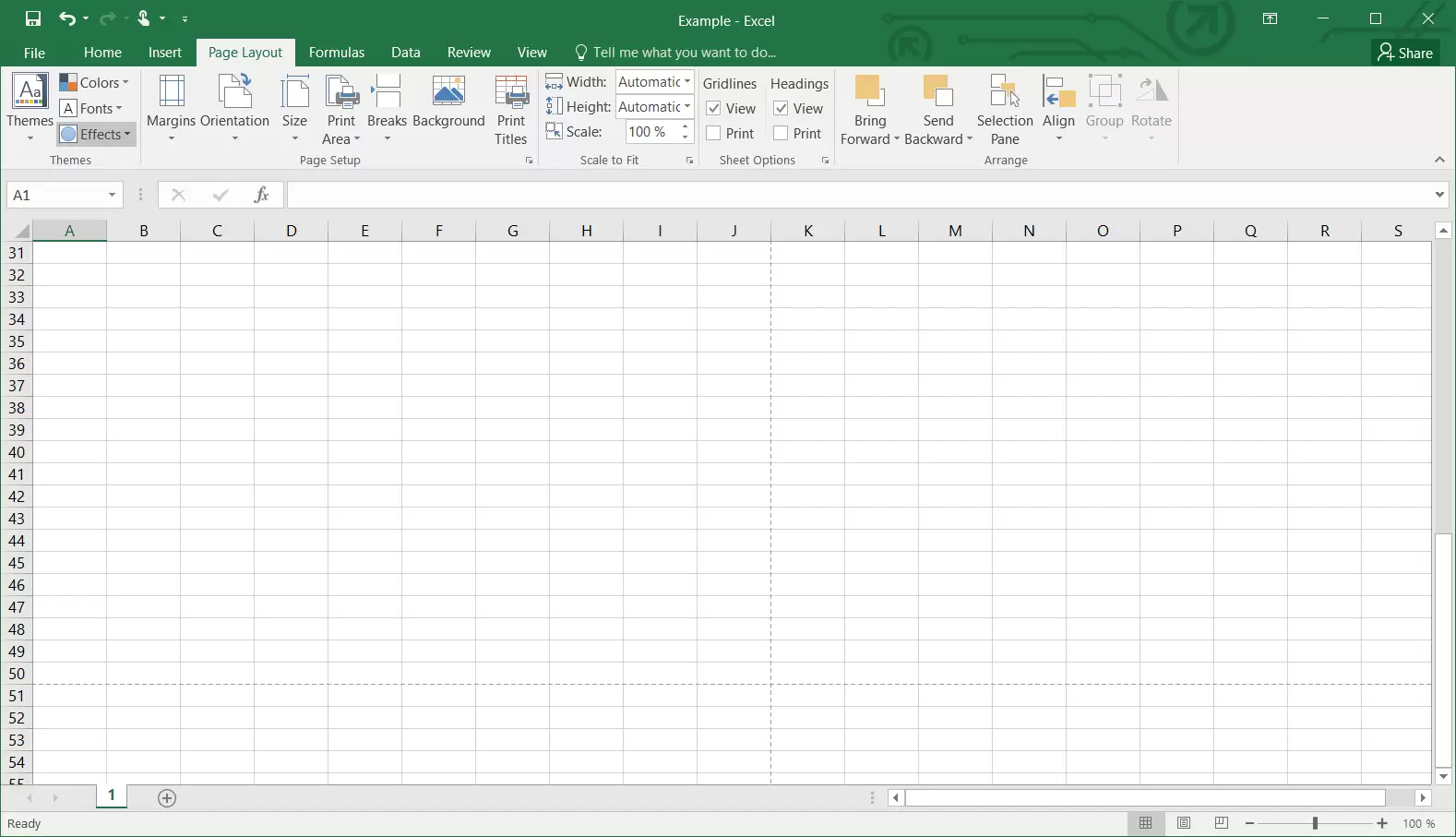
本文详解Excel表格制作的标准流程,涵盖从规范表头录入、克制格式化到打印预览的关键步骤。通过避免合并单元格、合理使用公式及设置打印区域,帮助用户制作既美观又实用的表格。
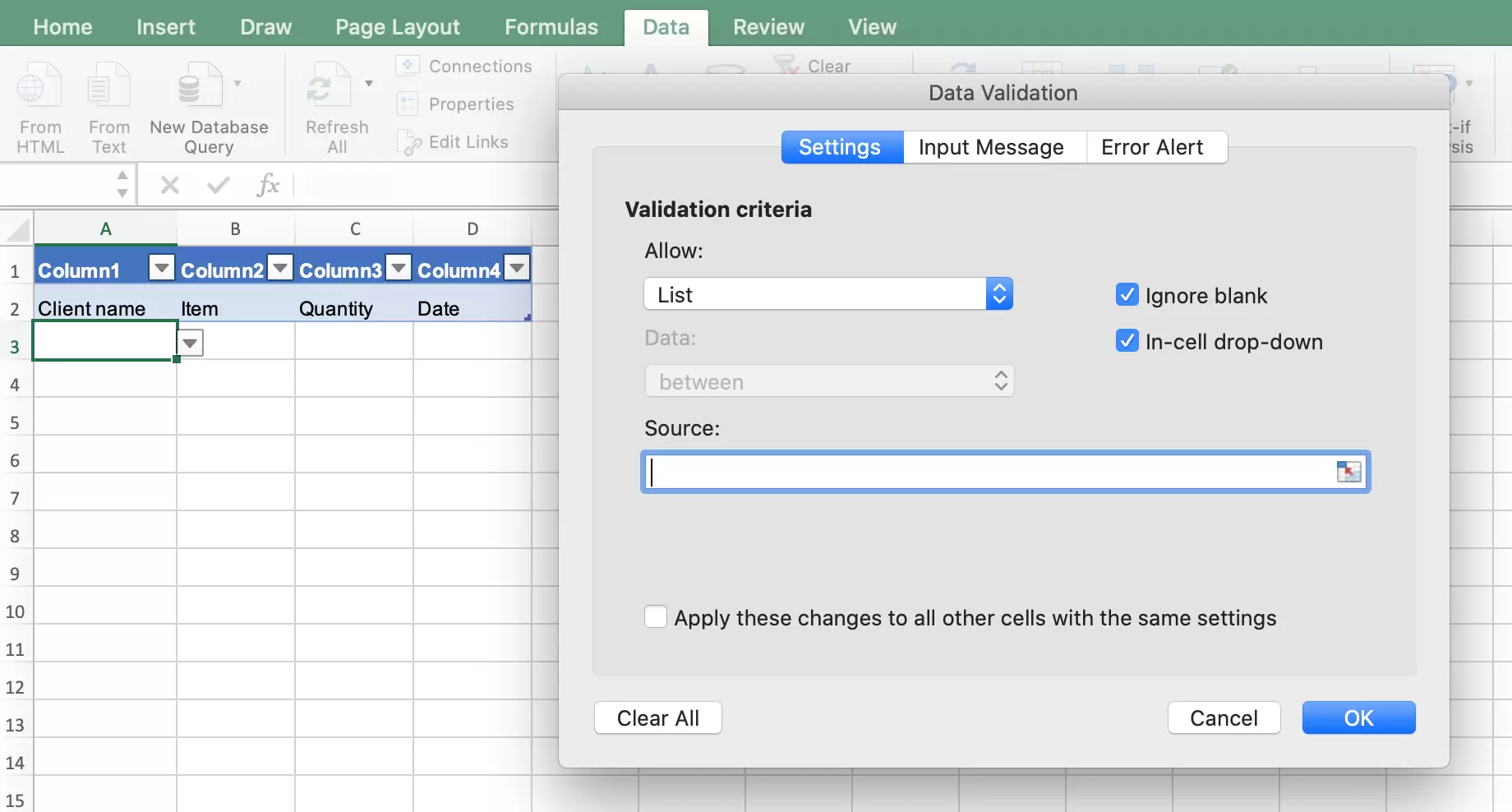
本文详解如何制作高效、易用的Excel业务工作表。通过规范数据结构、设置数据验证下拉列表、优化填写体验及保留原始明细表,确保表格既便于同事填写,又利于后续快速统计与分析。
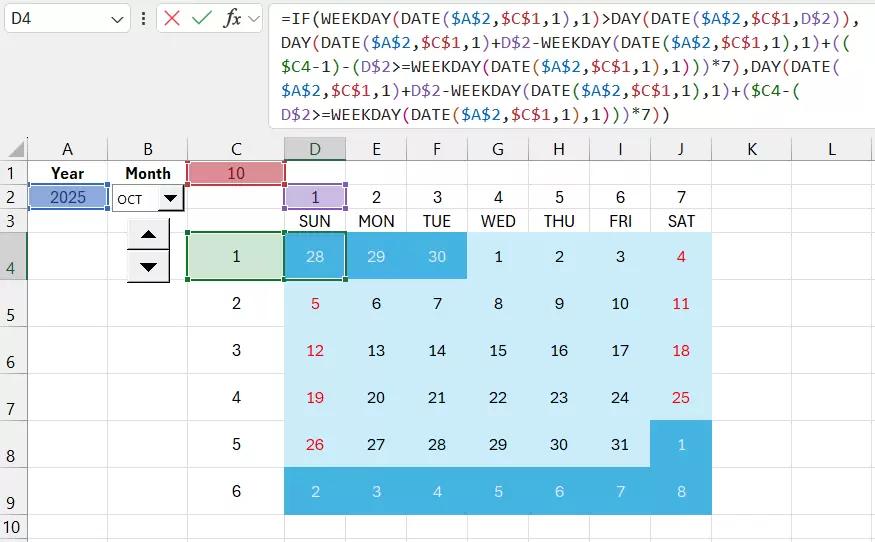
本文提供Excel动态考勤表制作方案,通过DATE函数实现日期与月份联动,利用COUNTIF统计出勤状态,并设置条件格式进行异常提醒。适用于需要月度复用、减少重复劳动的考勤管理场景,帮助快速生成标准化考勤表格。
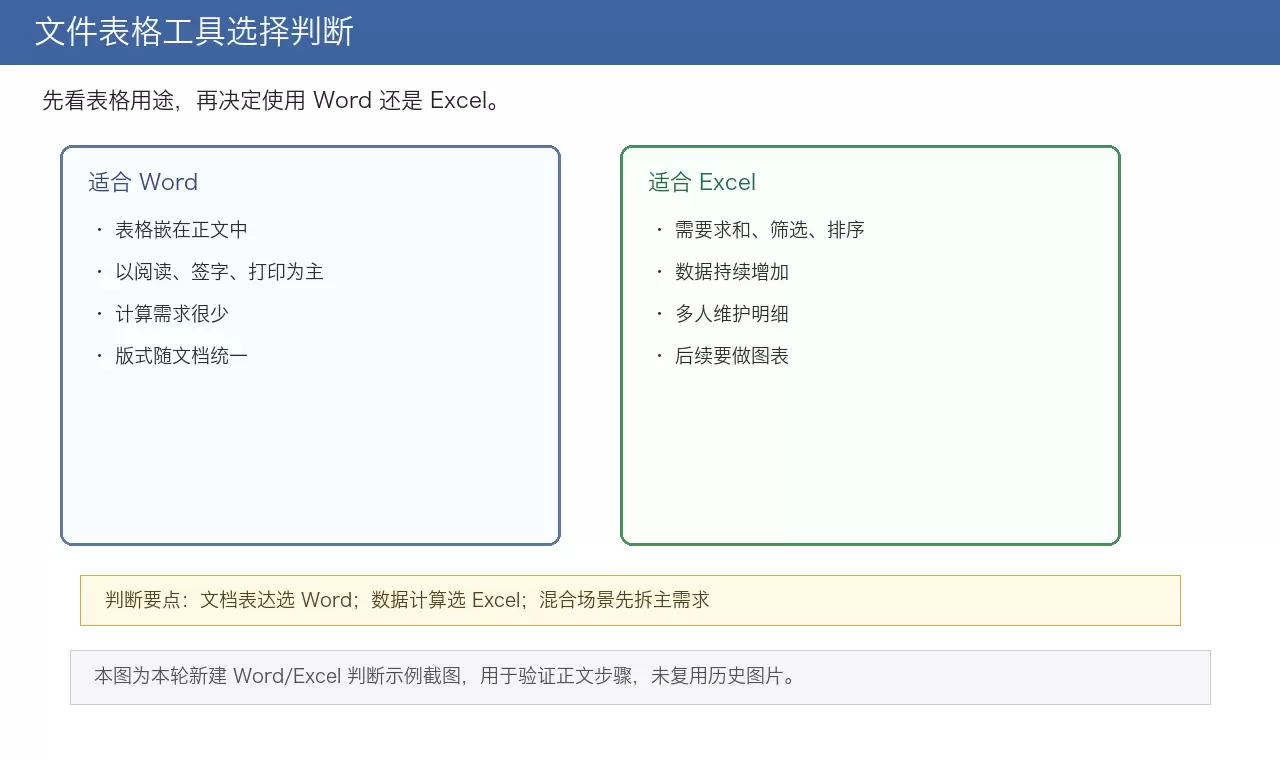
做文件表格时,选错工具导致频繁返工?本文提供一套实用的判断逻辑:先问用途(阅读vs计算),再问场景(打印vs维护),最后看协作。通过区分Word的文档排版优势与Excel的数据处理强项,帮助你在混合场景中高效决策,避免返工。
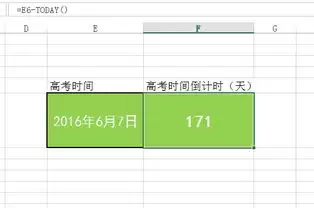
在Excel中,确定寒露日期作为终点,使用DATEDIF函数计算当前日期与终点之差,以天为单位显示。设置单元格格式为整数,通过条件格式使倒计时大于0时显示红色,并启用自动重算每1分钟刷新。
在日常工作或学习中,我们时常会遇到这样一个需求:把Excel表格里的数据,转成dat格式的数据文件。dat格式虽然听着冷门,但它其实是一种通用的数据存储格式,很多老牌的、专业软件都能识别和使用。那么,具体该怎么操作呢?下面直接说流程。 首先你得确保电脑上安装了Microsoft Excel软件,这是

轻松制作文件夹侧标签:用Excel实现高效文件管理 在日常办公中,一堆外观相似的文件夹常常让人头疼——想快速找到目标文件,总得挨个翻开确认。其实,为文件夹添加清晰的侧标签是个立竿见影的解决方案。借助大家最熟悉的Excel,就能轻松、规范地完成这项工作。 第一步:规划与创建标签内容 打开一个空白的Ex

在Word中插入表格后,可通过多种方法调整列宽行高、排序筛选及计算美化。1.快速调整列宽和行高可拖动边框线,或右键选择“表格属性”精确设置;2.使用“自动调整”功能适应内容或统一列宽;3.排序表格可点击“布局”选项卡中的“排序”,支持多列优先级排序;4.筛选功能可通过“查找和替换”模拟实现;5.简单计算可通过插入公式域并输入类似=A1+B1的公式完成;6.美化表格需注意边框底纹、字体字号、对齐方式,并可应用内置表格样式提升专业度。





火山引擎是字节跳动旗下企业级云与AI服务平台。聚焦大模型核心能力,依托字节自研豆包多模态大模型,凭借火山方舟一站式平台,提供模型精调、推理部署、智能应用搭建等全链路服务,结合高性能AI算力,助力各行业快速落地大模型数字化与智能化应用。



