

动态考勤表格制作excel教程:月份切换与出勤统计怎么联动
本教程详解如何在Excel中构建动态考勤表,实现年份月份切换时日期表头、考勤状态与统计数据的自动联动。通过分离参数区、明细表与展示区,利用DATE、XLOOKUP、SEQUENCE及COUNTIFS等函数,确保换月后历史数据不丢失且统计准确。
本教程详解如何在Excel中构建动态考勤表,实现年份月份切换时日期表头、考勤状态与统计数据的自动联动。通过分离参数区、明细表与展示区,利用DATE、XLOOKUP、SEQUENCE及COUNTIFS等函数,确保换月后历史数据不丢失且统计准确。适用于需要频繁切换月份查看考勤的Excel用户。
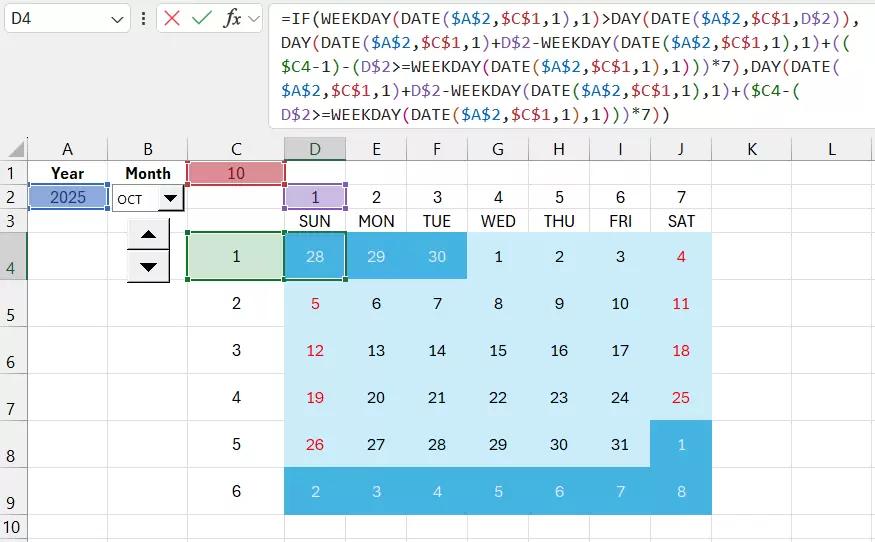
动态考勤表格制作的关键,是让月份参数、日期表头、考勤明细和出勤统计共用同一组起止日期。最稳妥的做法不是在会变化的月历区域里直接保存考勤,而是把原始记录放进独立明细表;切换年份或月份后,展示区按姓名与日期读取记录,统计区再按相同日期边界汇总。
下面以参数区的年份在 B1、月份在 C1 为例。月份使用 1 至 12 的数字,日期单元格保存真正的 Excel 日期值,只通过单元格格式显示“1日”“2日”。这样 DATE、EOMONTH、COUNTIFS 和 NETWORKDAYS 才能顺利联动。
先搭好四个区域,避免换月后记录错位
建议把工作簿分成参数区、考勤明细表、月度展示区和统计区。参数区只负责选择年份与月份;考勤明细表负责长期保存记录;展示区显示当月每天的状态;统计区计算出勤、迟到、请假和出勤率。
选中原始记录后按 Ctrl+T 转成 Excel 表格,并把表格名称改成 考勤明细。至少保留三列:
| 字段 | 内容 | 注意事项 |
|---|---|---|
| 姓名 | 员工姓名或工号 | 重名较多时优先使用唯一工号 |
| 日期 | 实际考勤日期 | 必须是日期值,不能是“3月1日”文本 |
| 状态 | 出勤、迟到、事假、病假、旷工等 | 用数据验证下拉统一写法 |
如果直接在 B6:AF20 输入状态,再把 B4:AF4 切换到下个月,原来的状态不会自动属于新日期,却会看起来像新月份记录。独立明细表以“人员+日期”为主键,换月只改变查询条件,不会覆盖历史数据。
设置年份和月份参数
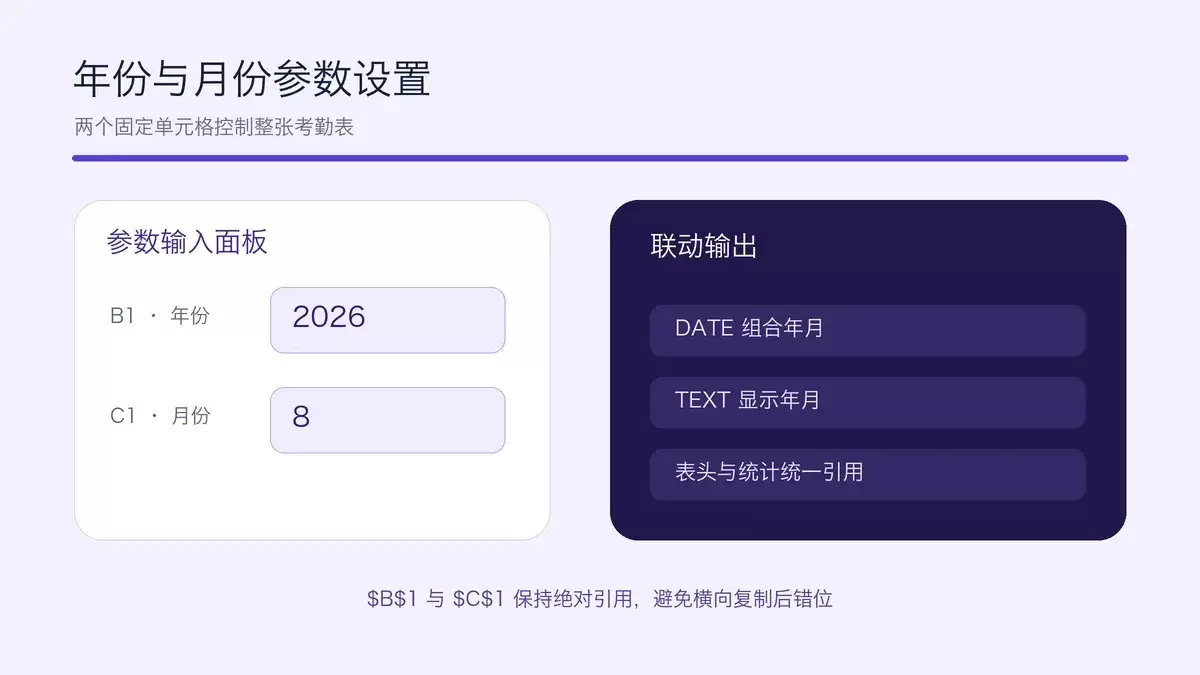
在 B1 输入年份,在 C1 输入月份。可以给 C1 设置数据验证,允许的序列为 1,2,3,4,5,6,7,8,9,10,11,12。如果想显示完整月份标题,可在 E1 输入:
=TEXT(DATE($B$1,$C$1,1),"yyyy年m月")所有后续公式都引用 B1 和 C1。不要在日期表头、统计公式中分别手写月份,否则某一处漏改就会出现“表头已换月、统计仍是上月”的问题。
让日期表头随月份自动变化
兼容多数版本的横向填充公式
假设日期表头从 B4 开始,最多预留 31 列。在 B4 输入下面的公式,再向右填充到 AF4:
=IF(COLUMNS($B:B)<=DAY(EOMONTH(DATE($B$1,$C$1,1),0)),DATE($B$1,$C$1,COLUMNS($B:B)),"")DATE($B$1,$C$1,1) 生成当月第一天,EOMONTH 找到月末,DAY 得出当月天数。二月只有 28 天或 29 天时,多余列自动显示为空;四月、六月等月份也会在第 30 天后停止。
把 B4:AF4 设置为自定义格式 d日。在 B5 输入星期公式并向右填充:
=IF(B4="",",",CHOOSE(WEEKDAY(B4,2),"一","二","三","四","五","六","日"))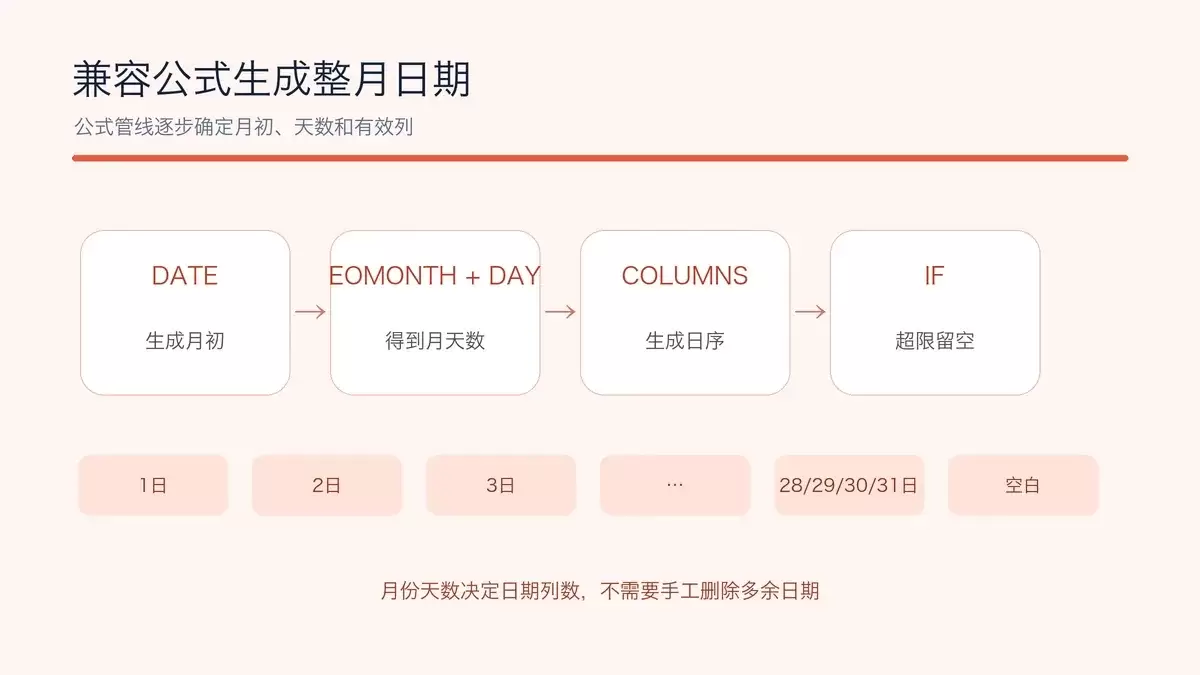
支持动态数组的 Excel 版本
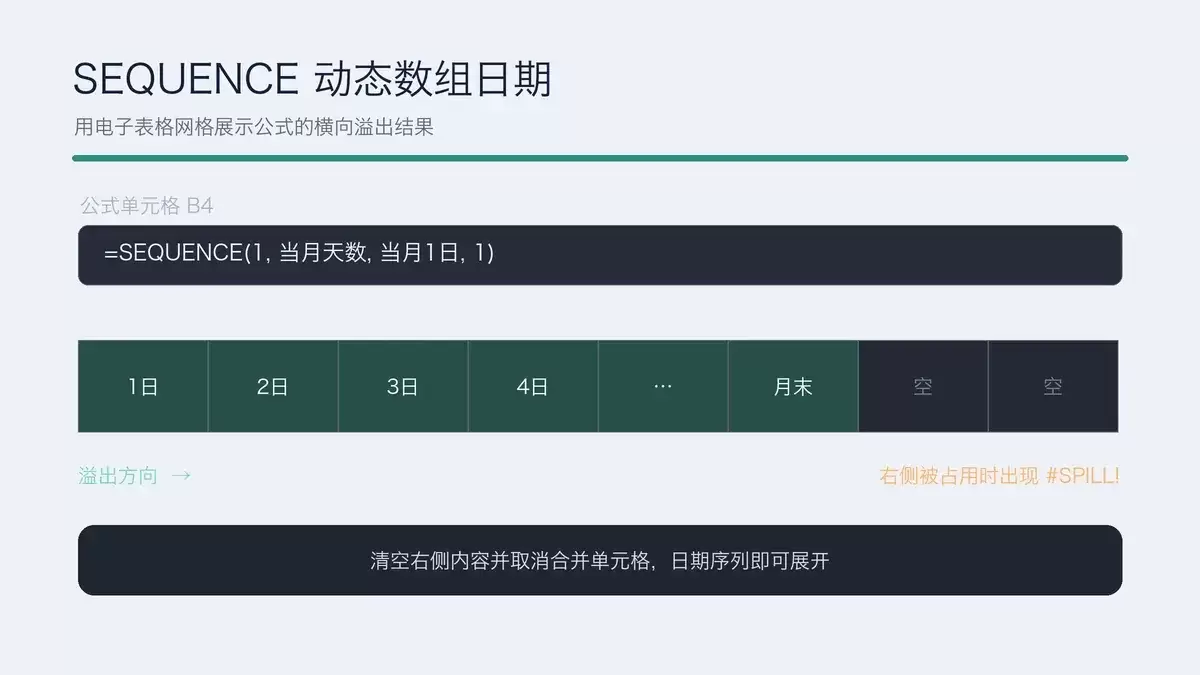
如果当前 Excel 支持 SEQUENCE,也可以在 B4 用一个公式生成整月日期:
=SEQUENCE(1,DAY(EOMONTH(DATE($B$1,$C$1,1),0)),DATE($B$1,$C$1,1),1)公式会向右溢出,因此溢出区域必须保持为空。若出现 #SPILL!,先检查 B4 右侧是否有内容或合并单元格。
按姓名和日期回填考勤状态
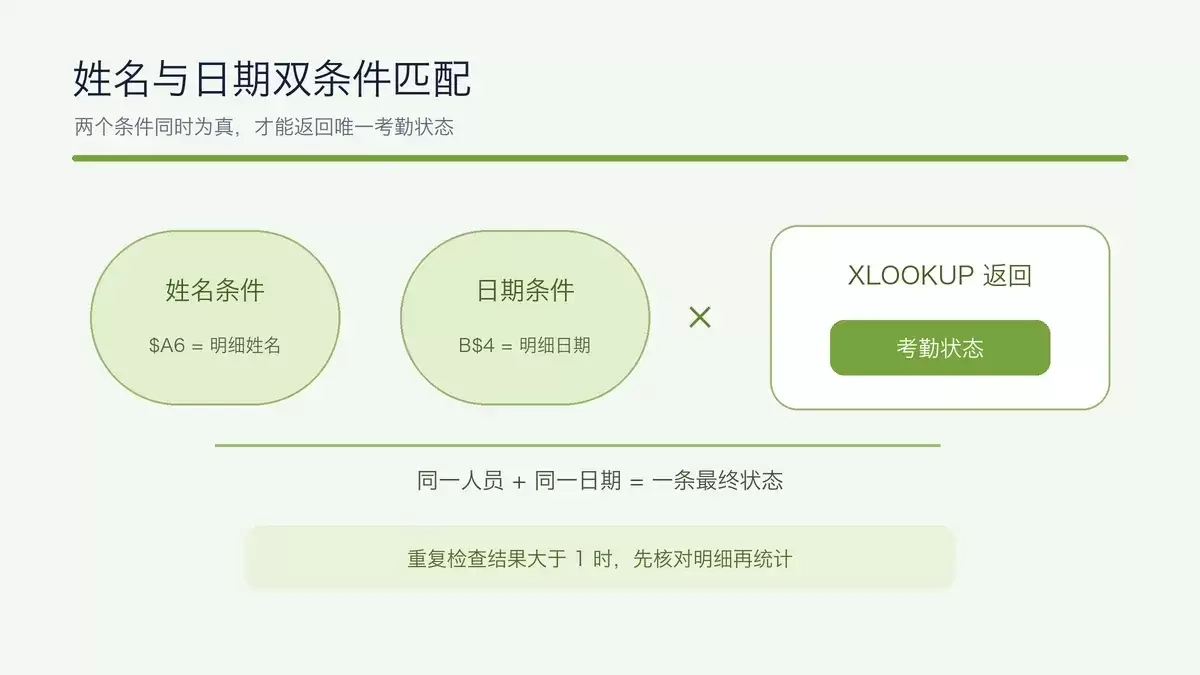
在 A6:A20 放员工姓名,B6 对应 A6 这名员工在 B4 日期的考勤状态。支持 XLOOKUP 的版本可在 B6 输入:
=IF(B$4="",",",XLOOKUP(1,(考勤明细[姓名]=$A6)*(考勤明细[日期]=B$4),考勤明细[状态],""))再把公式向右、向下填充。月份变化时,B4:AF4 的日期先变化,查询条件随之变化,展示结果就会自动读取新月份记录。
同一个人同一天原则上只能保留一条最终状态。如果明细中存在重复记录,XLOOKUP 只返回第一个匹配值,统计却可能把多条都计入。可以在明细表增加“重复检查”列:
=COUNTIFS(考勤明细[姓名],[@姓名],考勤明细[日期],[@日期])结果大于 1 时应先核对。若公司允许一天多次打卡,原始打卡表与日状态表应分开:先按规则形成每天唯一状态,再供月度考勤表读取。
让出勤统计与月份使用同一边界
在统计区给每名员工设置“出勤”“迟到”“事假”“病假”“旷工”“应出勤”和“出勤率”等列。假设 AG6 统计 A6 员工当月“出勤”次数,公式为:
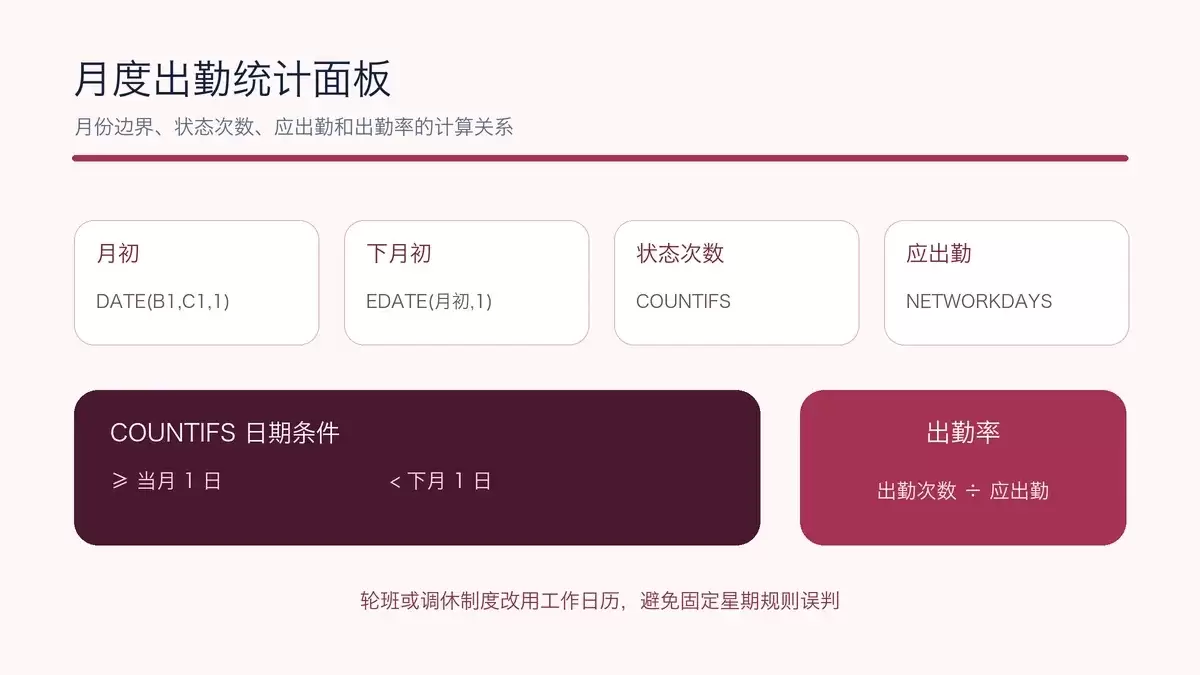
=COUNTIFS(考勤明细[姓名],$A6,考勤明细[日期],">="&DATE($B$1,$C$1,1),考勤明细[日期],"<"&EDATE(DATE($B$1,$C$1,1),1),考勤明细[状态],AG$5)其中 AG5 写“出勤”。把公式向右复制到其他状态列,只要标题与明细表中的状态文字完全一致,就能统计迟到、事假等项目。日期上限采用“下月第一天之前”,比手写 28、30 或 31 更可靠。
如果工作制度为周一至周五,可用 NETWORKDAYS 计算应出勤天数。先在独立区域维护法定休息日或公司假期,并把该区域命名为 节假日,然后输入:
=NETWORKDAYS(DATE($B$1,$C$1,1),EOMONTH(DATE($B$1,$C$1,1),0),节假日)单双休、轮班或调休制度不适合直接套用 NETWORKDAYS。此时应建立“工作日历”表,按每个日期标记是否应出勤,再使用 SUMIFS 按月求和。这样节日调休、周末补班等情况才不会被固定星期规则误判。
假设 AG6 是出勤次数,AM6 是应出勤天数,出勤率可写为:
=IFERROR(AG6/AM6,0)将结果设置为百分比。迟到是否计入出勤、请假是否从应出勤中扣除,属于企业考勤口径,应先确定规则再调整分子或分母,不能只改显示格式。
用条件格式增强查看效率
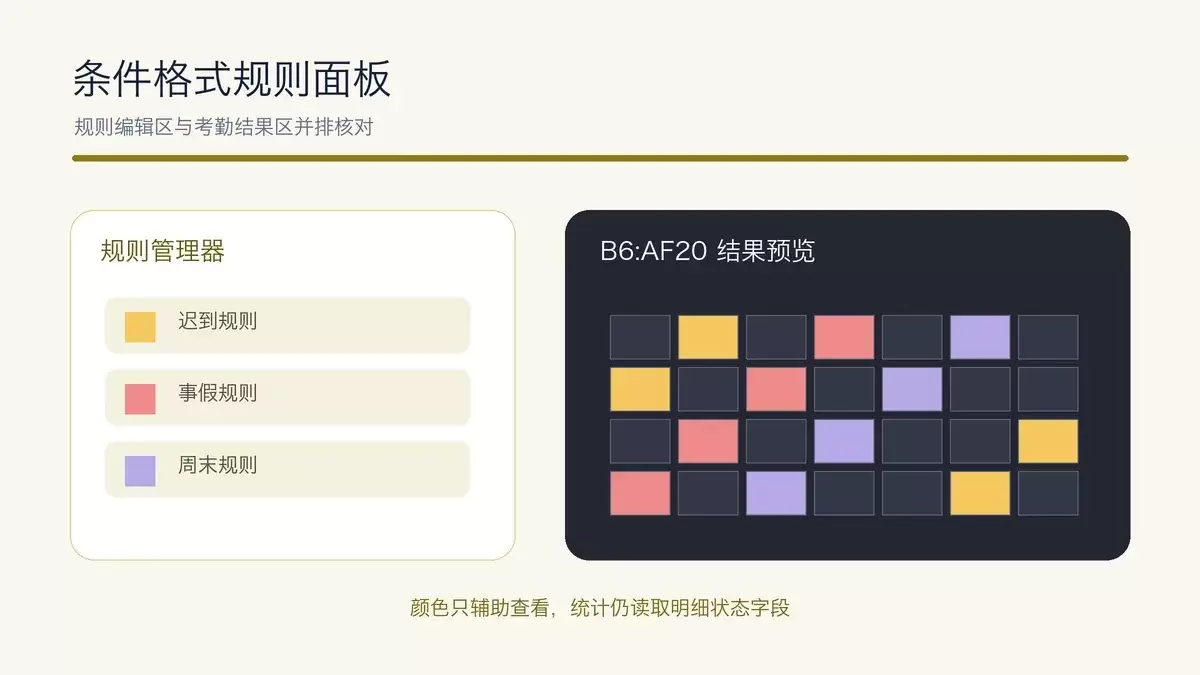
可对 B6:AF20 设置条件格式,例如状态等于“迟到”时使用醒目底色,等于“事假”时使用另一种底色。周末列也可根据第 5 行的星期值设置规则。条件格式的应用范围要覆盖完整的 31 列和人员区域,规则公式中的行列引用要与左上角 B6 对齐。
条件格式只负责显示,不参与统计。统计仍应读取 考勤明细 的状态字段,避免依赖单元格颜色计数。颜色可能由人工修改或规则覆盖,不能作为可靠的数据源。
切换月份后不联动,按这几项排查
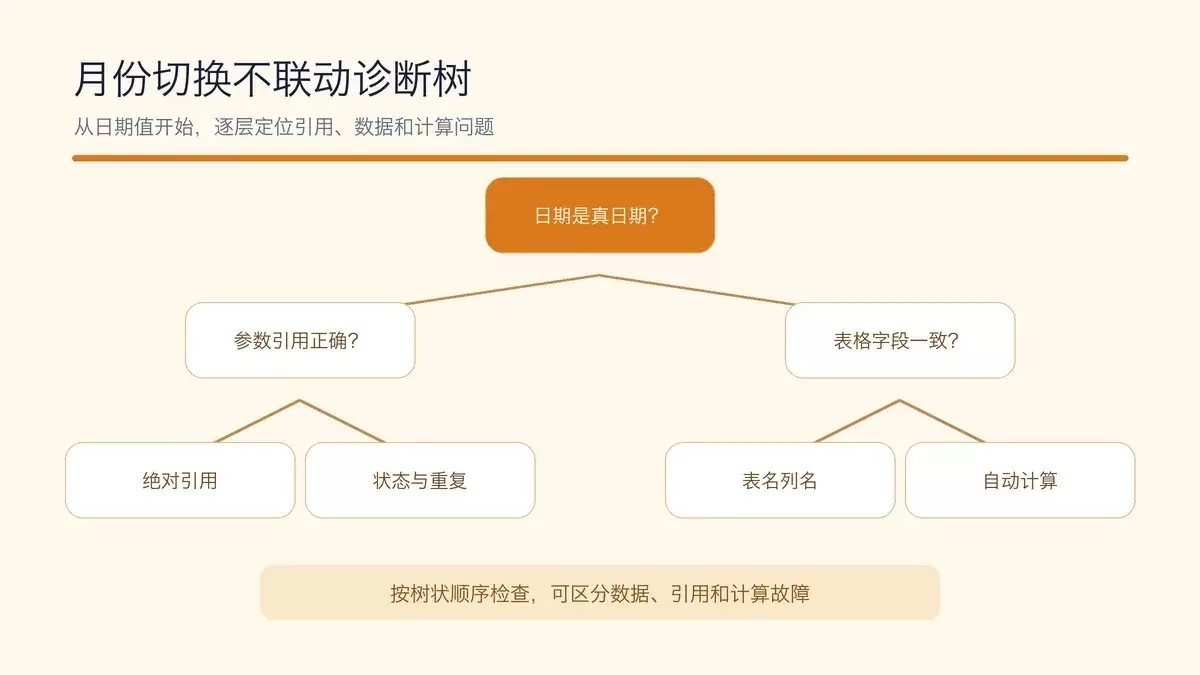
- 检查日期是否为真日期。任选一个明细日期,把格式临时改成常规;若不能显示日期序列值,原内容可能是文本。可用分列、DATEVALUE 或重新导入进行转换。
- 检查参数引用。日期表头与统计公式都应引用
$B$1、$C$1。年份或月份引用未锁定时,公式横向复制后可能跑到其他单元格。 - 检查 Excel 表格名称。公式中的
考勤明细[姓名]、考勤明细[日期]、考勤明细[状态]必须与实际表名和列名一致。 - 检查状态文字。“出勤”和“正常出勤”、“事假”和“事 假”会被视为不同值。用数据验证限定选项,并清理前后空格。
- 检查重复记录。同一人员同一天存在两条状态时,查询结果与计数结果可能不一致,应先确定唯一日状态。
- 检查计算模式。如果公式没有立即更新,在“公式”选项中确认工作簿计算设为自动。
完成后做一次边界测试
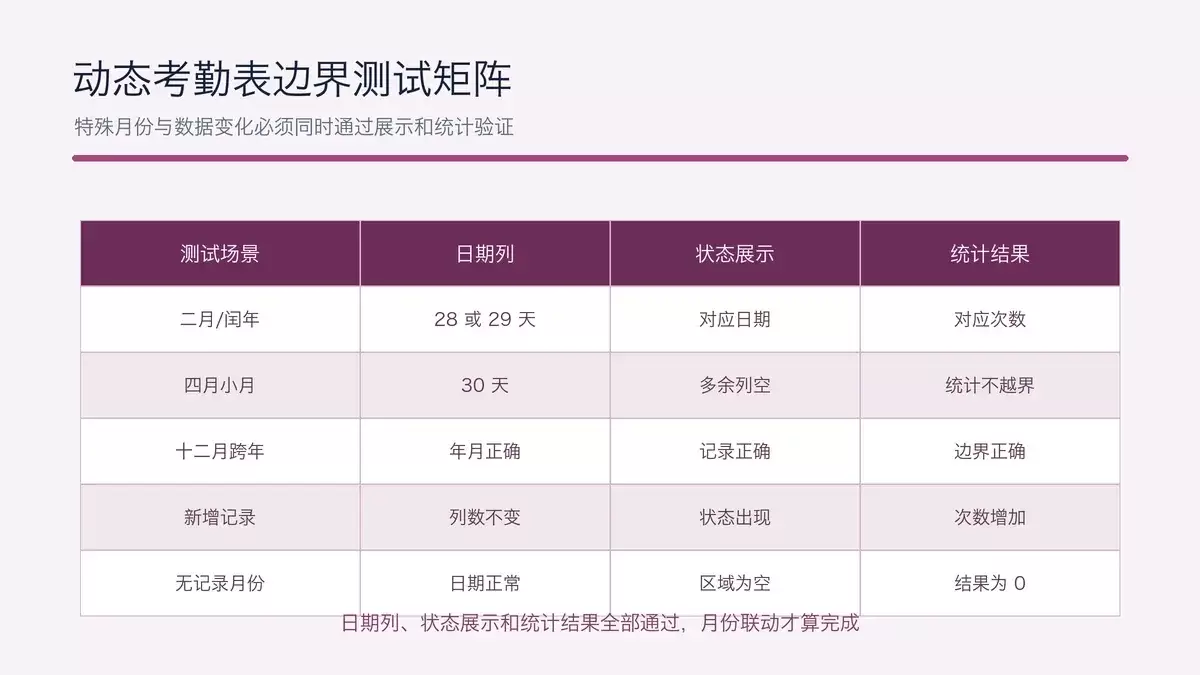
依次切换到 2 月、4 月和 12 月,核对日期列数、月末日期和统计结果;再测试闰年二月。向明细表新增一条选定月份的记录,展示区和对应状态次数应同时变化;把月份切到没有记录的月份,展示区应为空,统计应为 0。
这套联动方式的核心可以概括为:参数区产生月初与月末,明细表保存唯一事实,展示区按“姓名+日期”查询,统计区按同一日期范围汇总。只要日期字段是真日期、状态名称统一、每人每日记录唯一,月份切换与出勤统计就能保持同步。
本文详解手机Excel表格制作流程,涵盖表头搭建、数据录入、格式调整及常见问题排查。通过分步指导,帮助用户在小屏幕设备上高效完成表格创建,解决数据错乱、格式显示异常等问题,提升办公效率。
本文详解Excel表格制作的标准流程,涵盖从规范表头录入、克制格式化到打印预览的关键步骤。通过避免合并单元格、合理使用公式及设置打印区域,帮助用户制作既美观又实用的表格。
本文详解如何制作高效、易用的Excel业务工作表。通过规范数据结构、设置数据验证下拉列表、优化填写体验及保留原始明细表,确保表格既便于同事填写,又利于后续快速统计与分析。
本文提供Excel动态考勤表制作方案,通过DATE函数实现日期与月份联动,利用COUNTIF统计出勤状态,并设置条件格式进行异常提醒。适用于需要月度复用、减少重复劳动的考勤管理场景,帮助快速生成标准化考勤表格。
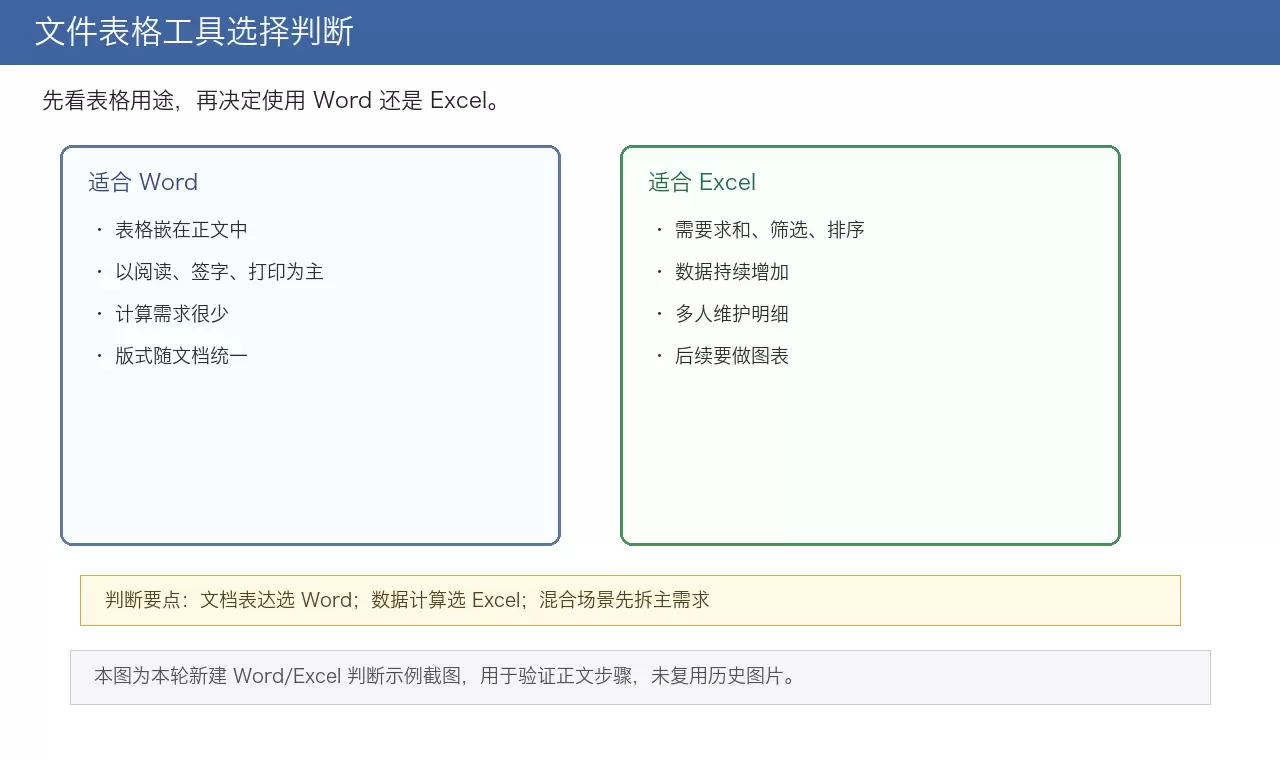
做文件表格时,选错工具导致频繁返工?本文提供一套实用的判断逻辑:先问用途(阅读vs计算),再问场景(打印vs维护),最后看协作。通过区分Word的文档排版优势与Excel的数据处理强项,帮助你在混合场景中高效决策,避免返工。
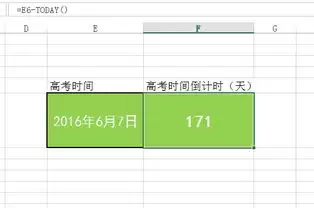
在Excel中,确定寒露日期作为终点,使用DATEDIF函数计算当前日期与终点之差,以天为单位显示。设置单元格格式为整数,通过条件格式使倒计时大于0时显示红色,并启用自动重算每1分钟刷新。
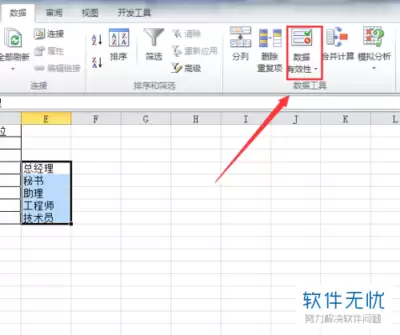
在日常工作或学习中,我们时常会遇到这样一个需求:把Excel表格里的数据,转成dat格式的数据文件。dat格式虽然听着冷门,但它其实是一种通用的数据存储格式,很多老牌的、专业软件都能识别和使用。那么,具体该怎么操作呢?下面直接说流程。 首先你得确保电脑上安装了Microsoft Excel软件,这是

在Excel中制作文件侧标签:插入文本框,调整填充色、轮廓及字体格式,输入标注信息后拖动至工作表左侧边缘,利用对齐功能使文字居中,最后批量复制应用,即可实现快速索引。

轻松制作文件夹侧标签:用Excel实现高效文件管理 在日常办公中,一堆外观相似的文件夹常常让人头疼——想快速找到目标文件,总得挨个翻开确认。其实,为文件夹添加清晰的侧标签是个立竿见影的解决方案。借助大家最熟悉的Excel,就能轻松、规范地完成这项工作。 第一步:规划与创建标签内容 打开一个空白的Ex

在Excel中创建乘法公式的方法是:1.在目标单元格输入=A1*B1并按回车键,Excel会自动计算结果并显示在目标单元格中。




AirBuddy 3 是面向 macOS 的蓝牙外设增强工具,可集中查看 AirPods、Beats 与苹果设备电量,提供快速连接、播放控制、电量提醒、桌面小组件和多台 Mac 外设接力等功能。

AirServer macOS版可把 Mac 转换为无线投屏接收端,通过 AirPlay 或 Google Cast 接收手机、平板和电脑画面,并支持多设备同时连接、高清镜像及会话录制,适合家庭娱乐、课堂教学、会议演示和应用展示。

AnyDesk macOS版是一款适用于远程办公、设备维护和客户支持的远程桌面工具,可连接并操作异地计算机,支持文件传输、无人值守访问、会话权限控制及跨平台协作。


AirServer Windows版可把电脑变成AirPlay、Google Cast和Miracast无线投屏接收端,适合会议演示、课堂教学及家庭大屏分享。发送设备通常无需另装客户端,并可同时接收和智能排列多个镜像会话。

AlwaysUp是一款面向Windows的系统服务注册与程序托管工具,可让普通应用、脚本及批处理在无人登录时随系统启动,并通过状态检测、异常重启、资源监控和邮件通知保障关键任务持续运行。


