

Excel乘法公式怎么写?详细教程
在Excel中创建乘法公式的方法是:1.在目标单元格输入=A1*B1并按回车键,Excel会自动计算结果并显示在目标单元格中。
在Excel中创建乘法公式的方法是:1.在目标单元格输入=A1*B1并按回车键,Excel会自动计算结果并显示在目标单元格中。

要在Excel中进行乘法计算,可以使用简单的公式:=A1*B1,其中A1和B1是您希望进行乘法的单元格。
如何在Excel中创建乘法公式?
在Excel中创建乘法公式非常简单。假设您的数据位于A1和B1单元格中,您只需在目标单元格(例如C1)中输入=A1*B1,然后按回车键,Excel就会自动计算A1和B1单元格中的数值并将结果显示在C1中。这个方法不仅适用于乘法,对于其他基本运算如加法、减法和除法也同样有效,只需相应地调整运算符即可。不过,有时候在实际操作中,您可能会遇到一些小问题,比如单元格引用错误或公式不更新,这时候需要仔细检查您的公式和单元格引用是否正确。
Excel中的复杂数学运算公式如何编写?
当您需要在Excel中进行更复杂的数学运算时,可以结合多个函数来实现。例如,如果您需要计算一组数的平均值并乘以某个常数,您可以使用=AVERAGE(A1:A10)*B1这样的公式。这里AVERAGE(A1:A10)计算A1到A10单元格的平均值,然后将结果乘以B1单元格中的数值。复杂公式的编写需要对Excel函数有一定的了解,有时可能还需要使用嵌套函数,这可能会让初学者感到有些挑战。不过,一旦掌握了这些技巧,您就可以在Excel中进行几乎任何类型的数学运算了。
在Excel中使用数组公式进行乘法运算有什么优势?
数组公式在Excel中是一个强大的工具,尤其是在进行批量乘法运算时。假设您有一列数值(A1:A10)和另一列数值(B1:B10),您希望将每一对数值相乘并得到结果。您可以使用数组公式=A1:A10*B1:B10(在旧版Excel中需要按Ctrl+Shift+Enter来确认),这样Excel会自动计算每对单元格的乘积并显示结果。这不仅节省了时间,还减少了出错的可能性。不过,数组公式有时可能会让Excel的计算速度变慢,尤其是在处理大型数据集时,所以在使用时需要权衡利弊。
总的来说,Excel的乘法和数学运算公式编写是一个既简单又复杂的过程。简单在于基本公式的使用,而复杂则在于如何高效地处理大量数据和复杂计算。希望这些教程能帮助您在Excel中更加得心应手地进行数学运算。
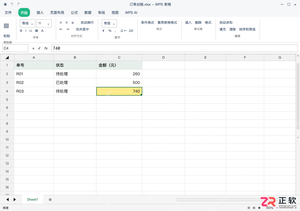
面向需要处理订单台账等结构化数据的办公用户,WPS AI表格能辅助完成标记、计数、筛选、排序和汇总任务。针对人工操作易出错、公式编写门槛高及数据一致性难保障的痛点,本文以同一份订单台账为例,演示如何向AI清晰描述需求范围与条件,获取条件格式设置方案、COUNTIF统计公式、筛选执行步骤、整行排序逻辑及SUMIF校验方法,并通过核对边界值与复算结果确保数据准确,帮助用户快速掌握AI辅助处理表格的核心路径。
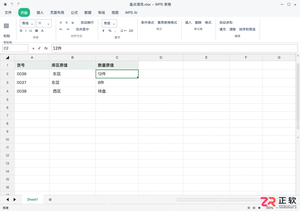
面向需要清理盘点表等杂乱数据的WPS用户,解决库区字段含首尾空格、数量列带“件”等单位后缀、以及货号需保留前导零等常见痛点。本文介绍不直接全表覆盖的安全清洗路径:先保留原始列,利用WPS AI生成针对单列的处理规则与公式;通过插入辅助列试算TRIM去空格和SUBSTITUTE去单位转数值;重点核对“待盘”特殊记录并标记为待核对,确保货号0036等文本格式数据无损。最后通过SUM函数验算已识别数量,实现数据清洗的准确与可追溯。
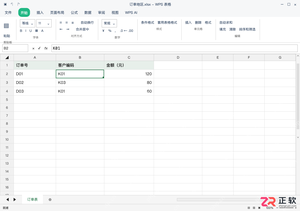
面向需要在WPS中合并订单与客户数据的用户,解决如何在保留原有订单行数的同时,通过客户编码从另一张表补全地区信息的问题。本文以“订单地区.xlsx”为例,指导用户先确认客户表编码唯一性,再利用WPS AI生成带固定区域引用的VLOOKUP精确匹配公式,并对缺失值设置“待核对”标记。操作后需核验订单总行数不变、金额合计仍为260元,确保数据合并的准确性与完整性。
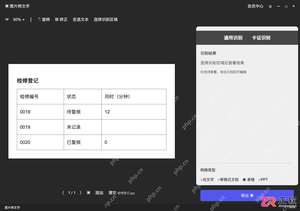
面向需要利用WPS AI从图片中提取结构化数据的办公用户,解决OCR识别中常见的字符误读、网格错位及数据类型丢失问题。本文以检修登记表为例,详解从原图矫正、相似字符(如0与O)排查、空白值与零值区分,到导出后设置文本格式及公式核验的全流程。通过规范图像预处理和严格的后期校验步骤,确保提取数据的准确性与可用性,避免前导零丢失或统计偏差。
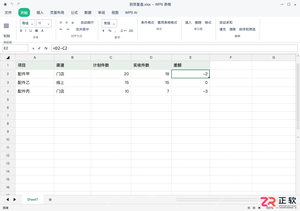
面向需要快速处理库存或物流数据的办公人员,本文介绍如何利用WPS AI高效完成到货表的复盘工作。针对手工核对效率低、易出错的痛点,通过五个具体场景演示操作路径:利用AI生成逐行差额公式并明确计算方向;使用条件判断自动标记异常状态;按渠道维度进行分组汇总与交叉复算;依据差额大小排序以锁定优先排查项;最后生成基于现有数据的客观复盘结论。全程无需复杂编程,直接提升数据处理准确性与效率。
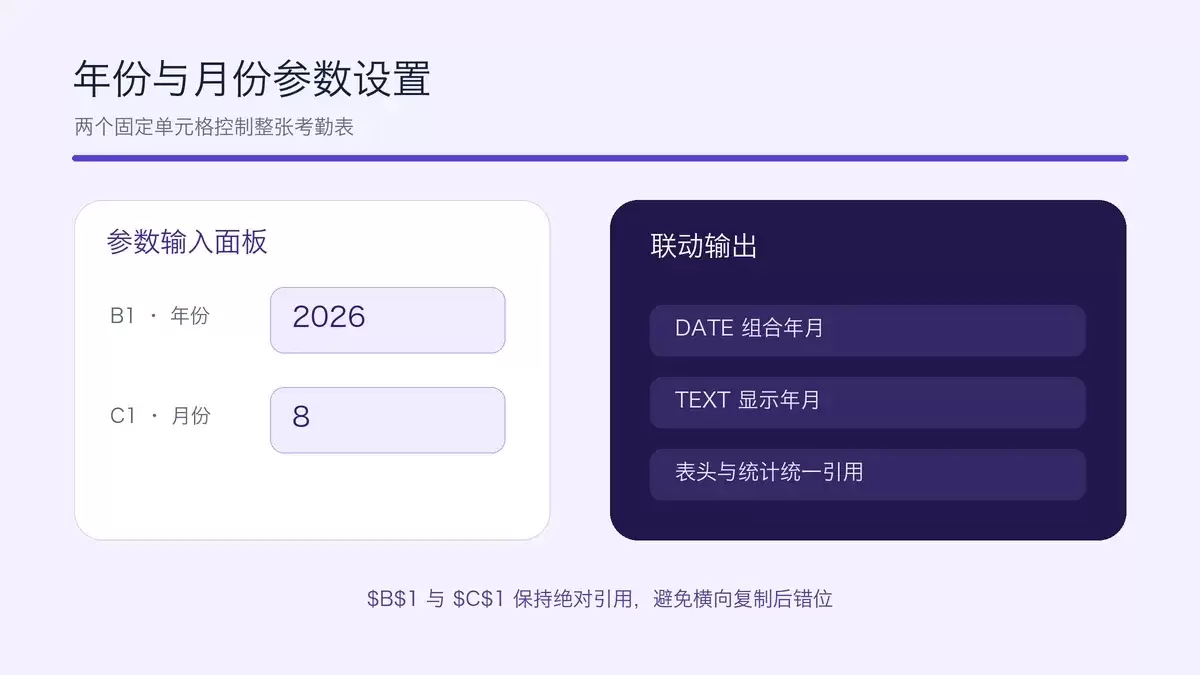
本教程详解如何在Excel中构建动态考勤表,实现年份月份切换时日期表头、考勤状态与统计数据的自动联动。通过分离参数区、明细表与展示区,利用DATE、XLOOKUP、SEQUENCE及COUNTIFS等函数,确保换月后历史数据不丢失且统计准确。
Excel公式复制的核心在于理解引用方式并掌握快捷操作。1.相对引用(如A1)会随目标位置变化而改变,2.绝对引用(如$A$1)锁定行列不变,3.混合引用(如$A1或A$1)部分锁定。快速复制技巧包括拖拽填充柄、双击填充柄、复制粘贴、使用“填充”菜单、通过公式栏批量填充以及命名公式提升效率。若复制后结果出错,应检查引用方式及数据区域是否正确;批量修改引用可用“查找和替换”功能;复制到其他软件时可通过截图、文本框、Latex代码或嵌入表格保持公式;避免循环引用需检查引用关系或启用迭代计算;忽略隐藏行或列可使

PHP内置数学函数可执行各种运算,包括基本算术运算(+、-、*、/、%)、四舍五入、取整、求绝对值、求最大值、最小值、幂次、平方根。实战案例中,可计算圆的面积、两个数字的平均值,并确定数字是否为偶数。

PHP函数库为开发人员提供了广泛的工具,可以轻松高效地执行各种任务。从字符串操作到数组操作,再到数学计算,php函数库包含满足任何开发需求的丰富的函数集合。字符串操作PHP提供了强大的字符串操作函数,如strlen(),strcmp(),str_replace(),和explode().这些函数可用于计算字符串长度、比较字符串、替换子字符串以及将字符串拆分为数组。$str="HelloWorld";//计算字符串长度$length=strlen($str);//比较字符串$result=strcmp("J

学习如何在Golang中求解方差在统计学中,方差(Variance)是衡量一组数据分散程度的重要指标,它用来衡量数据集合中各个数据点与均值之间的差距。在Golang中,我们可以通过编写代码来求解一组数据的方差。接下来将介绍如何在Golang中实现方差的计算,并提供具体的代码示例。一、方差的定义方差的计算公式如下所示:[Var(X)=rac{




汽水音乐提供个性化推荐、场景电台及抖音音乐收藏衔接,适合发现歌曲和管理日常听歌内容。这里说明播放、一起听及多平台入口,并提醒区分曲目版权与会员权益。

LibreOffice桌面版提供Writer、Calc、Impress等办公组件,可本地处理文档并交换Office格式。了解实际功能、商用许可、兼容性检查和企业支持的区别。

Numbers macOS版用于预算、数据整理和可视化报告,支持公式、图表、数据透视表及iCloud协作。了解Excel文件交换、Mac安装条件和多端使用差异。
汽水音乐提供个性化推荐、场景电台及抖音音乐收藏衔接,适合发现歌曲和管理日常听歌内容。这里说明播放、一起听及多平台入口,并提醒区分曲目版权与会员权益。

微信Windows版适合电脑聊天、会话查找和文件传送。本页说明登录与文件管理、电脑办公优势,以及大文件失败、版本差异和本地记录的核对方法。
LibreOffice桌面版提供Writer、Calc、Impress等办公组件,可本地处理文档并交换Office格式。了解实际功能、商用许可、兼容性检查和企业支持的区别。


