

剪映如何将白色底logo变透明
将白色背景的剪映Logo变为透明背景,需准备素材并导入专业编辑软件。将Logo设为独立图层后,使用遮罩工具沿主体边缘绘制遮罩。调整羽化和不透明度参数使边缘过渡自然,实时预览并修正。最后以PNG等支持透明通道的格式导出,即可获得透明背景Logo用于视频制作。
处理视频素材时,我们常常会遇到一个具体需求:如何把带有白色背景的剪映Logo,变成透明的背景图。这听起来有点技术性,但其实只要跟对步骤,操作起来并不复杂。
剪映logo白色底怎么变透明
整个过程可以概括为几个清晰的环节,我们一步步来看。
首先,你得准备好素材。确保你手头有一个带有白色底色的剪映Logo图片文件,这是所有操作的基础。
接下来是导入软件。你需要将这个Logo素材,导入到具备专业图层处理功能的视频编辑软件中。市面上很多软件都能胜任,比如Adobe Premiere Pro、After Effects,甚至是Photoshop,都是不错的选择。
素材导入后,关键一步是分离图层。在软件中找到你导入的Logo,将其设置为一个独立的、可单独编辑的图层。这样,我们才能针对它进行精细的背景处理。
然后,就该动用核心工具了——选择遮罩工具。通常在软件的“效果”面板或工具栏里,你能找到“遮罩”或“蒙版”相关的功能选项。
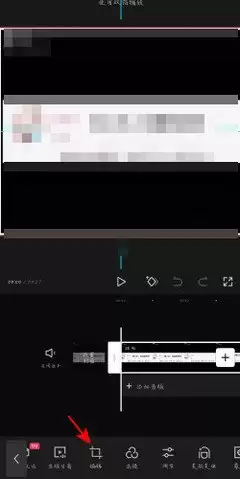
工具选好,就开始精细操作:绘制遮罩。使用钢笔工具或矩形/椭圆遮罩工具,沿着Logo主体的边缘仔细勾勒,目的是让需要去除的白色背景部分被遮罩区域覆盖。
为了让效果更自然,别忘了调整遮罩参数。根据预览效果,适当微调遮罩的“羽化”值,可以让Logo边缘与背景的过渡更加柔和;调整“不透明度”则能控制去除背景的彻底程度。
每一步操作后,记得实时查看效果。如果发现边缘有残留的白色或抠图不自然,可以随时返回上一步,重新调整遮罩的路径或参数,直到满意为止。
最后,就是导出保存了。确认透明背景的效果完美无误后,将处理好的Logo导出。这里有个关键点:务必选择支持透明通道的图片格式,例如PNG,这样才能保留透明的背景,方便你在后续的视频项目中直接叠加使用。
至此,一个白色背景的剪映Logo就成功转变为透明背景了。无论是用于片头角标、转场元素还是创意贴纸,都能让你的视频作品显得更专业、更独特。整个流程梳理下来,其实并没有想象中那么难,对吧?下次遇到类似需求,不妨亲自上手试一试。

先说一个很多人容易弄混的点:Flogo不是Go微服务的SDK,更不是什么事件总线库。它是一条完全独立的路——一个事件驱动应用生成器。你通过 flogo.json 来定义应用逻辑,然后 flogo build 编译,输出一个静态二进制文件。这个二进制文件本身就是个完整的服务,它没有提供任何Go API
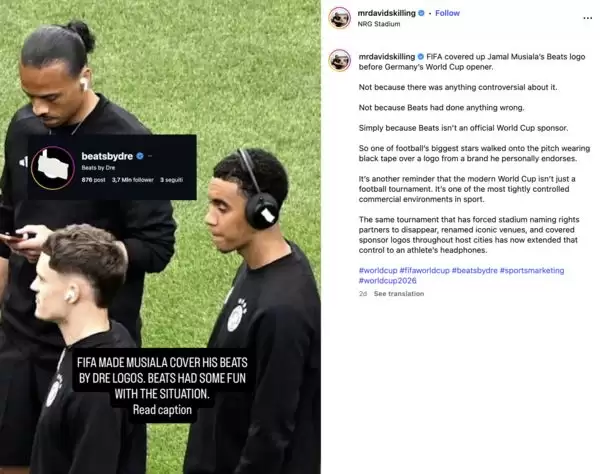
世界杯期间,球员穆西亚拉佩戴logo被胶带遮挡的Beats耳机,因FIFA赞助规则所致。Beats随即借势营销,官方晒出同款遮挡图。此前李康仁也曾佩戴外观更圆润的新款耳机,预示Beats新款头戴式耳机即将发布。
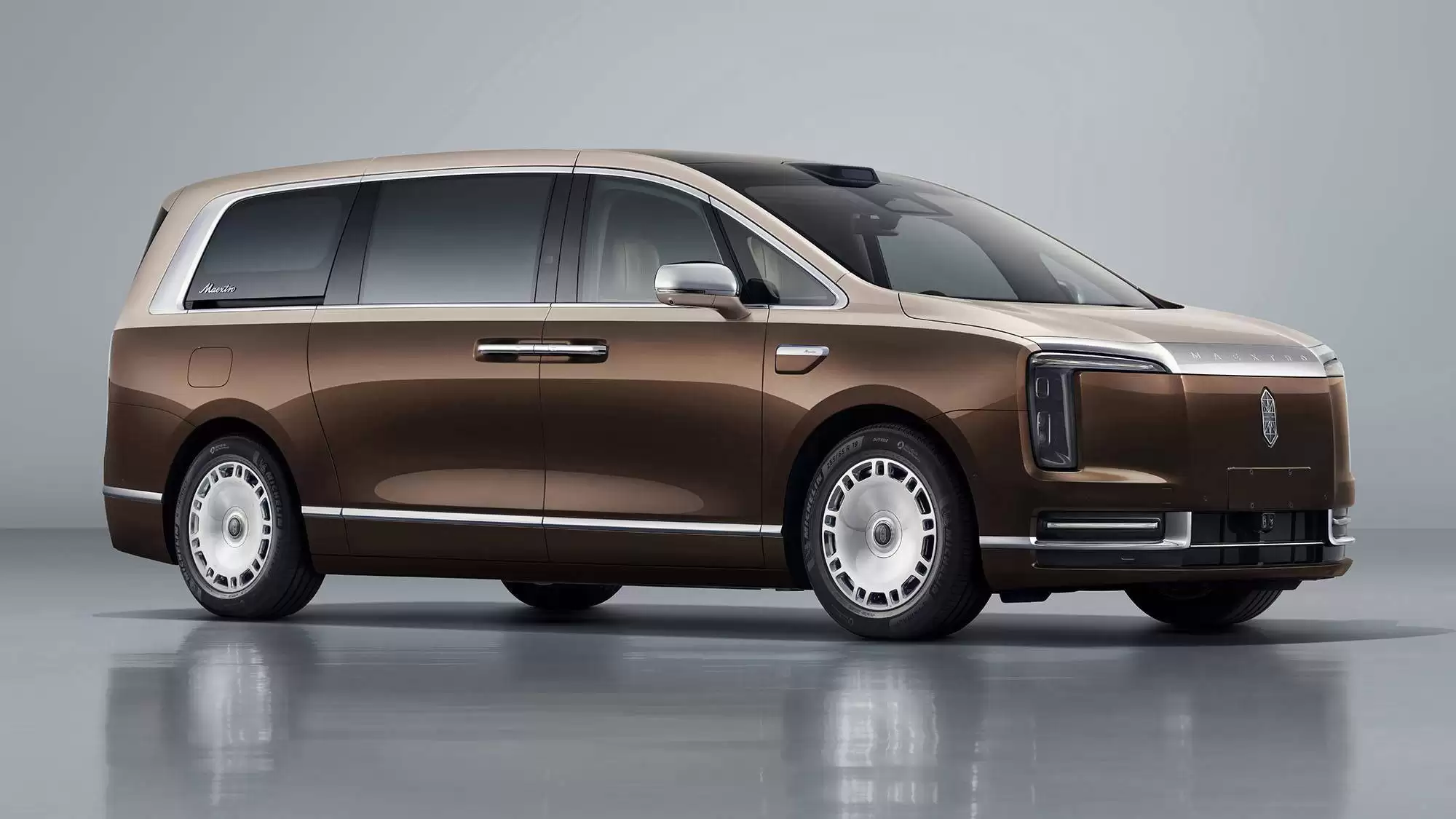
鸿蒙智行旗下尊界品牌首款MPV车型V800正式申报。该车定位高端豪华,采用双拼色车身与大尺寸标识设计,气场十足。其车身尺寸宽大,轴距达3430毫米,提供灵活座椅布局。动力采用增程式系统,搭载1.5T增程器与前后双电机,综合性能强劲。

支付宝每4年都是会更换全新的logo,那么在2024年的logo是什么样的呢?用户们能够看到它有着全新的外观,有着更加高级的logo样式。这篇支付宝4年换新logo介绍就能够告诉大家具体内容,下面就是详细介绍,赶紧看看吧!支付宝使用教程支付宝4年换新logo是什么logo展示:历史样式:1、2020版Logo2、2016版Logo3、所有版本logo软件介绍:1、这个软件里成立于2004年,有着超多1000项生活服务。2、这个软件负责为数字化服务商提供产品和服务,有着很多商家入驻。
电脑当下已经是每家每户基本上都已经配置的一个电器了,在对电脑的不断使用中一些奇奇怪怪的问题也慢慢的显现出来,最近有很多的小伙伴们反应最近的电脑总是在开机后就进入了黑屏,这是怎么回事呢?其实想要解决这个问题非常的简单,今天小编就为大家带来了win10显示欢迎后黑屏解决方法有需要的小伙伴们快来看看吧。win10开机logo后黑屏解决方法:操作步骤:1、首先查看电源连接线是否连接正常,检测显示器是否损坏,检测方法只需要关闭电脑,只打开显示器是否会显示无信息。显示无信号则证明显示器OK2、显卡驱动不兼容也会造成黑
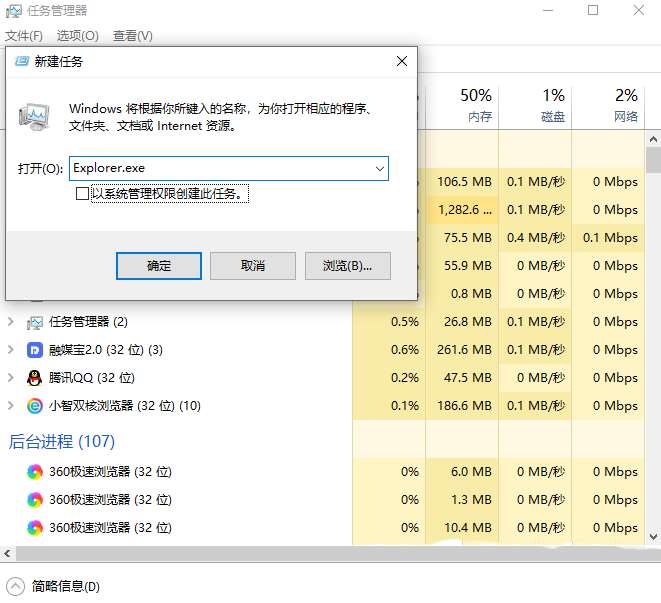
电脑开机logo显示后就黑屏,这是有使用Win10系统用户遇到的问题,可以先检查连接线是否正常,也可以重启电脑,这篇文章是本站给大家分享的解决Win10电脑开机logo显示后就黑屏解决方法。方法一:1、首先,按【Ctrl+Alt+Del】组合键,然后点击任务管理器。任务管理器窗口,点击左上角的【文件】,在打开的下拉项中,选择【运行新任务】。新建任务窗口,输入【Explorer.exe】命令,然后按【确定或回车】即可(勾选以系统管理权限创建此任务);2、按【Win+S】组合键,打开Windows搜索,搜索栏
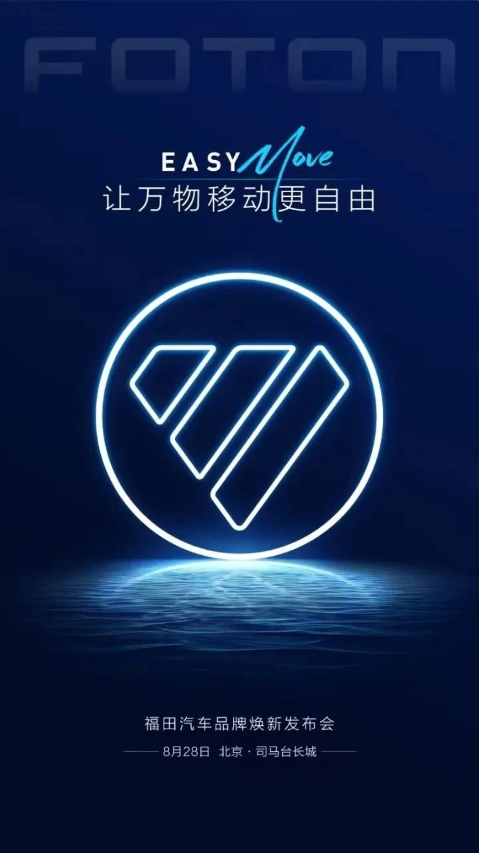
8月29日,福田汽车举办了一场华丽的品牌焕新发布会,给业界带来了一系列令人振奋的消息。新的标志、欧曼智蓝底部换电产品以及全新的祥菱Q汽车成为了发布会的关注焦点福田汽车的新标志展示了公司对未来的雄心壮志。福田汽车表示,这个全新的标志象征着品牌的更新和蓬勃发展,标志着公司进入了新的发展阶段在发布会上,福田汽车还推出了备受瞩目的欧曼智蓝底部换电产品,为用户带来了更便捷、高效的使用体验。同时,全新推出的祥菱Q汽车系列也吸引了众多目光,共有4款车型,售价从16.78万元到16.88万元不等,为消费者提供了更多的选择
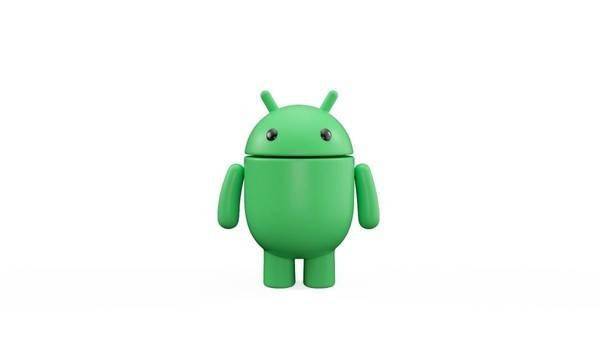
【手机中国新闻】在下月推出稳定版Android14之前,现在谷歌已经修改了Android标志,包括logo和形象(绿色机器人)。新的Android3D标志符合MaterialYou主题,在几个方面与2019年的标志有所不同。大小写:从文本开始,Android中的第一个字母,即字母A现在是大写的。以前都是小写的。字体粗细:Android的logo字体更粗。换句话说,字体粗细增加了。绿色机器人:Android机器人的标志(也被称为Bugdroid)现在是3D的,有更多的曲线,更多的维度,更多的角色,看起来更人
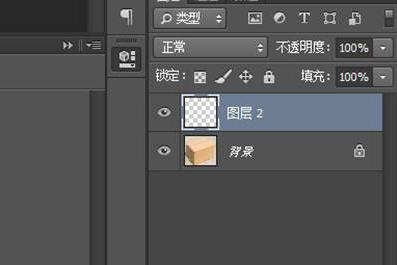
用PS在一个空白的箱子上添加一个Logo图案看似非常的简单,但是直接将图案添加上去的话,因为箱子是立体的所以如果不搞好透视效果,那么图案在箱子上就会很有违和感,那么怎么才能在一个箱子上添加图案呢,下面就是实际操作方法。
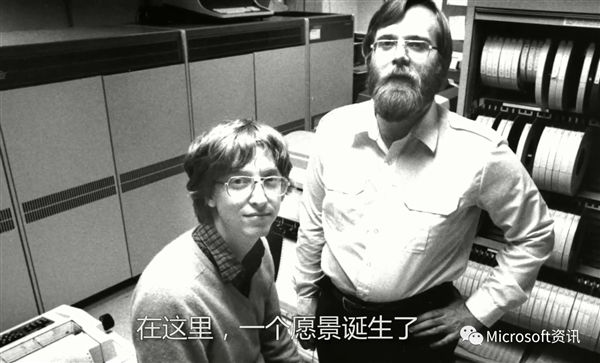
1975年,保罗·艾伦劝好友比尔·盖茨从哈佛大学退学,4月4日二人创立了微软公司,至今已经整整44年!生日快乐!





火山引擎是字节跳动旗下企业级云与AI服务平台。聚焦大模型核心能力,依托字节自研豆包多模态大模型,凭借火山方舟一站式平台,提供模型精调、推理部署、智能应用搭建等全链路服务,结合高性能AI算力,助力各行业快速落地大模型数字化与智能化应用。



