

剪映专业版快捷键是什么
在剪映专业版里剪辑视频,效率高低往往就藏在细节里。而最能立竿见影提升效率的细节,莫过于熟练掌握一套快捷键。这就像给剪辑过程装上了“涡轮增压”,能让你的操作行云流水。下面,我们就来系统梳理一下剪映专业版里那些实用且高频的快捷键,帮你把操作速度提上一个新台阶。 剪辑操作:基础但核心 剪辑的核心无非是“剪
在剪映专业版里剪辑视频,效率高低往往就藏在细节里。而最能立竿见影提升效率的细节,莫过于熟练掌握一套快捷键。这就像给剪辑过程装上了“涡轮增压”,能让你的操作行云流水。下面,我们就来系统梳理一下剪映专业版里那些实用且高频的快捷键,帮你把操作速度提上一个新台阶。
剪辑操作:基础但核心
剪辑的核心无非是“剪”和“贴”。记住这几个键,基本操作就能快人一步:
分割(Ctrl+K / Command+K):这是使用频率最高的快捷键之一。播放指针停在哪,按下它就能在哪一刀两断,精准拆分素材,无需再移动鼠标去点击工具栏。
删除(Delete):选中不需要的片段,直接按它,瞬间清理时间轴,非常干脆。
复制与粘贴(Ctrl+C/V 或 Command+C/V):这套通用组合键在剪映里同样高效。复制一个调好效果的片段,再到别处粘贴,能省去大量重复调整的时间。
时间轴导航:掌控全局视野
时间轴是剪辑的主战场,快速缩放和移动视野至关重要:
放大/缩小时间轴(Ctrl++/- 或 Command++/-):需要微调帧对齐时,放大查看细节;想总览全局节奏时,缩小把握整体。一放一缩,尽在掌握。
左右移动时间轴(左右方向键):配合缩放使用,可以像“显微镜”一样逐帧定位到你想要的具体画面,精度远超鼠标拖动。
素材调整:快速变形与裁剪
对素材进行快速变形处理,这几个单键快捷键堪称神器:
旋转(R键):选中视频或图片,按R键即可快速旋转,纠正角度或创造特殊效果都很方便。
裁剪(C键):想重新构图、去掉画面多余部分?按C键直接进入裁剪模式,效率翻倍。
镜像(M键):一键实现画面的水平或垂直翻转,对于创造对称画面或调整人物朝向非常有用。
音频处理:让声音更受控
好的视频离不开对声音的精细控制:
静音(S键):临时需要关闭某段背景音乐或环境音?选中音频轨道,按S键即可快速静音。
淡化(F键):想让音乐自然响起或缓缓结束?按F键可以快速为选中的音频片段添加淡入淡出效果,让声音过渡更平滑。
最终输出:一键生成作品
所有剪辑、调整完成后,最后一步导出也有关键快捷键:
导出视频(Ctrl+E 或 Command+E):无需在菜单中寻找,直接按下这组快捷键,就能快速调出导出设置界面,高效完成作品的最终输出。
说到底,快捷键的价值在于形成肌肉记忆。初期可能需要刻意记忆,但一旦熟练,你的手就会自然而然地落在正确的键位上,剪辑思路不再被繁琐的操作打断。从分割、删减到调整、导出,这套组合键能贯穿你剪辑的整个流程,显著节省时间,让创作体验更加专注和流畅。试着把它们融入你的下一次剪辑中,你会感受到那种操控自如的效率提升。
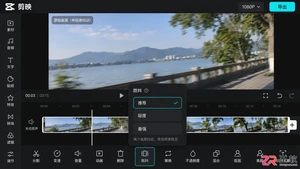
针对手持拍摄导致的视频抖动问题,详解剪映中的防抖功能操作步骤、适用场景及画质损耗分析,提供从自动修复到手动稳定的实用建议,帮助创作者提升视频观感。
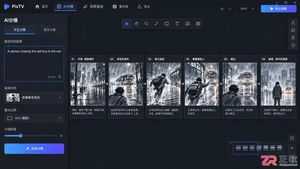
面对PixTV和剪映,新手该如何选择?本文通过分析两款软件的AI辅助逻辑,指出PixTV更适合从想法到视觉素材的前期生成,而剪映在素材整理、字幕配音及后期剪辑上更具效率优势,帮助用户根据实际创作场景做出精准决策。
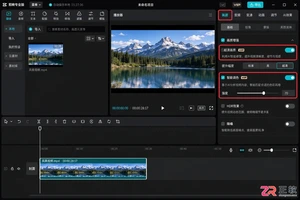
面对AI视频工具,该选PixTV还是剪映?本文从画质修复、镜头生成、特效控制及交付结果四个维度,分析两款软件在Windows环境下的实际适用场景,帮助用户根据保真需求或创作需求做出准确选择。
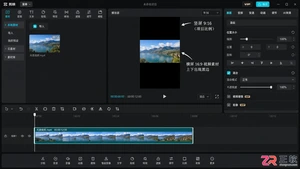
本文详解剪映中视频无法全屏播放的原因,提供调整画布比例、智能填充及关键帧缩放的具体操作步骤,帮助用户消除黑边,实现完美的全屏视觉效果。
剪映专业版的自定义调节功能可帮助视频脱颖而出。通过色彩调节精细控制画面基调,利用画面比例与裁剪重构视觉焦点。音频调节能优化声音质量与过渡,而特效与参数设置则支持创意微调,实现个性化动态效果。掌握这些工具能全面提升视频质感,实现独特创作风格。

剪映是一款功能强大且操作简便的视频编辑软件,其中的朗读文本功能能为视频增添不少亮点。下面就来全面介绍一下剪映朗读文本的设置方法。准备文本内容首先,你需要确定好要添加朗读效果的文本。可以是视频旁白、解说词或者其他需要语音呈现的文字部分。导入文本到剪映打开剪映软件,进入你要编辑的视频项目。点击“文字”选





火山引擎是字节跳动旗下企业级云与AI服务平台。聚焦大模型核心能力,依托字节自研豆包多模态大模型,凭借火山方舟一站式平台,提供模型精调、推理部署、智能应用搭建等全链路服务,结合高性能AI算力,助力各行业快速落地大模型数字化与智能化应用。



