

百词斩APP如何开启听音辨意_百词斩APP听力专项训练方法【攻略】
百词斩APP的“听音辨意”功能需手动开启。可通过“背单词设置”直接打开开关,或在“学习设置”中添加该题型。开启后需检查并确保“真人发音”和“自动发音”选项已启用。若音频加载异常,可尝试清除缓存并重启应用以解决问题。
不少用户在百词斩APP里想练练听力,却发现找不到对应的单词训练题型。这通常是因为“听音辨意”这个核心功能没有打开。别急,这不是bug,只是一个隐藏得比较深的开关。下面就把几种常见的开启路径和配套设置给你讲明白,确保你的听力训练能顺利上线。

一、从【背单词设置】里直接开启
这个方法在一些早期版本或者特定界面的APP里比较直接,它把功能开关放在了你背单词的核心流程设置里。
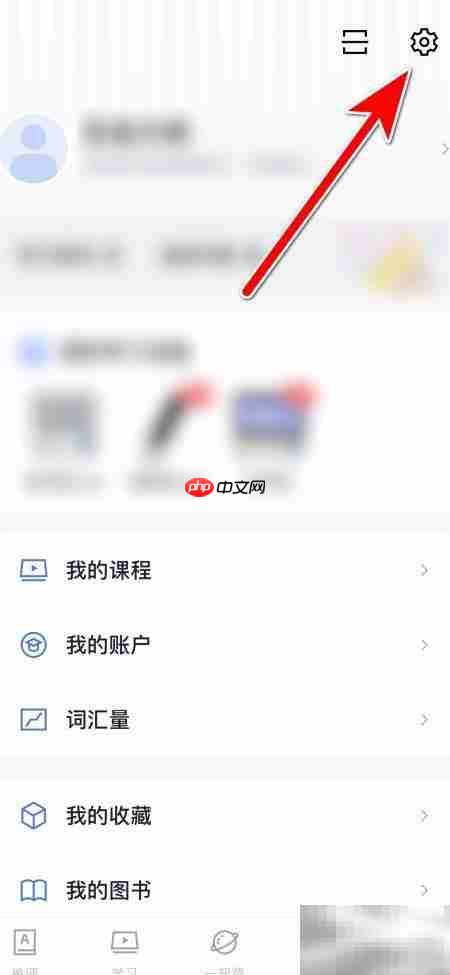
1. 打开百词斩,点击右下角的【我的】进入个人页面。
2. 找到右上角的【设置】图标,点进去。
3. 这次要选的是【背单词设置】,注意别错点成旁边的“学习设置”。
4. 在设置列表里仔细找找,看到【听音辨意】后,把它的开关向右滑动,变成开启状态。
二、通过【学习设置】添加新题型
这是目前主流版本的通用方法,它把“听音辨意”归类为一个可以自由添加的学习模块,管理起来更清晰。
1. 同样,先进入【我的】,再点击【设置】。
2. 在设置页面中,选择【学习设置】。
3. 点击【增加学习题型】,系统会加载出所有可选的题型列表。
4. 在列表里找到【听音辨意】,点击它右侧的按钮,当按钮显示为开启状态时,就添加成功了。
三、别忘了检查发音和播放设置
光打开题型开关还不够。“听音辨意”顾名思义,得先有“音”。如果发音设置没配好,训练时还是会一片寂静。
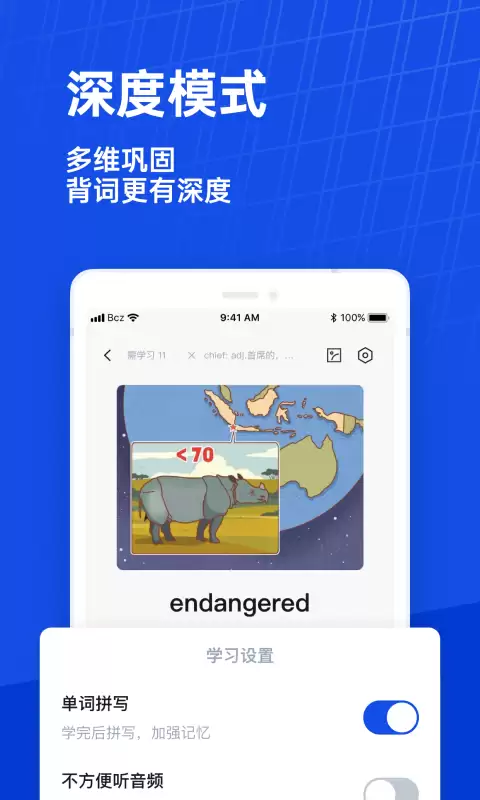
1. 在刚才的【学习设置】页面,确认一下【真人发音】这个选项是打开的。
2. 同时,检查【自动发音】是否也已启用。如果关了,那你每次都得手动点喇叭图标才能听到声音。
3. 设置好后,可以随便进一个单词详情页测试一下。点击例句旁边的喇叭图标,听听发音是否清晰、自然。
4. 如果没声音,可以尝试长按例句区域,看看会不会弹出“真人”标识的提示,这能帮你确认发音资源是否正常加载。
四、清除缓存,解决音频加载问题
有时候,特别是刚更新完APP,或者第一次启用这个功能时,旧的缓存文件可能会“卡住”,导致新音频加载不出来。
1. 在【设置】页面往下滑,找到【清除缓存】的选项。
2. 点进去后,如果能看到细分选项,就勾选“发音资源”或“音频缓存”。如果没细分,直接全选清除也没问题。
3. 清除完成后,关键一步:彻底关闭APP(从后台任务管理器里划掉),而不是仅仅退回手机桌面。
4. 重新打开百词斩,随便选一个新单词进入详情页,稍等几秒让音频进度条加载完,再点击播放测试,通常问题就解决了。
如何禁用百词斩的Spotlight查词功能? 如果你觉得这个功能有些打扰,或者想更专注于核心的背词环节,关闭它其实很简单。下面是一份具体的操作指南,跟着步骤走,一分钟内就能搞定设置。 第一步:进入设置中心 首先,打开你的百词斩App。在首页的右上角,你能找到一个“设置”图标(通常是一个齿轮形状),点

百词斩中快速定位考试核心词汇需启用高频筛选机制 在百词斩备考时,如果感觉词库繁杂,学了半天似乎抓不住重点,那很可能是核心的高频词汇被海量大纲词“淹没”了。高效的策略,不是埋头苦背,而是学会精准“筛选”。接下来这套方法,能帮你快速建立一份专属的高频核心词汇清单,直接命中考试痛点。 一、启用内置高频词库

你是否曾好奇自己的听力词汇量到底有多少?用百词斩App就能轻松测试。这份教程将带你一步步完成操作,并附上实用小贴士和常见问题解答,让你快速掌握自己的听力水平。 准备工作 确保手机已安装最新版本的百词斩App,并登录你的账号。如果还没有账号,可以先注册一个。 具体步骤 第一步:进入「我」的页面 打开百

百词斩听力词汇测试操作指南 百词斩听力词汇测试是帮助用户通过听音辨义的方式,快速评估自身听力词汇量的实用工具。测试采用自适应难度,根据您的回答动态调整题目,从而给出精准的词汇量预估。本文将详细拆解从打开应用到完成测试的每一步操作,并补充特色功能、常见问题及实用小提示,确保您能轻松上手。 步骤详解 1
《百词斩》以配图联想助记,词库覆盖广;《单词块》拆分内容适合碎片时间;《西瓜单词》贴近日常对话;《海词词典》更新专业词汇且支持自导入;《一叶单词》界面简洁无干扰。选择需结合个人时间与目标,坚持积累方有效。

想拉上朋友一起背单词、互相督促打卡、比拼每日记词量?得先完成一个前置步骤——添加好友,再开启社交挑战功能。如果跳过这一步,排行榜是空的,组队按钮是灰的,学习周报里也看不到任何对比数据。这并不复杂,但路径有不少细节值得留意。 从“发现”页精准添加已知ID的好友 这是最直接的方式,适合你已经知道对方百词
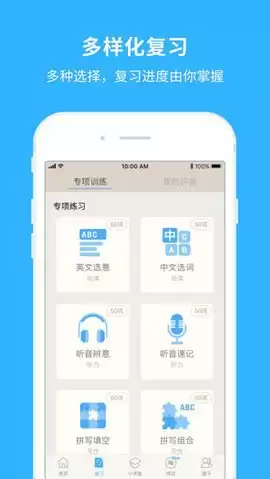
百词斩强化复习通过智能复习模式,依据学习数据推送薄弱单词,采用拼写、词义、例句等多题型训练,结合数据追踪记录掌握情况与错误次数,并可利用单词TV、电台等辅助工具提升记忆效率。

百词斩APP单词速记需激活深层记忆:启用极简图背模式聚焦图像联结;进行手写拼写与发音验证双通道训练;构建三秒联想短句强化语义绑定;执行三遍过滤式复习压缩遗忘窗口;运用词根裂解与真题例句反向定位提升迁移能力。
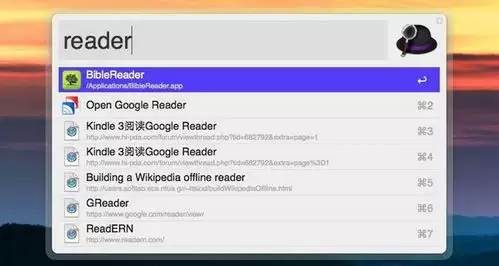
关闭百词斩Spotlight查词功能后,系统搜索结果不再受释义干扰,恢复纯净界面。此举倒逼用户主动探索专业词典,拓宽词汇学习渠道,从而提升对学习工具的掌控力与自主性。
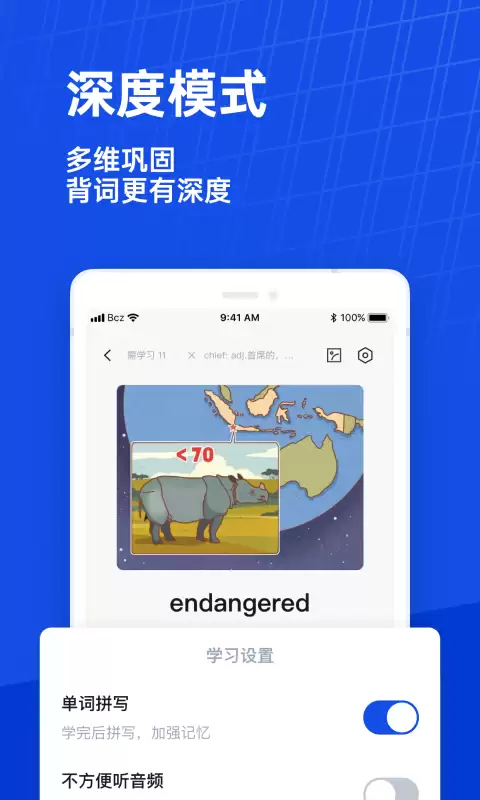
五款英语自学工具各具特色:百词斩以图像记忆辅助词汇学习,墨墨背单词运用算法智能复习,英语趣配音通过AI跟读提升口语,扇贝阅读提供分级外刊精读,每日英语阅读每日更新双语文章。覆盖背单词、练口语、读原版全流程,适配不同学习阶段。





火山引擎是字节跳动旗下企业级云与AI服务平台。聚焦大模型核心能力,依托字节自研豆包多模态大模型,凭借火山方舟一站式平台,提供模型精调、推理部署、智能应用搭建等全链路服务,结合高性能AI算力,助力各行业快速落地大模型数字化与智能化应用。



