

Word表格如何输入上下标_化学公式输入指南【教学】
在Word表格中输入化学公式时,由于单元格默认为纯文本,上下标功能受限。可通过五种方法解决:使用快捷键调整零散上下标;利用公式编辑器插入结构化化学式;通过ChemDraw插件嵌入矢量图;直接输入Unicode上下标字符;或借助WPS化学助手插件自动格式化。这些方法覆盖了从简单离子到复杂结构式的编辑需求。
在Word表格里编辑化学教案或实验报告时,你是不是也遇到过这样的尴尬?明明输入的是“H2O”或“SO42-”,可它偏偏就老老实实地显示为普通文本,死活不肯变成规范的H₂O或SO₄²⁻。这其实不是你的问题,而是因为表格单元格默认被当作纯文本来处理,自动的上下标渲染功能在这里被“禁用”了。
别担心,办法总比困难多。下面这几种方法,能帮你精准解决Word表格里的化学公式输入难题,从简单的离子符号到复杂的有机结构式,都能搞定。
一、在表格单元格内启用内置上下标功能
这是最直接、最快捷的方法,尤其适合处理单元格里零散的几个化学符号。它完全依赖Word自带的字体格式功能,不需要任何插件,所有版本的Word表格都适用。
操作起来很简单:首先,点击进入目标单元格的编辑状态。然后,像平常一样输入基础字符,比如“Ca2+”。接下来,用鼠标选中需要设为下标的数字“2”,直接按下键盘快捷键 Ctrl + =,数字立刻就会变小并下降。紧接着,再选中电荷部分“+”,按下 Ctrl + Shift + =,“+”号就会变成上标。
如果要处理像核素表示⁴⁰Ca这样需要上下标共存的情况,可以分两步走:先设置上标,再尝试对已经变成上标的字符中的某部分(如“0”)应用下标。不过这里需要注意,两次格式应用有时会互相影响,可能需要稍微调整一下操作顺序。
二、通过公式编辑器在表格中插入结构化化学式
如果你觉得在单元格里手动调整格式太琐碎,或者需要输入带反应箭头的完整方程式,那么公式编辑器就是你的最佳选择。它能突破表格的纯文本限制,将化学式作为一个独立的、结构化的对象嵌入进去。
把光标放到表格的指定单元格里,依次点击「插入」→「公式」→「插入新公式」,就会弹出一个专门的编辑框。在这里,你可以使用近乎LaTeX的简洁语法:输入“2H_2 + O_2 → 2H_2O”,注意那个下划线“_”,它会自动将其后的字符识别为下标。箭头“→”可以直接键入,也可以在公式工具的「符号」库里找到。
输入离子时,用“^”来触发上标。例如,键入“SO_4^2^-”,编辑器会自动智能地分层渲染,把“4”处理成下标,把“2-”处理成上标。编辑完成后,一个居中显示的公式块就稳稳地嵌在单元格里了,双击它随时可以再修改。
三、利用ChemDraw插件生成矢量结构式并嵌入表格
对于化学老师或者经常编写有机化学资料的朋友来说,苯环、立体构型这些复杂结构,用线性文本根本无从下手。这时候,专业的化学绘图软件ChemDraw就派上用场了。
先在ChemDraw里画好目标分子结构,比如一个葡萄糖的开链式。然后,不要直接复制,而是通过菜单「Edit」→「Copy As」→选择「Enhanced Metafile」(增强型图元文件)。这个格式是关键。
切换回Word,定位到要插入的表格单元格,右键选择「选择性粘贴」,再选中「图片(增强型图元文件)」。这样一来,粘贴进来的结构式就是矢量图,可以无限放大而不失真。更妙的是,在电脑安装了ChemDraw的前提下,双击这个图片,还能直接调起ChemDraw软件进行二次编辑,非常方便。
四、使用Unicode上标/下标字符直接输入
有没有一种方法,可以一劳永逸,不用每次切换格式?有的,那就是直接输入Unicode字符。每个上下标符号在计算机里都有自己唯一的“身份证号”(编码),输入后,在任何地方显示都一样稳定,特别适合需要批量制作习题或试卷的场景。
具体怎么输入呢?把光标放在单元格里,按住Alt键,用小键盘(注意是数字小键盘)依次输入数字0178,松开Alt键,一个上标“²”就出来了。输入2082,得到的就是下标“₂”。
常用的下标数字编码是:₀ (U+2080)、₁ (U+2081)、₂ (U+2082)……以此类推。常用的上标数字和符号编码是:⁰ (U+2070)、¹ (U+00B9)、² (U+00B2)、⁺ (U+207A)、⁻ (U+207B)。记不住编码也没关系,可以在Word里点击「插入」→「符号」→「更多符号」,在子集中选择「上标和下标」,就能看到并插入所有这些特殊字符了。
五、借助WPS化学助手插件(兼容Word文档)实现一键格式化
最后这个方法,堪称“懒人福音”。如果你经常需要处理大量化学内容,频繁地手动选中、按快捷键确实有点累。WPS Office里的「化学助手」插件可以完美解决这个问题,而且它也能在Word中以加载项的形式运行。
安装好插件后,在Word表格单元格里,你完全可以“随心所欲”地输入:比如“naoh + hcl → nacl + h2o”。输完后,全选这段文本,然后点击「化学助手」工具栏上的「自动格式化」按钮。
神奇的事情发生了:插件会自动识别其中的元素符号、上下标位置和反应箭头,一瞬间就帮你把格式全部纠正过来,变成标准的“NaOH + HCl → NaCl + H₂O”。对于离子,输入“fe^3+”后按一下空格,它就能自动转为Fe³⁺;输入“mn04-”格式化后,不仅能修正上下标,还会把大小写也调整好,变成MnO₄⁻。
以上就是五种在Word表格中准确输入化学公式的方法。它们各有侧重,从最基础的内置功能到专业的插件辅助,基本覆盖了所有常见的化学文档编辑需求。下次再遇到表格里的化学式排版问题,不妨根据具体情况,试试看哪种方法最适合你。

打开PDF.cn的PDF转Word页面,上传文件,核对状态后点击开始转换,下载Word。普通导出型PDF转后基本可编辑;扫描型需先OCR。单次限传1个文件,超过50MB或多份文件建议使用客户端。转换后需检查文字、表格是否错位。

本文通过“活动报名与费用汇报”真实案例,演示如何高效协同使用Word、Excel和PPT。从建立规范的项目文件夹开始,分别完成Word内容撰写、Excel数据统计与PPT结论展示,并强调多软件间数据一致性与交付检查的重要性,帮助新手建立完整的办公任务处理逻辑。

本文提供Word、Excel和PPT的零基础自学路线,强调以“可交付成果”为导向而非功能堆砌。通过分阶段练习文档排版、数据表格处理及演示文稿制作,帮助新手建立规范的文件管理、公式核对及放映检查习惯,快速掌握日常办公核心技能。
本文提供PDF转Word的三种处理方式:在线工具(极轻PDF)、桌面软件及Microsoft Word内置功能。重点说明转换后需核对文字编辑、图片位置、表格及页码等关键要素,确保文件可直接编辑。适用于急需处理文档或需保留原格式的场景,帮助读者避免格式错乱和文件覆盖风险。
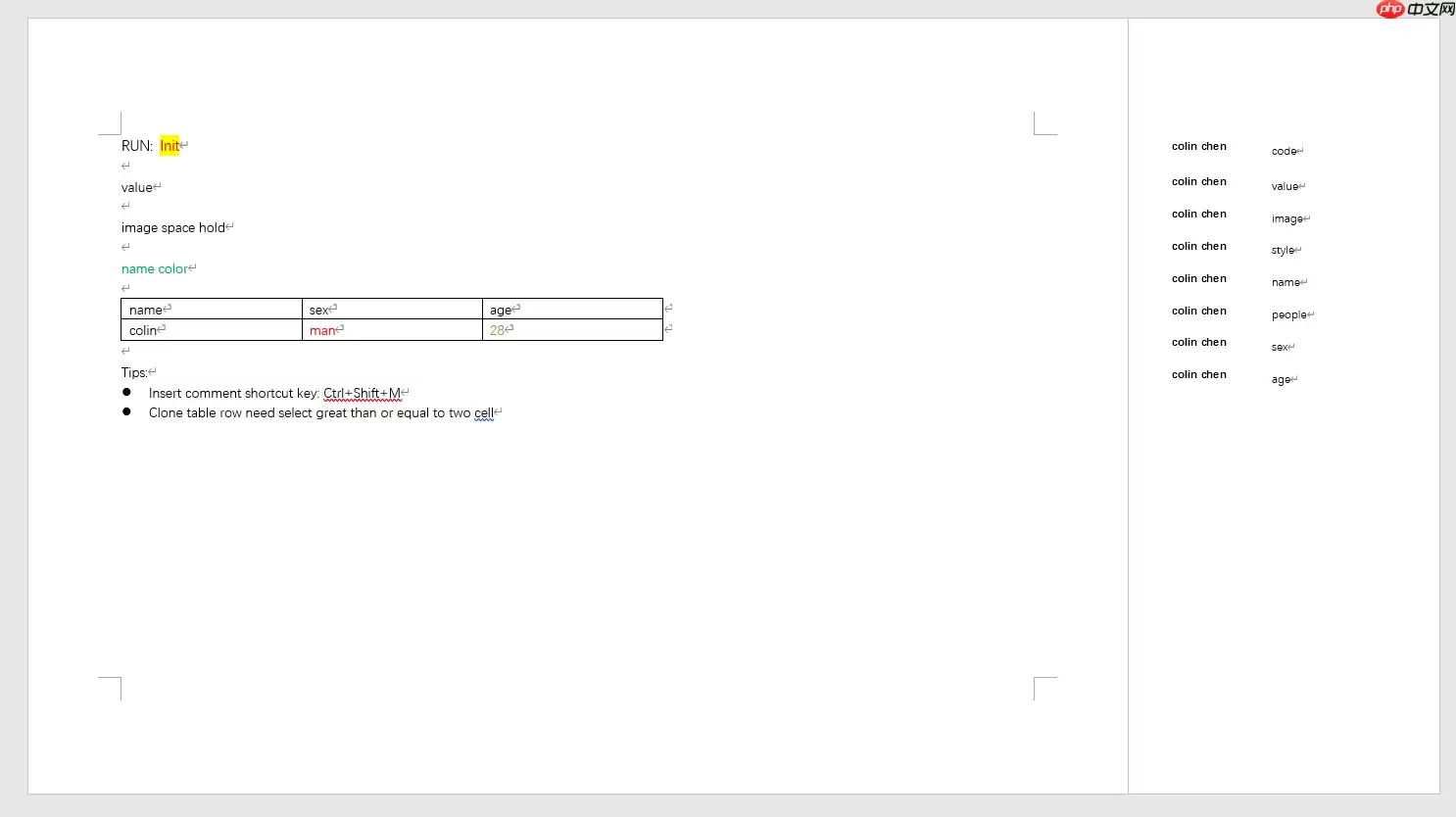
MDword1.1.9版本发布,新增图片宽度百分比设定及小语种字体自动匹配功能。该工具基于母版替换机制动态生成Word文档,相比逐元素写入的PHPWord,开发效率更高。性能测试显示,1页母版执行100次变量赋值仅需0.04秒,连续运行内存占用稳定在约0.05MB。
Word转完PDF图片发虚,大多和源图分辨率、Word压缩设置,或是导出方式有关。下面整理了两种完整的转换方法,顺便说下怎么排查、提升导出后的图片清晰度。 方法一:用极轻PDF在线转换 极轻PDF(pdf.cn)自带Word转PDF功能,不用给Word 2007额外装插件,上传文档直接就能转。 步骤
PDF.cn在线PDF转Word页面每次仅限转换一个文件,适合临时处理单份文字型PDF。扫描件或图片版PDF无法直接转为可编辑文档。批量转换或文件超过50MB时,建议改用客户端处理,避免反复上传下载。
普通文字型PDF可通过在线工具直接转换为可编辑的DOCX文档,而扫描件则需先进行OCR识别。转换时务必上传完整文件,转换完成后应仔细检查文字、表格及图片的排版情况,如有少量偏差可手动微调。

PDF在线转Word仅支持普通可复制型PDF,不支持扫描件或超50MB文件。操作步骤:上传文件、点击转换、下载Word。转换后需检查文字、表格、图片排版,复杂排版需手动调整,确保内容准确无误。





火山引擎是字节跳动旗下企业级云与AI服务平台。聚焦大模型核心能力,依托字节自研豆包多模态大模型,凭借火山方舟一站式平台,提供模型精调、推理部署、智能应用搭建等全链路服务,结合高性能AI算力,助力各行业快速落地大模型数字化与智能化应用。



