

Photoshop经常崩溃闪退怎么办_解决PS意外退出问题的妙招【稳定】
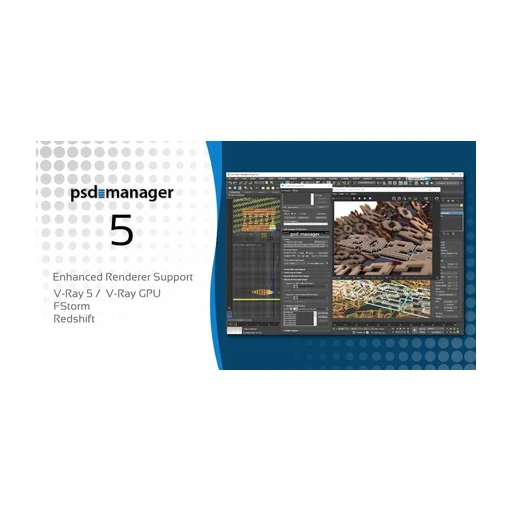
PSD Manager是适用于Windows版Autodesk 3ds Max的渲染后期插件,可把画面、渲染元素、对象及材质蒙版整理成分层PSD或PSB文件,便于在Photoshop、Affinity Photo和After Effects
Photoshop崩溃闪退多由运行环境导致。解决方法包括:重置首选项并禁用GPU加速以排查配置与显卡问题;启动时跳过加载增效工具来定位插件冲突;定期清理字体与媒体缓存;在性能设置中合理分配内存并调整暂存盘至空间充足的硬盘;还可通过修改配置文件禁用高负载后台功能。
Photoshop用着用着突然崩溃闪退,或者干脆启动不了,这大概是设计师和摄影师们最头疼的“日常”之一了。别急着怀疑电脑,问题往往出在软件自身的运行环境上。通常,这背后是几个老朋友在捣乱:损坏的首选项文件、显卡加速的兼容性问题、某个不听话的第三方插件、堆积如山的字体或媒体缓存,或者是暂存盘和内存分配不合理。下面这几个方法,你可以像做排除法一样,逐一试试。
一、重置首选项并强制禁用 GPU 加速
第一步,不妨来个“恢复出厂设置”。重置首选项能清除那些可能导致核心模块出错的错误配置,而强制跳过GPU初始化,则能帮你快速判断是不是显卡驱动在“闹脾气”。放心,这个操作只动软件设置,不会碰你的项目文件和插件。
1. 首先,确保彻底关闭 Photoshop 和后台的 Creative Cloud 桌面应用程序。
2. 启动时,按住 Ctrl+Alt+Shift(Windows)或 Cmd+Opt+Shift(macOS)不放,再去双击 Photoshop 图标。
3. 松开按键后,会弹出一个提示框,直接点击“是”或“确定”。这就会删除旧的设置文件,并跳过 GPU 初始化。
4. 观察软件能否稳定启动。如果能,那问题八成就出在首选项或GPU设置上了。
二、跳过加载增效工具启动以定位插件冲突
如果重置后问题依旧,那下一个嫌疑对象就是第三方插件了。一些滤镜、字体管理工具或者老旧的扩展,可能在启动时就引发内存访问冲突。用这个方法可以暂时屏蔽所有插件,快速定位。
1. 同样,先完全退出 Photoshop 和 Creative Cloud。
2. 这次,按住 Shift 键,再双击启动 Photoshop。
3. 在弹出的对话框中点击“是”,跳过所有可选及第三方增效工具的加载。
4. 如果此时软件运行正常,那就说明有某个插件不兼容,后续需要你逐一启用来找出“元凶”。
三、清理字体缓存与媒体缓存文件
电脑用久了,各种缓存文件会越积越多。损坏的字体缓存会让 Photoshop 在加载字体列表时卡死甚至崩溃;而媒体缓存(尤其是经常处理视频图层会用到的)堆积过多,也可能导致读写异常。定期清理一下,有奇效。
1. 关闭所有相关程序。
2. macOS 用户:前往 /Users/[你的用户名]/Library/Application Support/Adobe/Adobe Photoshop [版本号]/,找到并删除 CT Font Cache 这个文件夹。
3. Windows 用户:打开路径 C:\Users\[你的用户名]\AppData\Roaming\Adobe\Adobe Photoshop [版本号]\,同样删除 CT Font Cache 文件夹。
4. 接着清理媒体缓存:macOS 下进入 /Users/[你的用户名]/Library/Caches/Adobe/Adobe Photoshop [版本号]/;Windows 下则是 C:\Users\[你的用户名]\AppData\Local\Adobe\Adobe Photoshop [版本号]\Cache\,把里面内容清空。
四、调整性能设置与暂存盘配置
处理大图或多图层文件时频繁闪退?这很可能跟资源分配有关。给 Photoshop 分配过多内存反而可能引发系统干预,而把暂存盘设在空间不足的C盘更是大忌。
1. 打开 Photoshop,进入“编辑” → “首选项” → “性能”。
2. 在“内存使用情况”里,建议将分配给 Photoshop 的量设为物理内存总量的 70%–85%,留些余地给系统和其他程序。
3. 转到“图形处理器设置”,确认“使用图形处理器”已勾选,并点开“高级设置”。
4. 将“绘制模式”设为“正常”,并确保“使用 OpenCL”是勾选状态。
5. 最后,点击“暂存盘”,取消勾选C盘,选择一个剩余空间至少50GB的固态硬盘(SSD)作为主暂存盘。可以多勾选几个盘符作为备用。
6. 设置完成后,重启 Photoshop 使其生效。
五、修改 PSUserConfig.txt 禁用高负载后台功能
如果以上方法都试过了还是不行,可以试试这招“精准管控”。Photoshop 启动时会加载一些后台服务,比如字体实时预览、云文档同步等。对于配置较低的电脑,或者网络环境不稳定时,这些服务可能会拖慢甚至卡死主程序。通过一个配置文件,可以手动关闭它们。
1. 确保 Photoshop 和 Creative Cloud 已完全退出。
2. Windows 用户:前往 C:\Program Files\Adobe\Adobe Photoshop [版本号]\ 目录,查找名为 PSUserConfig.txt 的文件。如果没有,就新建一个文本文档,并重命名为这个名称。
3. macOS 用户:前往 /Applications/Adobe Photoshop [版本号]/Contents/Resources/ 目录,同样查找或新建该文件。
4. 用记事本或文本编辑器打开它,在空白处逐行添加以下三行代码:
DisableFontPreview true
DisableCloudDocuments true
DisableCreativeCloudSync true
5. 保存文件,确保文件编码是 UTF-8 无 BOM 格式,然后重新启动 Photoshop 即可。
学习如何在Photoshop中使用内容识别填充去除文字水印。通过新建图层和精确取样,在不破坏原图文件的前提下修复背景,适合处理简单背景下的日期或文字水印。
详解Photoshop中“反选”命令的实际应用场景。通过白底水壶案例,演示如何利用魔棒工具配合反选实现主体提取,以及如何利用快速选择工具配合反选实现背景局部调色。包含图层蒙版修饰技巧,适合PS初学者掌握非破坏性编辑流程。
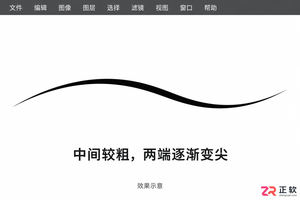
想在Photoshop中画出两头尖中间粗的线条?本教程详解如何设置画笔大小动态为钢笔压力,并利用路径描边的模拟压力功能,在无数位板情况下也能轻松实现两端收尖的笔画效果。
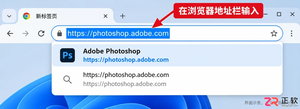
找不到 PS 网页版登录入口?直接访问 photoshop.adobe.com 即可进入官方页面。本文详解如何使用 Adobe 账户登录、区分试用与付费权限,以及解决浏览器兼容和存储限制等常见问题,避免误入第三方站点。
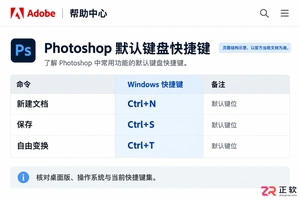
找不到准确的 PS 快捷键大全图片?本文演示如何在 Windows 版 Photoshop 中通过官方帮助和软件内部设置查看真实键位,导出 HTML 列表并制作专属快捷键表格,确保信息准确且适用于当前版本。
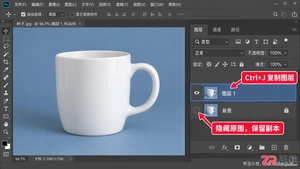
详解Photoshop中快速选择、魔棒、钢笔等抠图工具的适用场景。通过杯子实例,展示从建立选区到添加图层蒙版、换底检查及保存透明PNG的完整流程,确保边缘干净且文件可二次编辑。
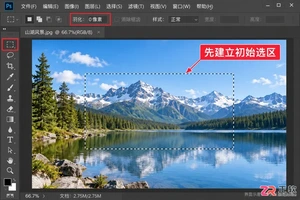
想知道PS反选的快捷键是什么?Windows系统下只需按下Ctrl+Shift+I即可快速反向选择区域。本教程详解操作步骤、蒙版验证方法及与反相、取消选择的区别,助你高效处理选区。
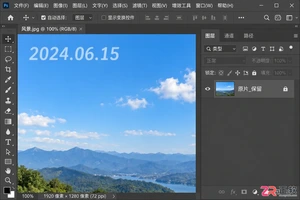
详解如何在Photoshop中使用仿制图章工具和空白修复层去除水印,通过设置取样来源和图层蒙版,实现非破坏性编辑,保留原图完整性和可撤回修改能力。
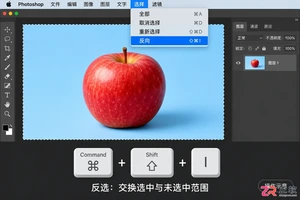
想知道Mac上PS反选快捷键是什么?默认组合为Command+Shift+I。本文通过具体案例,演示如何利用该快捷键交换选区范围,配合图层蒙版快速抠图,并解决常见误操作问题。
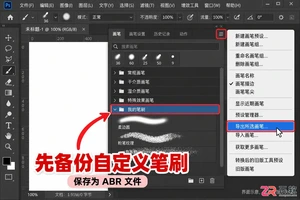
遇到PS笔刷画不出线条或预设丢失?本文详解Windows版Photoshop中如何安全备份ABR文件、复位画笔工具选项及恢复默认笔刷库,避免误删自定义资源。





火山引擎是字节跳动旗下企业级云与AI服务平台。聚焦大模型核心能力,依托字节自研豆包多模态大模型,凭借火山方舟一站式平台,提供模型精调、推理部署、智能应用搭建等全链路服务,结合高性能AI算力,助力各行业快速落地大模型数字化与智能化应用。



