

iPhone 17删除的照片怎么找回 苹果17最近删除相册恢复教程
iPhone17未发布,现有机型恢复删除照片方法相同:先查“最近删除”相册(30天有效),再用iCloud同步,最后用数据蛙苹果恢复专家深度扫描残留数据。
先说结论:iPhone 17到现在还没落地,你手里拿的其实是14、15或者16系列。所以搜“iPhone 17删除的照片怎么找回”完全没问题——方法跟现有机型一模一样。优先翻“最近删除”相册(30天内有效),清空了就靠iCloud同步,再不行就用数据蛙苹果恢复专家深度扫描,总有一条路子能走通。
现在是2026年6月,iPhone 17还没发布,市面上跑的都是iPhone 14、15、16系列,系统要么iOS 17要么iOS 18。不过别让“17”这个型号蒙住——所有已发布的iPhone在照片删除这块儿套路完全一样:删掉的照片自动躺进“最近删除”相册,躺够30天,期间一键就能捞回来。下面挨个拆解。
从“最近删除”相册恢复误删照片
这是最快、最稳、最省事的办法,不需要联网,不用下第三方工具,也犯不着折腾备份。唯一门槛:照片删除不能超过30天,而且你没手动把“最近删除”相册清空。
操作很直接:打开手机自带的【照片】App,点底部【相簿】标签,往下划拉,找到【最近删除】文件夹,点进去。右上角点【选择】,勾选你要恢复的照片——单张、多张、长按拖选都行。然后右下角点【恢复】,弹窗确认一下,照片就自动回到原来的相册位置,什么“人物”“收藏”“视频”分类都原封不动。
提醒一句:一旦你手滑点了“清空全部”,那这些照片就真的永久删除了,这招就救不回来了。
用iCloud同步找回已删照片
如果你之前开着iCloud照片同步,而且删照片之前这些照片已经上传到云端了,那就算本地“最近删除”被清空,云上可能还有副本。不过有三个前提:iCloud照片开关没关、存储空间没爆、同步链路没断。
方法一:直接启动下载。进【设置】,点顶部Apple ID头像,选【iCloud】→【照片】,确保【iCloud照片】开关是打开的,然后点【下载并保留原片】。
方法二:检查同步状态。回到【照片】App,切到【所有照片】视图,看左上角有没有“正在同步中”或iCloud图标。没反应就下拉刷新一下,等个几分钟,已删的照片很可能就陆续冒出来了。
这一步是纯增量同步,不会覆盖你当前数据,操作完照片自动回归,不用重装系统也不用担心丢东西。
用数据蛙苹果恢复专家找回彻底清空的照片
到了这一步——最近删除被清空、iCloud没同步过、也没做过iTunes备份——那基本上系统自带的恢复路径就全部堵死了。这时候只能靠第三方工具绕过限制,直接读取设备闪存里的残留数据。数据蛙苹果恢复专家就是干这个的。它不依赖备份,只依赖一个核心变量:删除后有没有被新数据覆盖。越早跑扫描,成功率越高。
第一步:在电脑(Windows或Mac)上下载安装【数据蛙苹果恢复专家】,打开软件。
第二步:用原装USB-C或Lightning数据线连上iPhone,手机弹出“信任此电脑?”时点【信任】。软件识别设备后,选择【从iOS设备恢复】模式。
第三步:勾选你要扫的目标类型,比如【照片】【截图】【实况照片】等,然后点【开始扫描】。扫描时间跟手机总存储量和碎片数量有关,一般3到12分钟。
第四步:扫描结束,左侧导航栏点【相机胶卷】,右侧就会列出大量带删除标识的缩略图。勾选需要恢复的照片,点右下角【导出】,选一个电脑本地路径(建议直接放桌面)。
关键提醒:导出目标一定要选电脑本地,千万别选“恢复到iPhone”,否则可能触发系统保护机制导致失败。
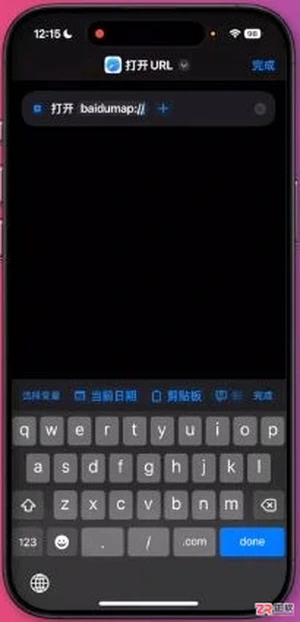
查看 iPhone 快捷指令中 baidumap 协议示例、打开 URL 动作及添加主屏幕入口的界面,区分启动方式与广告展示效果。
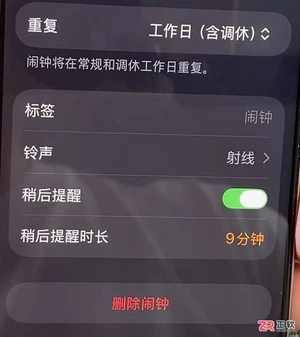
本文详细解析 iOS 27 国行版中值得关注的实用功能,包括如何设置含调休的工作日闹钟、调整独立闹钟音量、高效布局整页组件以及管理快捷指令自动化。同时澄清了连接助理、第三方组件及系统恢复功能的常见误区,帮助用户在不增加学习成本的前提下提升日常使用体验。
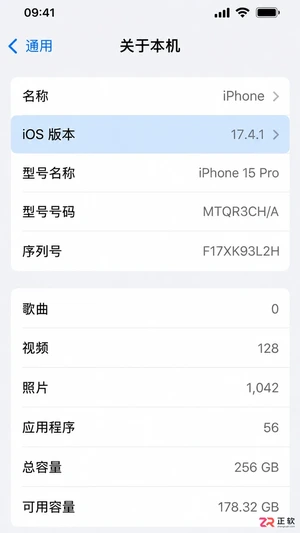
想在 iPhone 上使用灵活计算器?本教程详解如何在 App Store 搜索并安装 FlexiCalc,确认 iOS 15+ 系统要求,完成首次计算测试,并解决下载失败或同步异常等常见问题,助您安全高效地开始使用。

想知道灵活计算器在手机和电脑上怎么用最高效?本文详解两端在输入节奏、布局整理及账号同步上的核心区别,助你避免数据丢失,建立顺畅的跨设备记账习惯。
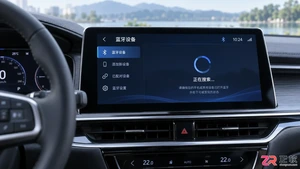
详解iPhone连接汽车蓝牙的完整步骤,涵盖开启可见性、车机端操作及自动连接设置。针对搜索不到设备、连接失败等常见问题提供排查思路,帮助iOS用户实现稳定的车载音频与通话体验。
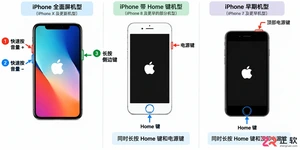
很多用户希望将iPhone电池健康度恢复至100%,但锂电池老化是物理不可逆过程。本文详解电池健康度的真实含义,提供校准电量显示误差的方法,并给出延缓电池衰减的科学充电建议。
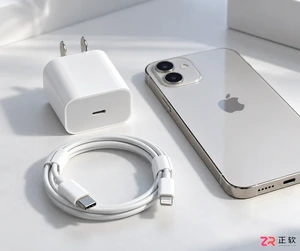
iPhone充电速度变慢通常由线材老化、接口积灰或高温保护引起。本文提供从检查配件到系统设置的完整排查方案,帮你找回满血充电速度。
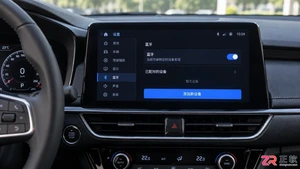
想知道iPhone如何连接汽车蓝牙?本文提供从车机开启蓝牙到手机完成配对的详细步骤,解决搜索不到设备或连接失败的问题,助你轻松享受车载音乐和免提通话。
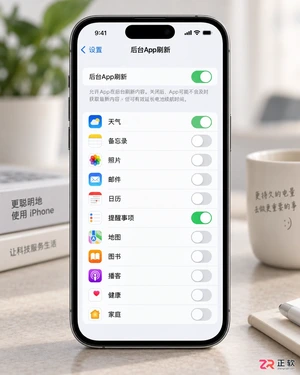
iPhone掉电快别急着换电池,先检查后台刷新、定位服务和电池健康度。本文提供具体的iOS设置步骤,帮你找回丢失的续航时间。





火山引擎是字节跳动旗下企业级云与AI服务平台。聚焦大模型核心能力,依托字节自研豆包多模态大模型,凭借火山方舟一站式平台,提供模型精调、推理部署、智能应用搭建等全链路服务,结合高性能AI算力,助力各行业快速落地大模型数字化与智能化应用。



