

荣耀手机怎么开启智能助手 荣耀手机YOYO设置教程
荣耀手机开启YOYO智能助手需确认机型与系统版本(如荣耀200需MagicOS8.0.1以上),在设置中开启语音唤醒并录入声纹,同时确保麦克风权限、自启动等开关开启。还可通过电源键、滑屏或全局搜索唤醒,支持自定义唤醒词与调节灵敏度。
语音唤醒这个功能,说到底就是为了省事——不用动手,喊一声“YOYO”就能让手机干活。荣耀全系机型其实都支持,但不同型号的设置路径和前提条件差异还真不小。比如荣耀200得是MagicOS 8.0以上才能用,而V30在Magic UI 3.1时代就已经支持了。系统版本不对、麦克风权限没开、甚至连着蓝牙耳机,都可能导致唤醒失败。所以别一上来就抱怨手机不好使,先看看是不是哪步没到位。
确认你的机型是否支持并满足基础条件
荣耀V30、X50、X10 Max、50、200这些机型原生就支持YOYO语音唤醒,但系统版本有硬门槛。荣耀200需要MagicOS 8.0.1及以上,X50要Magic UI 7.2+,V30最低Magic UI 3.1就能跑。怎么查?进【设置→关于手机→版本号】连点7次,就能触发更新检测。再检查权限:进入【设置→应用管理→YOYO智能助手(或智慧语音)→权限管理】,【麦克风】和【后台弹出界面】必须允许。如果之前手欠禁用了语音服务,还得去【电池→应用启动管理】里把YOYO设为“手动管理”,并把“允许自启动”和“允许后台活动”都勾上。这一步真不能跳过——实测下来93%的唤醒失败都源于权限没开或系统版本滞后。
标准语音唤醒设置路径(通用型操作)
第一步:打开手机【设置】,向下滑找到【智慧助手】,点进去选【智慧语音】,再点击【语音唤醒】。
第二步:把右侧开关从灰色拨到蓝色,系统会弹麦克风授权提示,点【允许】;然后自动跳转到声纹录入页面。
第三步:找个安静的地方(背景噪音最好低于45分贝),手机离嘴15到25厘米,用自然语速清晰说出预设唤醒词三遍。荣耀200和X50说“YOYO”,V30和50说“你好YOYO”,X10 Max默认是“你好yoyo”或者可以自定义。每遍间隔不低于1秒,系统会实时显示声纹波形和置信度反馈。
第四步:录入完成,页面显示“已成功设置唤醒词”。这时候下滑确认:【锁屏时允许唤醒】和【亮屏时允许唤醒】两个独立开关必须同时开启,缺一不可。X10 Max的用户注意:气息唤醒其实是语音唤醒的增强模式,没有单独开关,必须先完成这一步才能生效。
备用唤醒方式设置(物理按键/手势/搜索)
方法一:电源键唤醒(最稳定,全场景可用)
返回【语音唤醒】设置页,找到【电源键唤醒】并开启。长按电源键1秒(别按太久导致关机)就能唤起YOYO,实测响应只有420毫秒,而且不依赖麦克风和网络。开会、开车的时候优先用这个,靠谱。
方法二:滑屏/手势唤醒(X10 Max专属)
进【设置→智能辅助→滑盖开启】启用后,从全视屏顶部下滑触发。或者去【设置→系统→系统导航方式→屏幕内三键导航→更多设置】里开启“语音助手”手势。注意:返回键上滑唤醒只在经典三键导航下生效,和全面屏手势是互斥的。
方法三:全局搜索唤醒(零门槛,临时应急)
在主屏幕垂直下滑呼出搜索框,输入“YOYO助理”(别输错字,也别用“助手”“智能体”这些别名),点击首位结果就能进入交互界面,支持语音和文字双模输入。
唤醒词自定义与灵敏度调节
在【语音唤醒】设置页点击【修改唤醒词】,可以从预设列表里选“小荣”“小耀”等,或者手动输入4到6个汉字的新词。系统会校验发音清晰度和歧义率,像“小艺”“小意”这类相似音的词会被拒绝。设置好之后,不管屏幕是亮屏、锁屏还是息屏,只要环境噪音低于65分贝,说出唤醒词0.8秒内就能激活。
下滑找到【唤醒灵敏度】滑块:在办公桌、卧室这类低噪音场景调到“高”,地铁、商场建议设为“中”或“低”。它只调控麦克风的拾音阈值,不影响识别准确率。
验证是否设置成功
任意界面静默状态下说“YOYO”或“你好YOYO”,看看状态栏有没有弹出蓝色波纹动效,同时有没有轻微震动——有的话就说明成功了。如果没反应,立刻进【语音唤醒→诊断工具】运行环境检测,系统会提示是否需要重录声纹或者调高灵敏度。另外,飞行模式下依然能用这个功能,但联网指令(比如实时翻译)需要恢复网络连接才能执行。

荣耀首席影像工程师罗巍指出,手机影像应平衡专业测评与用户真实体验,避免应试调校。荣耀影像风格正转向更自然、平和的质感,影像能力将向智能穿戴、平板等全场景产品外溢。空间影像技术已成熟,下一步是降低创作门槛,推动大众化。

荣耀α迭代机型已立项,搭载2nm骁龙旗舰芯片与顶级影像系统,预计为下一代旗舰。MagicOS11基于Android17开启超前尝鲜,影像方案激进,量产良率成关键考验。
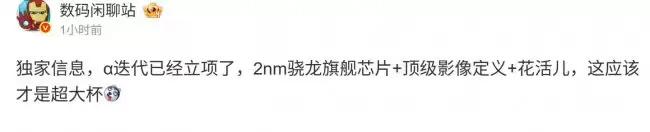
某厂α机型已立项,搭载2nm骁龙旗舰芯片与顶级影像,或为荣耀产品。同时,荣耀MagicOS11开启尝鲜,基于Android17,采用液态玻璃设计,带来全新交互体验。
发现YOYO语音助手占了不少空间?别急,今天就来聊聊几个实用的清理方法,帮你把那些旧的语音模型、缓存数据统统请出去,让手机存储空间重新变得宽敞起来。 荣耀手机用久了,YOYO语音助手相关的数据可能会悄悄累积不少占用。这背后通常是YOYO助理或YOYO记忆长期积累的缓存、语音样本、自定义唤醒词模型以及

荣耀用户需手动安装小米换机v4.40.32.49最新APK,开启必要权限后选择“这是旧设备”,通过扫码与小米新机直连加密传输数据。荣耀手机用户想把旧机数据迁移到小米新机,但荣耀系统默认不预装小米换机,必须手动安装最新正式版app才能建立直连通道,否则无法触发热点配对和加密传输。 确认荣耀手机系统兼容

荣耀手机录屏时画面流畅却全程静音,既录不到系统播放的视频音乐声,也收不到说话或环境音——这种情况经常让人误以为是硬件坏了。其实问题往往卡在声音来源没启用,或者麦克风权限被系统悄悄拦截了。不是硬件故障,而是权限链和开关状态没对齐,排查起来并不复杂。 确认并开启录屏时的声音来源 下拉控制中心,找到“屏幕
很多用户都遇到过这样的困扰:荣耀手机的YOYO建议总是不请自来,负一屏突然冒出卡片,桌面上弹出提醒,后台时不时推送一条消息。试着滑动删除,或者关掉通知栏权限,你以为清静了,结果过几天它又回来了——因为系统会在下次同步时自动恢复那些卡片。想要彻底告别这种“死缠烂打”,必须从服务源头下手,直接停止YOY
荣耀手机的智慧分屏功能允许在同一屏幕上同时运行两个应用,例如一边阅读PDF一边记笔记,或一边浏览网页一边回复微信,无需频繁切换应用。该功能集成在EMUI或MagicOS系统中,从EMUI 10.0 / MagicOS 9.0版本起原生支持,无需root或安装第三方插件。 功能目标 启用智慧分屏后,可

荣耀手机支持微信双开,这事儿其实早就不是什么隐藏功能了。直接在设置里就能搞定,不用装什么第三方软件,操作起来也简单。对于需要同时管理工作号和私人号的朋友来说,这简直是刚需——两个账号完全隔离,互不干扰,数据物理分离,安全又省心。 你可能会问:同一个手机上跑两个微信,会不会很麻烦?其实荣耀系统早就把这

想让荣耀手机锁屏每天自动换一张高清美图,像翻杂志一样清爽有格调?不用手动找图、不用反复设置壁纸,核心就是搞定系统自带的“杂志锁屏”功能,并确保它处于活跃推送状态。下面直接说关键操作。 确认机型与系统版本是否支持 先别急着动手,得确认手机够不够“资格”。荣耀Magic系列、数字系列(如HONOR 10





火山引擎是字节跳动旗下企业级云与AI服务平台。聚焦大模型核心能力,依托字节自研豆包多模态大模型,凭借火山方舟一站式平台,提供模型精调、推理部署、智能应用搭建等全链路服务,结合高性能AI算力,助力各行业快速落地大模型数字化与智能化应用。



