

真我手机怎么开启私密相册 真我手机照片隐藏教程
真我手机可通过系统自带的“私密保险箱”隐藏照片。需在设置中初始化隐私密码,忘记无法找回。支持从相册长按移入或批量移动,照片移入后从原相册消失,不参与分享与备份。
想把手机里那些不想被翻到的私人照片藏起来?真我手机其实早就给你备好了,根本不用去折腾什么第三方APP,更不用傻傻改文件名或者把原图删掉。你只需要用系统自带的“私密保险箱”,再用密码或者指纹把锁挂上,这事儿就稳了。
下面,咱们把几种藏照片的方法掰开揉碎了讲。
方法一:从设置里召唤“私密保险箱”
最正统的入口在这儿:打开【设置】,找到【隐私】,一眼就能看到【私密保险箱】。
第一次用的时候,系统会让你设一个隐私密码。说句掏心窝子的话,千万别图省事设成生日、123456这种,别人拿到你手机随便试几下就破了。必须得敲黑板说的是,这密码忘了可就真没辙了,系统不提供找回通道,你藏进去的所有东西,可就永久跟你说拜拜了。
输完密码进去,界面就跟一个独立的相册一样清爽,想塞照片进去,或者查看已经藏好的,都在这儿操作。
方法二:从相册里“顺手”藏起来
这个法子更顺手,完全不需要你专门跑到设置里去捣鼓。
快捷操作一: 打开【相册】App,切换到底部的【照片】标签页。随便挑一张不想要的缩略图,长按不放,弹出的菜单里选【移入私密保险箱】,再输一次密码确认就行。
快捷操作二: 在【相册】首页往下使劲一滑,顶部搜索栏下方会露出一个快捷入口。找那个带锁形图标的【私密保险箱】,点它,输密码。
不过有一点得提醒你,如果没看到这个图标,那说明你还没在设置里初始化过这个功能。得先走一遍方法一里的流程,才会出现这个快捷通道。
方法三:给老照片办个“搬家”手续
如果你之前已经拍了一大堆不想给人看的照片,想一次性转移过来,也很简单。
第一步:进入【私密保险箱】,点右上角的【+】号。
第二步:在跳出的相册里,把要藏起来的照片全部打上勾,然后点右下角的【移动】。系统会弹出提示,告诉你“原位置将不再显示”,心里有数就好,确认。
第三步:回到相册主界面刷新一下,你会发现刚才选中的那些照片已经“人间蒸发”了。它们只会在私密保险箱里规规矩矩待着,并且绝对不会出现在任何分享、备份或者云同步的列表里。
这一步操作其实就跟把文件从一个文件夹拖到另一个文件夹一样简单。但务必记住:这是“移动”不是“复制”,原图真的会被彻底请出公共相册,只留一份在加密空间里。换句话说,操作前想清楚了,别以为相册里还有备份。

先提醒一句:小米私密相册不是默认显示的独立App,它必须通过特定路径开启并首次设置密码。否则,你下拉相册时根本看不到那个小锁图标,也就进不了隐私空间。很多人想藏照片却找不到入口,其实就是第一步没走对。 那具体怎么操作呢?分几种情况来看。 从相册界面直接触发私密相册(适用于已开启但忘记入口的用户) 打

小米14私密相册可通过多种方式进入。快捷方法是在相册主界面下拉顶部触发手势彩蛋。也可通过系统设置的隐私保护与保险箱功能访问。利用主屏幕全局搜索或相册应用内右上角菜单同样能快速找到入口。此外,登录小米云服务官网,在云相册中也可验证密码后访问加密内容。
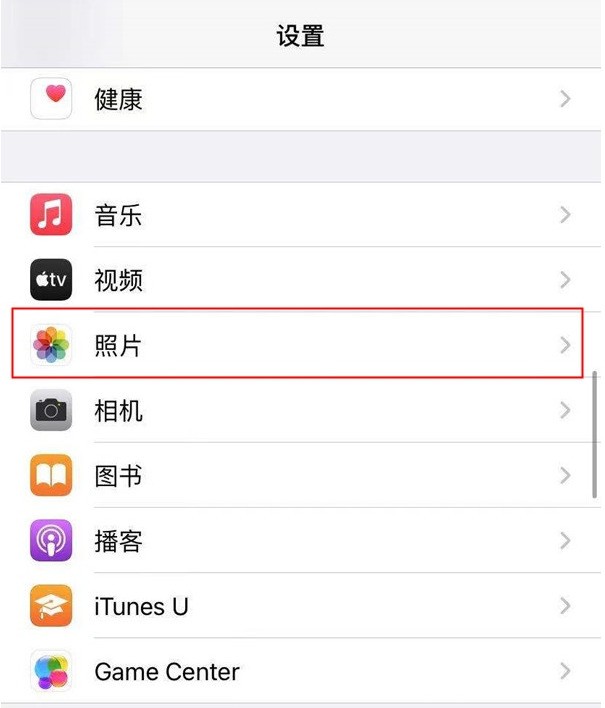
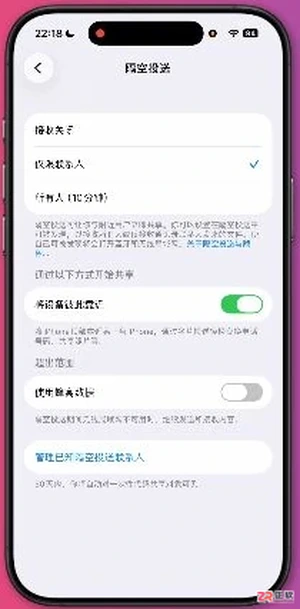
查看 iPhone 隔空投送接收选项、模糊拼音勾选、相机网格与镜像前置镜头,以及控制中心添加控制界面,按自己的习惯选择设置。

当Win+Shift+S或PrtSc键失效时,本文指导用户逐步检查键盘Fn锁定状态、更新键盘驱动程序以及排查第三方软件的热键拦截,快速恢复截图功能。

查看小米手环找手机、翻页器和遥控拍照三个工具的界面与使用前提,核对官方支持资料,具体兼容性和拍摄结果以设备实际表现为准。
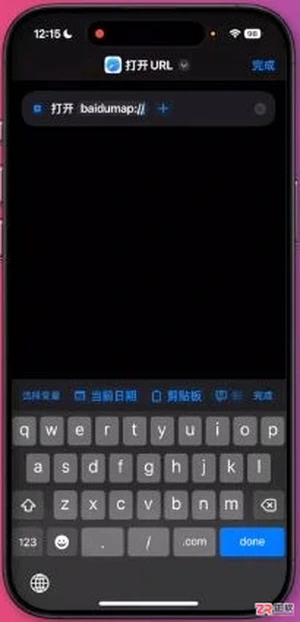
查看 iPhone 快捷指令中 baidumap 协议示例、打开 URL 动作及添加主屏幕入口的界面,区分启动方式与广告展示效果。
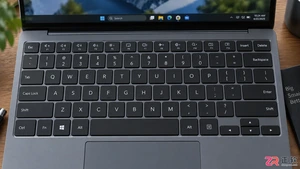
笔记本键盘紧凑导致PrintScreen键缺失或隐藏?本文详解如何通过Fn组合键、图标识别及系统自带工具实现快速截图,覆盖联想、惠普等主流品牌操作逻辑。

查看 iPhone Duo 单手键盘、双屏预览、应用锁和 iCloud 备份的用途与设置边界,按实际系统和应用检查可用选项。
面对国行 Apple 智能的开放预期,本文指导用户如何准确核对设备与系统条件,区分首批开放功能与完整体验,并通过实际入口验证写作工具、实时翻译等能力的可用性,避免盲目操作。





火山引擎是字节跳动旗下企业级云与AI服务平台。聚焦大模型核心能力,依托字节自研豆包多模态大模型,凭借火山方舟一站式平台,提供模型精调、推理部署、智能应用搭建等全链路服务,结合高性能AI算力,助力各行业快速落地大模型数字化与智能化应用。



