

魅族手机怎么开启快充显示 魅族手机充电设置教程
进入「设置-电池与性能-充电设置」开启超级快充,部分老机型需在开发者选项启用。若仍无显示,检查「显示与亮度-状态栏」或「充电显示」开关。使用原装配件,关机插电看品牌标识或下拉通知栏功率值,或查电池状态验证快充是否生效。
很多魅族手机用户可能都遇到过这个情况:明明插上了支持快充的充电头和线,屏幕却安安静静的,既没有“超级快充”的字样,也没有“mCharge”的动画。是不是手机坏了?先别急着下结论,这事儿大概率是系统设置跟硬件协议没对上号。
简单来说,如果系统没有识别出快充协议,或者相关的提示功能被关掉了,它就只会老老实实地按普通速度充电。要想找回那个熟悉的快充标识,得从设置和硬件两个方向排查一下。
确认快充功能是否已启用
第一步,也是最容易忽略的一步:先去设置里看看开关有没有打开。路径是:【设置】→【电池与性能】→【充电设置】,找到“超级快充”或者“mCharge快充”这个选项,确认它已经亮了。
这里有个小坑需要注意:部分老机型,比如魅族16th或16s Pro,这个开关可能藏在更深的地方,需要进入【辅助功能】→【开发者选项】里才能找到。如果你发现设备里没有“开发者选项”,那就在【关于手机】里连续点击“版本号”7次,就能激活它了。
当然,以上所有操作都建立在一个前提之上:你用的充电头和线,必须是原装或者经过认证的。否则,系统根本不会尝试去触发快充的握手逻辑,设置再全也没用。
检查充电界面是否启用快充提示
功能开了,但屏幕上还是没反应?那可能是显示层面的开关没打开。这分为两种情况:
一种情况是,去【设置】→【显示与亮度】→【状态栏】里找找,有没有一个叫“充电提示”或“充电动画”的选项,找到后打开它就行。
另一种情况,如果你用的是Flyme 10.5及以上的系统版本,提示相关的控制逻辑可能被整合到了【电池与性能】→【电量管理】→【充电显示】里,直接勾选“显示充电模式”即可。
操作本身很简单,把开关拨动到右侧就行。但有一个细节:如果你翻遍了这些路径都找不到相应选项,那说明当前系统版本默认就是常驻显示的,压根不需要你操心,直接跳过这一步就好。
验证快充是否真实生效
设置都确认完了,怎么知道快充到底有没有握手成功?可以分三步来验证:
第一步:关机。用原装快充套装插上充电,盯着屏幕看。如果开机瞬间弹出了“mCharge”或者“超级快充”的标识,那就说明协议已经识别成功。
第二步:亮屏后,下拉通知栏,看看有没有实时充电功率的标注(比如“27W”或“30W”)。有的话,代表万事大吉。
第三步:进入【设置】→【关于手机】→【状态信息】→【电池状态】,查看“当前充电方式”这一项显示的是不是“快速充电”。
如果以上三个地方都没有任何快充相关的字眼,那问题大概率出在硬件上了。优先考虑更换充电器和数据线,特别是线缆。很多第三方Type-C线虽然能给手机通电,但里面缺少识别身份用的E-Marker芯片,手机没法跟充电器商量用高压还是大电流,自然就只能走普通充电的路子了。


8月13日消息,中国消防发布一起真实火灾案例,湖南益阳沅江一处自建房深夜突发大火,起火根源就是卧室长期插在插座没拔的手机充电器。当晚火势烧得很猛,浓烟不断从房屋向外冒出,消防员赶到后才把明火彻底扑灭。这场大火直接烧毁2间卧室,屋里所有家具、家电全部损毁,万幸事发时没人受伤。消防员随后排查确认,起火点

快充图标没出现?先别急着怀疑手机坏了,更别抱怨原装充电器“缩水”。大部分情况下,问题出在系统设置里一个默认关闭的开关——【快充加速】。只要手动打开它,插上原装快充线等上5秒,状态栏就会弹出双闪电⚡⚡,快充才算真正生效。 当你插上原装快充头和线,手机却只显示普通充电图标、不见闪电符号时,这通常意味着快

给苹果手机充电时,先连接充电器再插电源,屏幕亮起即开始充电。通过“设置”进入“电池”选项,可查看电量状态、充电进度、预计充满时间及电池健康度,等待电量升至百分之百即可。注意避免边充边玩以保护电池。
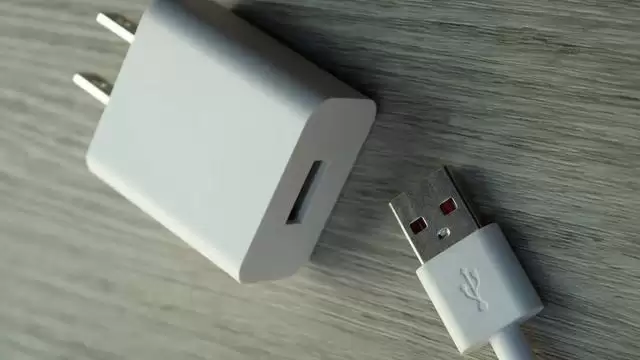
英国消费者权益组织Which?警告,亚马逊、eBay等平台仍在销售可能致命的假冒手机充电器。测试发现,这些产品做工极差,存在触电、起火甚至爆炸风险,部分缺少合法销售标识,一款伪装苹果适配器通电10秒后出现电弧。

当Win+Shift+S或PrtSc键失效时,本文指导用户逐步检查键盘Fn锁定状态、更新键盘驱动程序以及排查第三方软件的热键拦截,快速恢复截图功能。

查看小米手环找手机、翻页器和遥控拍照三个工具的界面与使用前提,核对官方支持资料,具体兼容性和拍摄结果以设备实际表现为准。
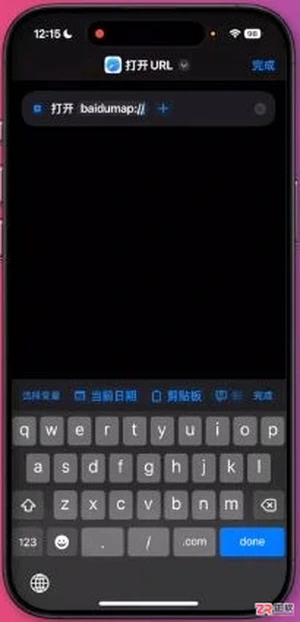
查看 iPhone 快捷指令中 baidumap 协议示例、打开 URL 动作及添加主屏幕入口的界面,区分启动方式与广告展示效果。
笔记本键盘紧凑导致PrintScreen键缺失或隐藏?本文详解如何通过Fn组合键、图标识别及系统自带工具实现快速截图,覆盖联想、惠普等主流品牌操作逻辑。

查看 iPhone Duo 单手键盘、双屏预览、应用锁和 iCloud 备份的用途与设置边界,按实际系统和应用检查可用选项。
面对国行 Apple 智能的开放预期,本文指导用户如何准确核对设备与系统条件,区分首批开放功能与完整体验,并通过实际入口验证写作工具、实时翻译等能力的可用性,避免盲目操作。





火山引擎是字节跳动旗下企业级云与AI服务平台。聚焦大模型核心能力,依托字节自研豆包多模态大模型,凭借火山方舟一站式平台,提供模型精调、推理部署、智能应用搭建等全链路服务,结合高性能AI算力,助力各行业快速落地大模型数字化与智能化应用。



