

酷狗输入法魔术手势怎么用?左右滑动移动光标超丝滑【操作】
在搜狗输入法中,开启“非输入时横向手势移动光标”功能后,清空拼音串再左右滑动键盘即可精准移动光标。有拼音输入时滑动切换候选词。还可开启双指滑动选词或下滑手势展开更多候选,提升输入效率。
用过iPhone的朋友,大概都有这么个痛点:想挪个光标吧,手指头戳半天,总差那么一两个像素;要是字多点的段落,更是让人抓狂。传统办法要么靠放大镜,要么反复点按,效率实在不敢恭维。那么,搜狗的“魔术手势”——左右滑动键盘移动光标,能不能救场?能。而且用对了,流畅得让人上瘾。

确认当前是搜狗输入法并进入设置
第一步,确保你的系统键盘已经切换到了搜狗输入法。随便打开一个输入界面,键盘左下角如果显示“搜狗”字样或者那个标志性的小狐狸图标,就没问题。如果还没启用,需要去系统【设置 → 通用 → 键盘 → 键盘 → 添加新键盘 → 搜狗拼音】里完成添加,并设为默认键盘。
然后,打开任意一个能打字的App(比如备忘录),调出搜狗键盘。点击键盘右下角的【≡】或者左上角的【我的】,进入主界面。接着,点击【设置】→【输入设置】,这里就是控制手势的核心区域。
开启左右滑动移动光标功能
最常用的方法:非输入状态下横滑移动光标
在【输入设置】页面里,找到【非输入时横向手势移动光标】这个选项,把开关打开。
必须注意:这个功能只在键盘没有任何拼音输入的时候才生效。如果你刚敲了“zhong”,哪怕还没选词,这时候左右滑动,触发的是切换候选词,而不是移动光标。
开启之后,把光标放在一段文字中间,清空输入框(也就是把待选的拼音都删掉),直接在键盘区域从左往右轻轻一滑——光标立刻向右跳一个字符。从右往左滑,光标就向左跳一个字符。滑动的幅度越大,光标跳得越远,响应非常灵敏。
区分两种滑动模式:有输入 vs 无输入
很多人滑不动光标,根本原因往往就卡在这里:没搞明白“有拼音输入”和“无拼音输入”两种状态下的手势是两套逻辑。
第一步,先确认当前状态。如果输入框顶部的候选栏里显示着“中国、中心、忠心…”这些词,说明你正在输入拼音,这时候左右滑动键盘,默认触发的是【有输入时横向手势移动候选项】,用来快速切换候选词。
第二步,如果你需要移动光标,立刻清空拼音串。点一下空格键,或者按退格键把所有拼音删干净,让候选栏消失,键盘回到纯净状态。
第三步,这时候再左右滑动键盘,光标就会精准地跟随你的手势位移,毫秒响应,不抖不卡。
这一步不能跳过。很多人滑不动,就是因为没意识到这两个功能是自动切换的,误以为功能坏了或者自己设置有问题。
进阶:同时开启双指滑动候选操作
聊点更高效的操作。返回【输入设置】→【无障碍设置】,打开【双指左滑/右滑】开关。在双指右滑行为中,你可以选择【选中下一个候选】,这样在输入时用双指右滑,就能直接选中下一个候选词。另外,在【输入设置】页面,找到【下滑手势展开更多候选】,开启。比如你输入“xian”后,候选栏只显示前5个词,这时候直接用单指从键盘顶部向下轻扫,下方就会立刻补出“线、限、献、陷、羡”等更多选项。这两个功能配合光标滑动,日常输入效率能明显提升。
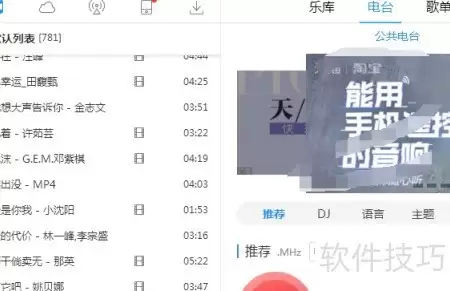
用酷狗听歌的时候,桌面歌词的显示效果其实是能自己调的。老是看同一个预设主题难免有点腻,换换字体、改改配色,瞬间就能让听歌界面更顺眼。整个操作下来也就几步,一点都不复杂。 先把酷狗音乐播放器打开,进入主界面。这一步没什么好说的,双击图标就行。 接着,找到设置入口。在主界面的右上角或者菜单区,一般会有一
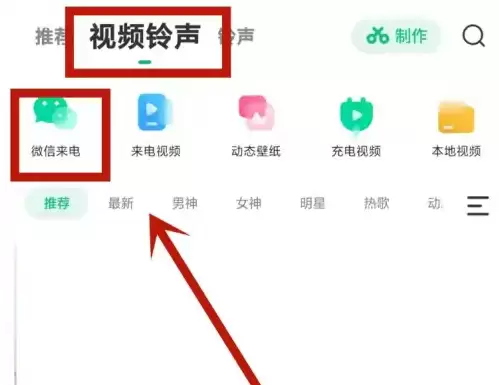
想给微信来电设置一个个性的酷狗铃声?操作流程其实很简单,跟着这几步走就行。 先点开微信里的「来电」设置,找到「视频铃声」选项——就是那个可以自定义来电画面的入口。 进入之后,别急着选,直接点右下角那个「来电视频」选项,这才是关键的门。 在新页面里,找到「微信语音来电」这个选项,点进去就对了。 然后会
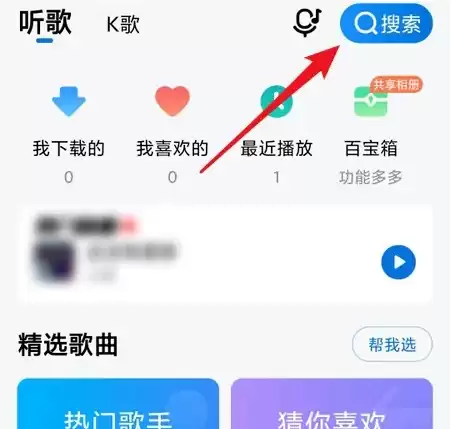
操作其实不复杂,跟着这几步走就能找到想听的歌。 打开酷狗大字版,先进到“音乐”界面,右上角就能看到那个搜索按钮。点下去,会弹出搜索框。 接着,在搜索框里输入歌名或者关键词就行,记得别输错字。 然后确认一下,点击旁边的“搜索”按钮,系统就开始检索了。 等几秒钟,目标歌曲就会列出来,直接点击就能播放。
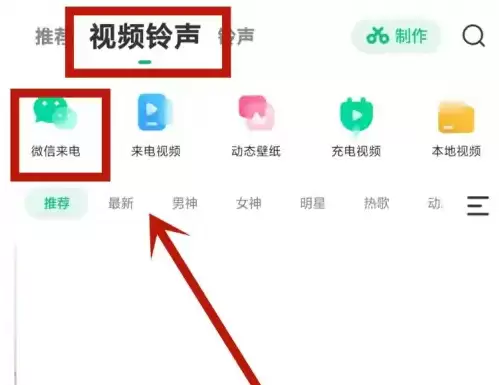
在微信通话界面点击“微信来电”,选择“视频铃声”进入后点“来电视频”,找到“微信语音来电”,选“已下载的应用”,最后在酷狗铃声内打开“使用酷狗铃声”开关即可。
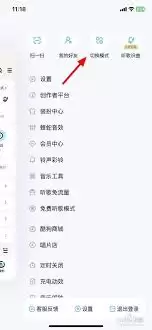
打开酷狗音乐App,进入“我的”页面,找到并开启“听歌模式”(或类似选项),即可免费畅听海量热门新歌与经典老歌,系统会根据你的听歌习惯智能推荐个性化曲目,让你零成本随时随地享受音乐盛宴。
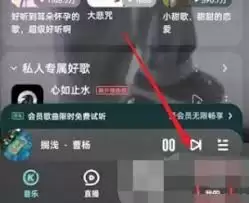
在酷狗音乐主界面下方点击榜单样式的按钮,进入榜单页面后可在“热门排行”板块中找到近期听歌排行,展示近期播放量飙升的歌曲,涵盖流行金曲、网络神曲及小众宝藏,榜单实时刷新。

酷狗概念版下载的歌曲,默认会存放在一个固定的文件夹里。不过你要是觉得那个路径不太顺手,完全可以自己动手改一下,想存哪儿就存哪儿。下面就来聊聊具体怎么操作,把下载位置改成你习惯的地方。 怎么设置下载位置?其实就四步,跟着走就行: 第一步:打开酷狗概念版,点击首页底部那个“我的”标签,先进入个人页面。

酷狗免费听歌30分钟入口在哪?是不是很多朋友都想在酷狗上免费听歌,但却找不到入口在哪里了,首页也没有显示,那遇到这样的情况该怎么办呢?下面就和小编一起来看看酷狗免费听歌找不到入口的解决办法。酷狗免费听歌模式不见了怎么恢复如果你之前开通过酷狗会员,在会员到期之后,免费听歌模式就会消失,并提示你没有资格使用。不过别着急,如果实在想用可以尝试换一个账号登录(注意:喜欢的歌曲可能就没了哦!)如果不急的话也可以稍等一段时间,系统会自动恢复免费听歌功能。另外还有一个方法,可以直接在搜索框中输入“免费听歌模式”,这样就
酷狗铃声APP上的铃声资源都数不胜数,这一些全面的铃声资源,都能很好的满足不同用户们之间的一些要求设置,真的都能够随意的进行一些铃声的设置,比如大家手机上的一些来电铃声,闹钟铃声或者是你们的信息铃声,都是可以选择设置成自己喜欢的一些音乐片段,变得更加的有个性,超乎你们的想象,真的现在很多的一些朋友们,都是对自己的这些锁屏的界面,都能进行设置,支持大家在这里设置自己的一些锁屏视频,感到十分的精致好看哦,当然大家后期要是不需要的话,你们都能够及时的关闭这一些锁屏视频,具体的操作方法小编都是给你们整理出来了





火山引擎是字节跳动旗下企业级云与AI服务平台。聚焦大模型核心能力,依托字节自研豆包多模态大模型,凭借火山方舟一站式平台,提供模型精调、推理部署、智能应用搭建等全链路服务,结合高性能AI算力,助力各行业快速落地大模型数字化与智能化应用。



