

剪映平行世界怎么做
使用剪映制作“平行世界”视频效果需运用素材拼接与蒙版。首先导入两段等长风景素材并同步速度。翻转并镜像处理上方轨道视频以形成对称画面。随后为其添加线性蒙版,进行反转并设置羽化使边缘过渡自然。最后微调视频位置优化衔接,即可生成生动的平行世界效果。
剪映平行世界怎么做
想用剪映做出那种酷炫的“平行世界”视频效果吗?其实操作起来并不复杂,关键在于素材的拼接与蒙版的巧妙运用。下面,我们就一步步拆解这个流程。
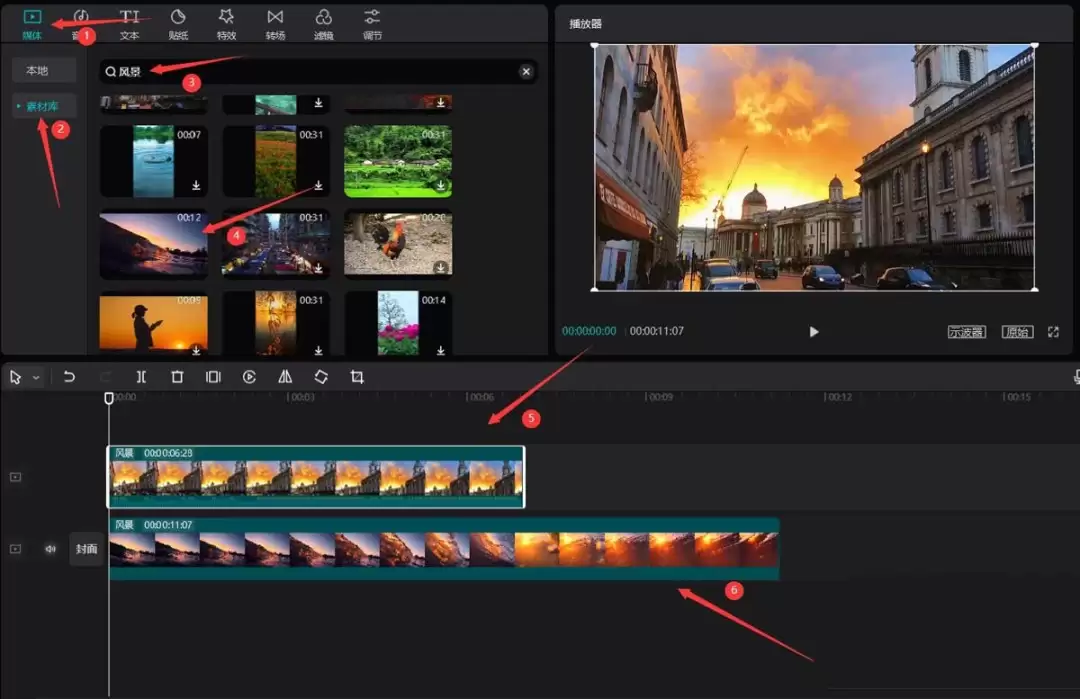
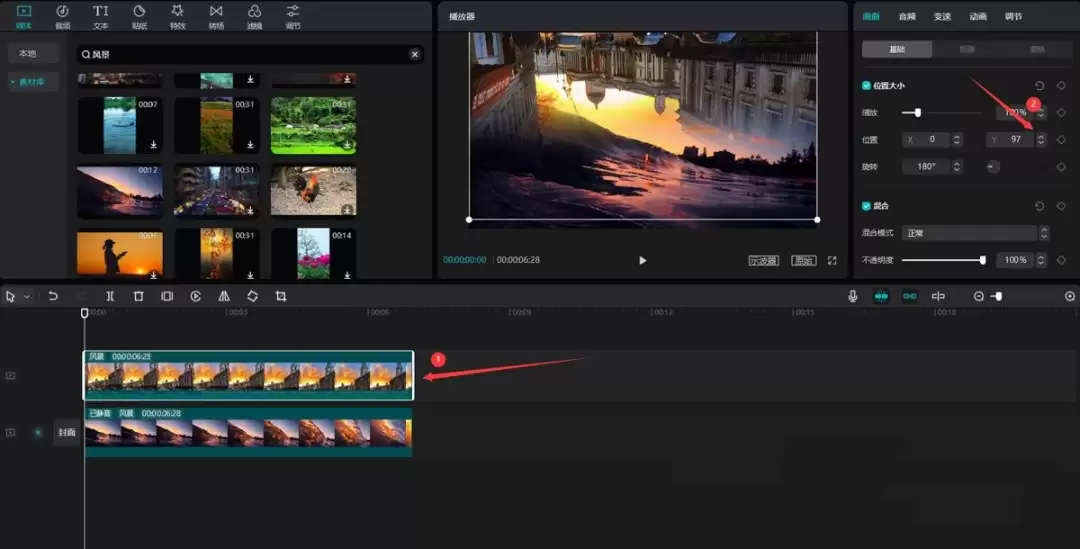
首先,打开剪映,点击顶部的「媒体」按钮,进入素材库。在搜索栏里输入“风景”,从结果中挑选两段你觉得合适的视频素材,把它们都添加到下方的视频轨道中。就像这样:
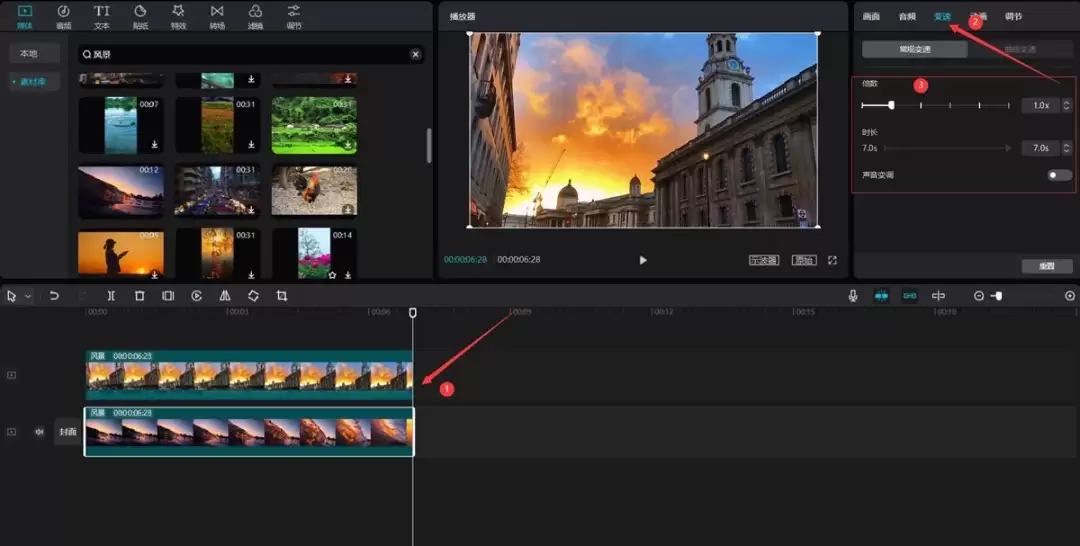
接下来,确保两段视频的时长一致。选中其中一段视频,点击右侧的「变速」按钮,将速度倍数调整为1倍(即原速)。另一段视频也进行同样的操作,将倍数也设为1倍。这一步是为了让两者的播放节奏同步,为后续对齐打好基础。
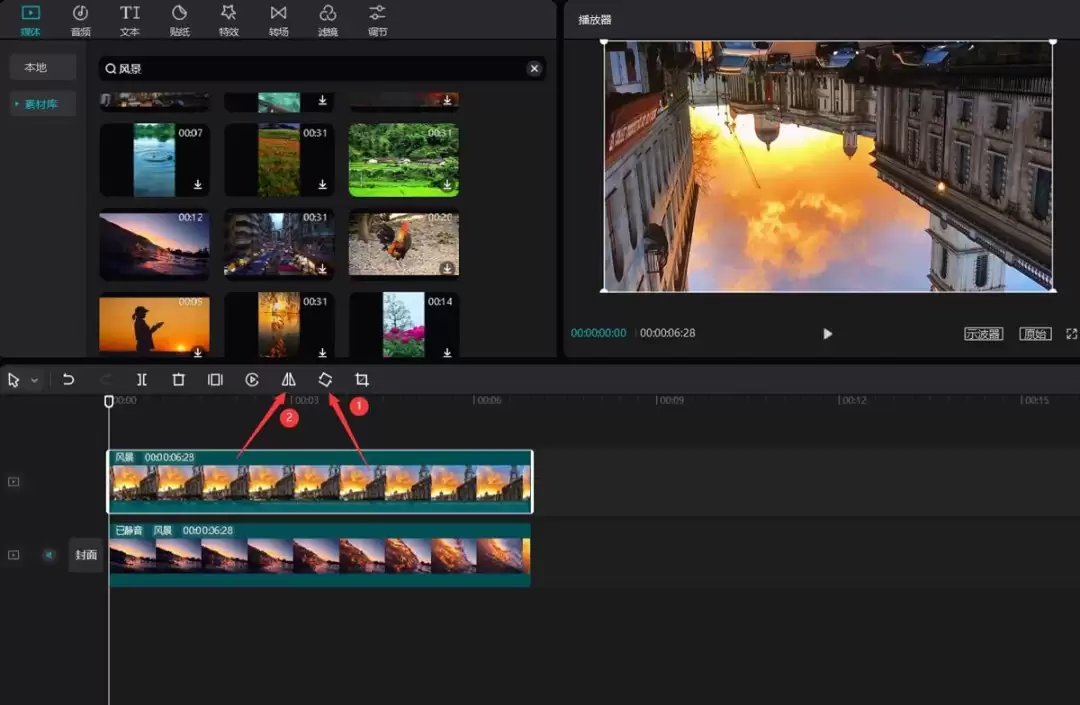
现在,我们来制造“平行”的对立感。选中视频轨道一(也就是上面那条轨道)中的视频,点击「翻转」按钮两次。你会发现视频的方向掉转了过来。接着,再点击一下「镜像」按钮,视频就实现了左右对调。经过这两步,原本的风景就变成了一个对称的“镜像世界”。
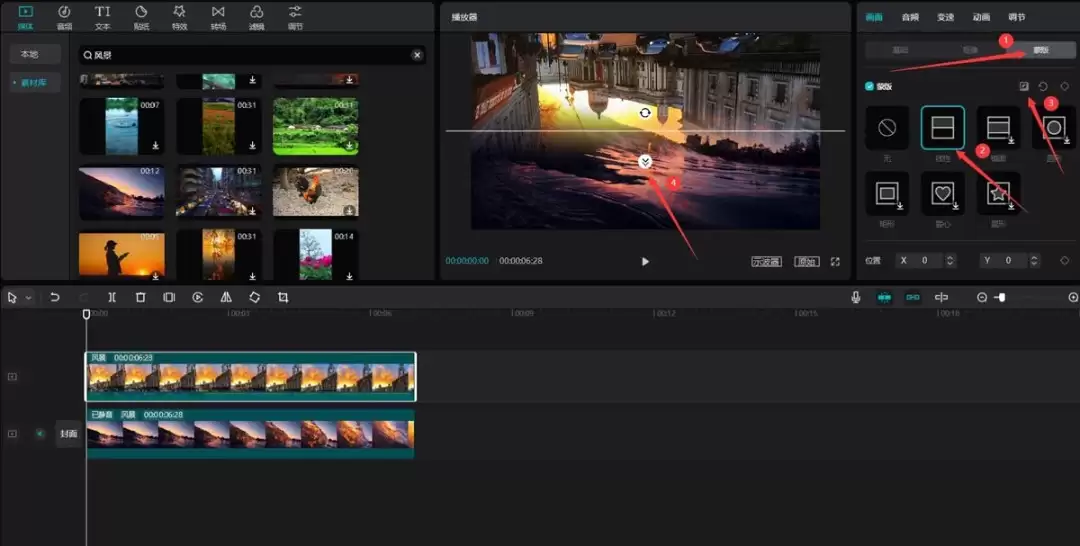
重头戏来了——蒙版合成。继续选中轨道一中的视频,点击右侧的「蒙版」按钮,选择「线性蒙版」。这时,画面中会出现一条分界线。先点击「反转」按钮,让蒙版作用区域反过来。然后,找到并点击旁边那个带数字4的「羽化」按钮,适当拖动滑块。羽化能让两条视频边缘的过渡变得柔和自然,而不是生硬的一条线。
最后,进行微调以臻完美。保持视频轨道一的选中状态,在右侧参数区调整「位置」选项下的Y轴数值,将视频稍微向上移动一点。这个操作能让上下画面的衔接处更加贴合,视觉效果更佳。调整完毕后,点击播放按钮预览一下,一个生动的“平行世界”效果就诞生了。
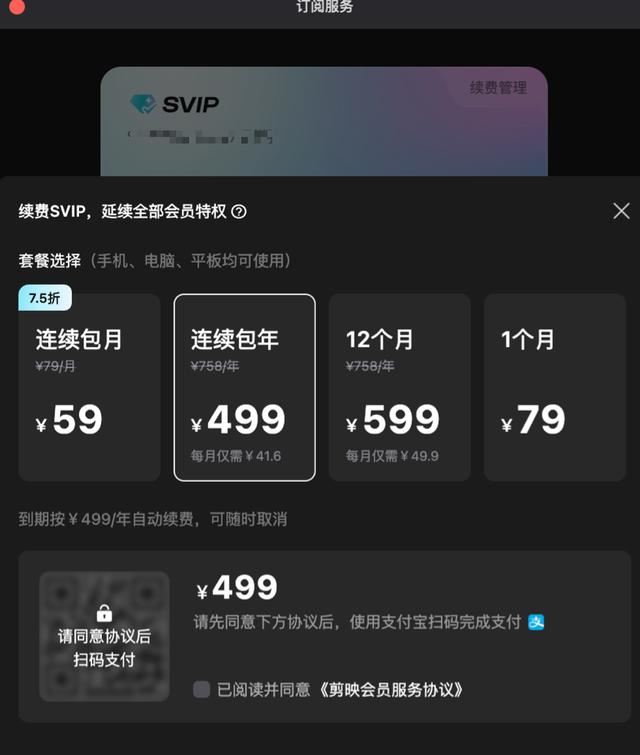
剪映SVIP有必要购买吗 剪映这款软件,想必大家都不陌生。作为字节跳动旗下脸萌科技出品的视频剪辑工具,它背靠抖音生态,天生就是为移动端短视频创作而生的。横跨iOS、安卓、Windows、Mac多个平台,适配性做得相当不错。 不过,最近剪映在会员体系上放了个“大招”——推出了全新的SVIP等级。这可不
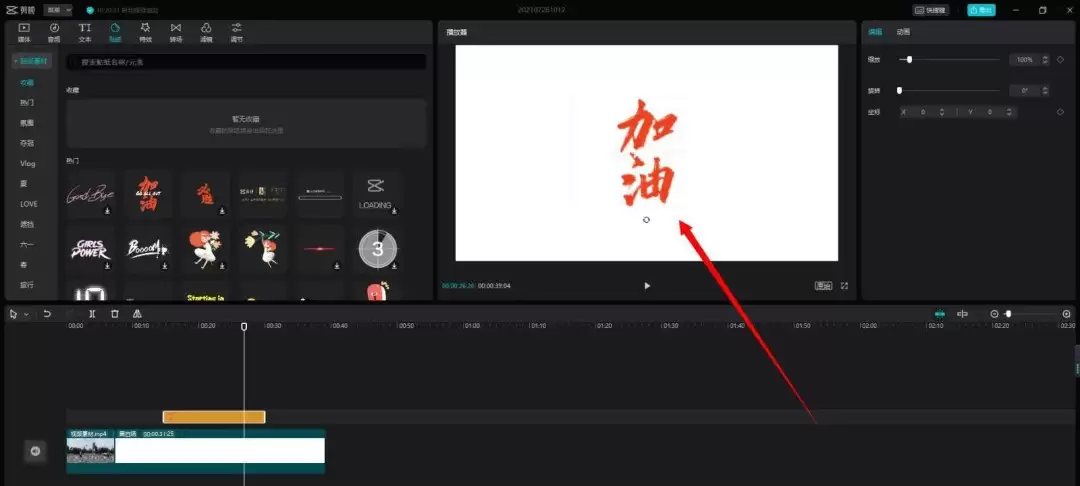
剪映专业版贴纸位移关键帧怎么设置 想让静态的贴纸在视频里动起来,制造出滑入、跟随或者飘动的效果?关键帧动画就是你的秘密武器。今天,我们就来拆解一下在剪映专业版里,给贴纸设置位移关键帧的具体步骤。整个过程其实很直观,跟着操作一遍就能掌握。 第一步:添加贴纸素材 首先,在素材面板中找到“贴纸”分类,浏览

本教程演示如何在 Windows 版 Typora 中开启 Highlight 高亮功能,通过双等号语法标记重点文本,并展示如何编辑、取消高亮及验证源码保存状态。

了解讯飞智作平台的在线创作流程:从文字配音到数字人视频生成,再到AIGC工具箱的素材处理。通过具体案例演示如何选择合适的功能入口、调整参数及核对成品权益,适合需要快速制作音频或播报视频的用户参考。

本文详细介绍 Gemini 官方网页版入口地址、个人与组织账号登录流程、运行环境要求、账号体系差异对比及常见访问异常的排查解决方法。

针对初次接触Steam平台的玩家,提供正版Steam官网网址识别、客户端官方安装包下载、本地安装配置及账号安全注册登录的详细图文操作教程。

针对各类支持驱动配置的鼠标,系统梳理鼠标宏设置软件的核心设置逻辑、全流程操作步骤、运行模式选择与排错验证方法,帮助读者准确掌握宏功能的配置与使用。

详解如何在 Word 中使用 EndNote 插件插入文献引用。涵盖从库中搜索记录、插入引文、选择样式到更新参考文献表的步骤,确保引文格式准确且可随时更新。


针对Codex近期更新引发的讨论,本文厘清自动审查的功能边界,区分即时额度恢复与留存重置卡的不同,帮助用户理性评估更新价值,避免对缓存和权益产生误解。





火山引擎是字节跳动旗下企业级云与AI服务平台。聚焦大模型核心能力,依托字节自研豆包多模态大模型,凭借火山方舟一站式平台,提供模型精调、推理部署、智能应用搭建等全链路服务,结合高性能AI算力,助力各行业快速落地大模型数字化与智能化应用。



