

怎样统计节假日数据_自定义日期分组标记【日历管理】
通过匹配法定节假日清单、利用WEEKDAY函数识别周末,并构建优先级明确的分类逻辑,可将日期自动标记为“节假日”“周末”或“工作日”。此方法支持条件格式高亮,并可封装为自定义函数,便于维护和复用,从而高效完成日期分组与统计分析。
在处理Excel日期数据时,我们常常需要将它们按节假日、周末和工作日进行区分,以便进行后续的统计分析和可视化标记。这听起来简单,但要想做得精准、高效且易于维护,就需要一点巧思了。今天,我们就来拆解一下这个需求背后的完整解决方案。

整个过程可以归纳为四个递进的步骤:从基础的列表匹配,到内置函数识别,再到复合逻辑的构建,最后封装成可复用的自定义函数。我们一步步来看。
一、匹配法定节假日:让数据“认识”特殊日子
首先,我们需要一个“日历”。最直接的方法,就是准备一份当年的法定节假日清单。这个方法的核心在于使用COUNTIF函数进行匹配。
具体操作是这样的:新建一个工作表,不妨命名为“节假日”。在A1到A20这样的区域里,逐行输入所有法定节假日的日期。记住,格式一定要是Excel能识别的标准日期格式,比如“2026/1/28”。
准备好清单后,回到你的主数据表。假设日期在A列,我们可以在旁边的B列(B2单元格)输入这个公式:=IF(COUNTIF('节假日'!$A$1:$A$20,A2)>0,"节假日","")。这个公式的意思是,去“节假日”工作表的那片区域里找,如果当前行的日期(A2)能在里面找到,就返回“节假日”,否则留空。
输入后,双击B2单元格右下角的小方块(填充柄),公式就会自动填充到整列,所有日期是否属于节假日就一目了然了。
如果想更直观,还可以用条件格式高亮显示。选中A列的日期区域,点击“开始”->“条件格式”->“新建规则”->“使用公式确定要设置格式的单元格”。在公式框里输入:=COUNTIF('节假日'!$A$1:$A$20,A2)>0,然后设置一个醒目的填充色,比如浅黄色。这样,所有节假日日期就会自动被标记出来。
二、识别周末:利用Excel的内置“日历”
除了外部清单,Excel自己就能判断星期几。这就要用到WEEKDAY函数了。它默认返回一个数字,周日是1,周一是2……周六是7。利用这个特性,我们可以轻松识别周末。
在主数据表的C列(C2单元格),可以输入公式:=IF(OR(WEEKDAY(A2)=1,WEEKDAY(A2)=7),"周末","工作日")。这个公式判断日期是否为周日(1)或周六(7),是则标记为“周末”,否则就是“工作日”。同样,双击填充柄应用到所有行。
如果只想标记周末,工作日单元格保持空白,可以把公式改成:=IF(OR(WEEKDAY(A2)=1,WEEKDAY(A2)=7),"周末","")。
同样,条件格式也能派上用场。规则公式设为:=OR(WEEKDAY(A2)=1,WEEKDAY(A2)=7),并设置一个如浅灰色的填充色,周末日期就自动凸显出来了。
三、构建三态标签:理清优先级,避免冲突
现在,我们有了“节假日”和“周末/工作日”两套标签。但现实情况是,一个日期可能既是周六又是春节。如果两套标签分开看,就会产生混淆。因此,我们需要一个统一的、优先级明确的分类。
逻辑很简单:节假日的优先级最高,其次是周末,最后才是普通工作日。这可以通过一个嵌套的IF函数来实现。
在D列(D2单元格)输入以下公式:=IF(COUNTIF('节假日'!$A$1:$A$20,A2)>0,"节假日",IF(OR(WEEKDAY(A2)=1,WEEKDAY(A2)=7),"周末","工作日"))。
这个公式的执行顺序是:先判断是否在节假日清单里,如果是,直接标记为“节假日”;如果不是,再判断是否为周末;如果也不是,最后才标记为“工作日”。这样就确保了像春节假期里的周六,会被正确标记为“节假日”而非“周末”。
填充此公式后,D列就生成了最终的、互斥的三类标签。基于此列,你可以轻松地进行数据透视表分析。比如,将“日类型”字段拖入行区域,然后右键筛选出“节假日”,就能立刻汇总出所有节假日相关的数据记录。
四、封装为自定义函数:一劳永逸的解决方案
如果你的工作需要频繁进行此类判断,或者需要在多个表格中使用相同的规则,那么每次都写一遍长公式就显得有些繁琐了。这时,Excel的LAMBDA函数就大显身手了——它允许我们将复杂的逻辑封装成一个自定义函数。
点击“公式”选项卡下的“名称管理器”,然后选择“新建”。在弹出的对话框中,“名称”可以取一个易懂的名字,比如fnDayType。
关键在“引用位置”。在这里输入:=LAMBDA(date,holidays,IF(COUNTIF(holidays,date)>0,"节假日",IF(OR(WEEKDAY(date)=1,WEEKDAY(date)=7),"周末","工作日")))。这个LAMBDA函数定义了两个参数:date(要判断的单个日期)和holidays(节假日清单的范围)。
点击确定保存。现在,你就拥有了一个名为fnDayType的自定义函数。回到主数据表,在E2单元格输入:=fnDayType(A2,'节假日'!$A$1:$A$20),按下回车,结果立刻出现。之后只需拖动填充,即可快速完成整列的计算。
这样做的好处是巨大的:逻辑集中在一处定义,维护起来极其方便。如果明年节假日列表更新了,你只需要修改“节假日”工作表中的数据,所有使用了fnDayType函数的地方都会自动更新结果,无需逐个修改公式。
更进一步,如果未来业务规则扩展,比如需要额外标记“调休工作日”或特殊的“公司纪念日”,你只需要修改LAMBDA函数定义的逻辑,并在参数中增加相应的判断范围即可,复用性和扩展性都非常强。
通过以上四个步骤,从基础匹配到高级封装,你就构建了一套完整、健壮且高效的Excel日期分类体系。无论是简单的标记,还是复杂的分组分析,都能轻松应对。

在谷歌日历中查看中国法定节假日需手动添加官方日历源。电脑端通过“其他日历”粘贴特定网址添加,手机端需在设置中开启“同步日历”开关。添加成功后节假日显示红色圆点,可调整颜色,注意手机端需手动刷新。

通过Google日历的“其他日历”功能,可自动同步中国法定假日及调休安排。网页端浏览添加“ChinaHolidays”即可;如需包含腊八、冬至等传统节点,需通过URL订阅第三方ICS日历。手机端需手动开启同步开关并设为北京时间。

北京滴滴青桔与美团单车再次调整计费规则,分工作日、周末和节假日实行差异化定价,节假日起步价最高达2.5元(含60分钟),超过部分每分钟0.1元。短时骑行成本下降,长时及节假日费用显著上涨,行业全面转向盈利修复,未来价格大幅回落可能性极低。

对于计划在2026年春节期间进行美股交易的投资者来说,有一个关键信息需要提前明确:美国股市的休市安排并不包含中国的农历春节。这意味着,当A股、港股等亚洲市场沉浸在节日氛围中时,大洋彼岸的交易大厅依然会照常运转。以下是基于现有信息整理的2026年春节期间美股交易安排说明。 一、美股不因春节休市 纽约证
最近有小伙伴反映自己电脑中的日历不显示法定节假日,导致无法进行查看,那么应该怎么解决呢,接下来小编就给大家详细介绍一下Win10设置日历显示节假日的方法,大家可以来看一看。设置方法:1、右击右下任务栏中的时间,选择其中的"日期和时间设置"。2、进入到新的界面后,找到右侧中的"在任务栏中显示其他日历",点击选项框的下拉按钮,选择选项列表中的"简体中文(农历)"。3、这样在日历中就会显示节假日信息了。
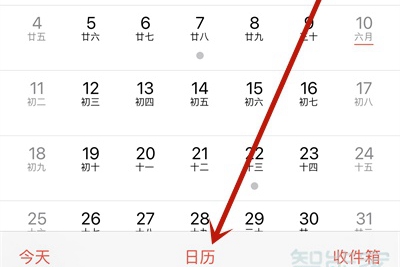
苹果手机日历怎么显示节假日呢,苹果日历中先勾选“中国节假日”选项,然后在日历中可以点击日期去查看节假日,也可以切换日历的显示模式,使得日历下方显示节假日。苹果手机日历怎么显示节假日1、请打开日历应用,在日历界面选择【日历】。2、然后在其他选项中勾选【中国节假日】。3、最后点击右上角的完成按钮即可。
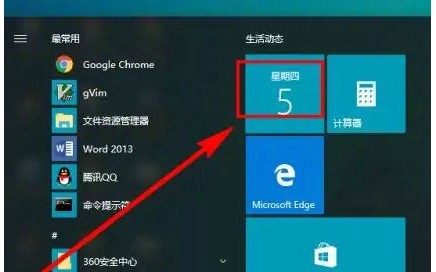
win10系统内置日历作用,客户能通过这个工具去查询时间、阴历、节假日等信息,可是有些用户发现电脑日历默认不显示节假日,应当如何设置它才能显示出来呢?你先打开日历这个工具,随后点击页面左下方的“大量日历”,以后在打开界面中勾选“中国”,这个时候日历便会显示节假日和阴历等信息了。win10日历怎么显示节假日:1、最先点击桌面左下方的【开始】按键进行程序列表,步骤截图如下所示:2、在进行的程序列表中,找到并点击【日历】磁贴,步骤截图如下所示:3、能够看见默认的情况下的日历,只是显示日期和周几,没有任何节假日和

想把 EndNote 菜单改成中文?需使用 2025.3 或更新版本。本文详解如何在 Windows 11 中检查更新、设置系统显示语言为简体中文,并通过重新登录使 EndNote 界面完全汉化。

详解 Windows 端 EndNote 2025 如何导入期刊要求的参考文献格式。涵盖下载 .ens 文件、另存副本、勾选常用样式及在 Word 中切换输出样式的操作步骤,帮助作者快速适配投稿规范。

本教程演示如何在 Windows 版 Typora 中开启 Highlight 高亮功能,通过双等号语法标记重点文本,并展示如何编辑、取消高亮及验证源码保存状态。





火山引擎是字节跳动旗下企业级云与AI服务平台。聚焦大模型核心能力,依托字节自研豆包多模态大模型,凭借火山方舟一站式平台,提供模型精调、推理部署、智能应用搭建等全链路服务,结合高性能AI算力,助力各行业快速落地大模型数字化与智能化应用。



