

PS如何解决魔棒工具选区不完整_连续选项与容差扩大【选区】
PSD Manager是适用于Windows版Autodesk 3ds Max的渲染后期插件,可把画面、渲染元素、对象及材质蒙版整理成分层PSD或PSB文件,便于在Photoshop、Affinity Photo和After Effects
用魔棒工具点选时,是不是经常遇到这种情况:明明看起来颜色相近的区域,选区却总是“缺斤少两”,不是这里漏一块,就是那里断开一截?这多半是工具的两个核心设置——“连续”选项和“容差”值在作祟。别担心,掌握下面这几步,你就能轻松搞定那些不听话的选区。 一、关闭“连续”,实现跨区域“隔空取色” 魔棒工具默认
用魔棒工具点选时,是不是经常遇到这种情况:明明看起来颜色相近的区域,选区却总是“缺斤少两”,不是这里漏一块,就是那里断开一截?这多半是工具的两个核心设置——“连续”选项和“容差”值在作祟。别担心,掌握下面这几步,你就能轻松搞定那些不听话的选区。
一、关闭“连续”,实现跨区域“隔空取色”
魔棒工具默认是“近视眼”,只认物理上连在一起的颜色。当你需要选取的画面元素被其他物体隔开(比如被树枝分割的天空),这个设定就成了绊脚石。
第一步,从工具栏选中魔棒工具。接着,把注意力放到顶部选项栏,找到那个“连续”复选框,取消它的勾选。这个动作相当于给魔棒戴上了“全局扫描镜”,让它能无视物理间隔,选中画面中所有符合颜色条件的像素。
完成设置后,在目标颜色区域(比如一片蓝天)上点击试试。你会发现,即使蓝色被云朵或建筑分割成好几块,它们也能被一次性选中。如果还有遗漏,那问题可能出在下一个关键参数上。
二、调准“容差”,把握色彩识别的松紧度
容差值就像一把尺子,衡量着“颜色相似”的标准。数值太低,尺子太严,稍有色差就被排除在外;数值太高,尺子太松,容易把不相干的颜色也圈进来。死记硬背默认的“32”可不行,得看菜下饭。
调整的位置就在选项栏的“容差”输入框。这里有几个实战参考:对于颜色均匀的单色背景,25到35的容差通常就够了。如果目标区域本身就有明暗渐变,比如有反光的布料或者傍晚的天空,就需要把容差放宽到40至55。要是图像纹理复杂或者带有噪点,不妨试试60到75的范围,之后再用“选择并遮住”功能细化边缘。
记住,每次调整容差后,最好在原来的位置重新点击一次,这样才能直观地看到选区范围的变化。
三、手动“添砖加瓦”,查漏补缺
有时候,目标物体因为局部阴影、反光导致颜色略有差异,一次点击无法全覆盖。这时候,手动添加选区就派上用场了。
首先,确保选项栏里“添加到选区”的图标(那个带加号的小方框)是按下状态。然后,把鼠标移到那些没被选中的“漏网之鱼”上,逐个点击。这个方法的好处是,你可以精准控制,避免反复调整容差而影响已经选好的部分。全部添加完毕后,一个完整的选区就诞生了,接下来是填充还是调整,随你心意。
四、巧用“扩大选取”,智能延伸选区边缘
如果选区的边缘只是有些细微的断裂,而周围色调是连续过渡的,那么“扩大选取”命令是个更高效的选择。它会基于你现有选区的边界,自动向外搜寻并纳入颜色相近的像素。
操作很简单:在已有选区的基础上,点击菜单栏的“选择” → “扩大选取”。Photoshop会自动帮你把选区向外“推”一圈。一次不够?那就多执行几次这个命令,直到覆盖所有需要的区域。这个功能不依赖于“连续”选项是否打开,非常灵活。
五、蒙版精修:给选区上个“双保险”
当自动选取工具达到极限时,就该祭出更可控的手动精修大法了。将选区转化为图层蒙版,就能像画画一样自由调整。
在初步获得魔棒选区后,点击图层面板底部的“添加图层蒙版”按钮。接着,选中生成的蒙版缩览图,按下Ctrl+I进行反相,这样选区就会以白色显示在蒙版上。
然后,选用画笔工具。设定前景色为白色可以涂出显示区域,设为黑色则可以擦除多余部分。建议将画笔硬度降到0%以获得柔和边缘,不透明度设在80%到100%之间以便于控制。接下来,就在蒙版上细心涂抹,修补遗漏或清除多余的部分,所有修改都是实时可见且可逆的。
精修完成后,按住Ctrl键点击蒙版缩览图,就能重新载入这个经过精细调整的选区了。
说到底,解决魔棒选区不完整的关键,在于理解“连续”是控制选取范围的空间逻辑,而“容差”是定义颜色范围的宽容度。两者配合,再辅以手动添加和蒙版精修,几乎所有的颜色选取难题都能迎刃而解。
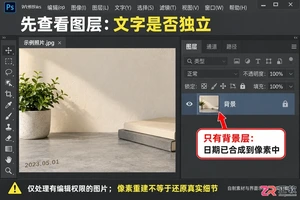
学习如何在Photoshop中使用内容识别填充去除文字水印。通过新建图层和精确取样,在不破坏原图文件的前提下修复背景,适合处理简单背景下的日期或文字水印。
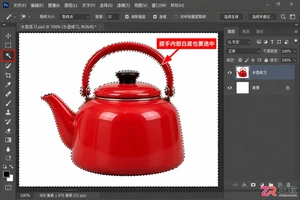
详解Photoshop中“反选”命令的实际应用场景。通过白底水壶案例,演示如何利用魔棒工具配合反选实现主体提取,以及如何利用快速选择工具配合反选实现背景局部调色。包含图层蒙版修饰技巧,适合PS初学者掌握非破坏性编辑流程。
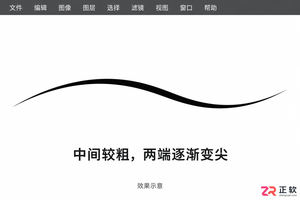
想在Photoshop中画出两头尖中间粗的线条?本教程详解如何设置画笔大小动态为钢笔压力,并利用路径描边的模拟压力功能,在无数位板情况下也能轻松实现两端收尖的笔画效果。
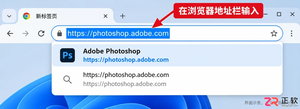
找不到 PS 网页版登录入口?直接访问 photoshop.adobe.com 即可进入官方页面。本文详解如何使用 Adobe 账户登录、区分试用与付费权限,以及解决浏览器兼容和存储限制等常见问题,避免误入第三方站点。
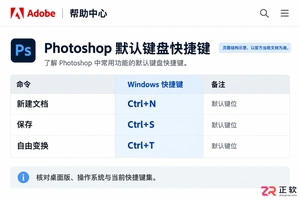
找不到准确的 PS 快捷键大全图片?本文演示如何在 Windows 版 Photoshop 中通过官方帮助和软件内部设置查看真实键位,导出 HTML 列表并制作专属快捷键表格,确保信息准确且适用于当前版本。
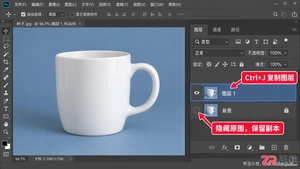
详解Photoshop中快速选择、魔棒、钢笔等抠图工具的适用场景。通过杯子实例,展示从建立选区到添加图层蒙版、换底检查及保存透明PNG的完整流程,确保边缘干净且文件可二次编辑。
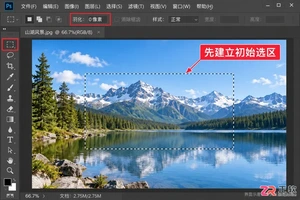
想知道PS反选的快捷键是什么?Windows系统下只需按下Ctrl+Shift+I即可快速反向选择区域。本教程详解操作步骤、蒙版验证方法及与反相、取消选择的区别,助你高效处理选区。
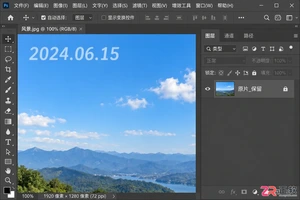
详解如何在Photoshop中使用仿制图章工具和空白修复层去除水印,通过设置取样来源和图层蒙版,实现非破坏性编辑,保留原图完整性和可撤回修改能力。
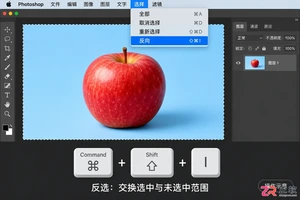
想知道Mac上PS反选快捷键是什么?默认组合为Command+Shift+I。本文通过具体案例,演示如何利用该快捷键交换选区范围,配合图层蒙版快速抠图,并解决常见误操作问题。
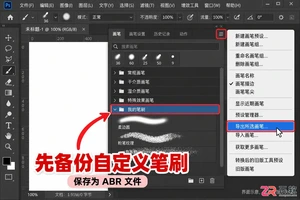
遇到PS笔刷画不出线条或预设丢失?本文详解Windows版Photoshop中如何安全备份ABR文件、复位画笔工具选项及恢复默认笔刷库,避免误删自定义资源。





火山引擎是字节跳动旗下企业级云与AI服务平台。聚焦大模型核心能力,依托字节自研豆包多模态大模型,凭借火山方舟一站式平台,提供模型精调、推理部署、智能应用搭建等全链路服务,结合高性能AI算力,助力各行业快速落地大模型数字化与智能化应用。



