

老毛桃PE怎么修复系统引导_Windows启动修复工具使用【方法】

Windows 11 是微软全新操作系统,现代化界面,流畅操作体验,适用于学习、工作与日常生活。它更偏向把系统状态查看和常用调节动作放在一起,适合需要持续观察和微调设备状态的场景。
系统引导文件损坏,大概是每个Windows用户都绕不开的“经典”故障。屏幕一黑,提示“Bootmgr is missing”或“Invalid partition table”,任谁看了都得心头一紧。别慌,这种问题其实有成熟的解决路径。借助老毛桃PE这类工具盘,我们完全可以在不重装系统的前提下,精准
系统引导文件损坏,大概是每个Windows用户都绕不开的“经典”故障。屏幕一黑,提示“Bootmgr is missing”或“Invalid partition table”,任谁看了都得心头一紧。别慌,这种问题其实有成熟的解决路径。借助老毛桃PE这类工具盘,我们完全可以在不重装系统的前提下,精准修复引导,让电脑恢复正常启动。
简单来说,修复的核心思路就是重建或恢复引导记录与文件。老毛桃PE环境里,提供了从全自动到手动干预的多种工具,足以应对不同复杂程度的引导故障。下面这四种方法,你可以根据实际情况灵活选用。
老毛桃PE中四种方法修复:一、运行内置“引导修复”工具自动检测并修复;二、用Bootice手动安装MBR与PBR;三、在CMD中执行bootrec /fixmbr、/fixboot、/rebuildbcd命令;四、还原已备份的NTLDR或BOOTMGR引导文件。
一、使用老毛桃内置“引导修复”工具
对于大多数常见的引导问题,比如Win7到Win11的系统启动失败,最省心的办法就是直接用这个自动化工具。它能智能扫描磁盘,识别出正确的系统分区和引导配置,一键完成修复。
操作起来也不复杂:先在官网下载并制作好老毛桃U盘启动盘。把U盘插到出问题的电脑上,开机时狂按对应的启动快捷键(通常是F12、ESC或F9),从菜单里选择你的U盘启动项。
进入老毛桃主菜单后,选择那个带“Win10X64PE”的选项(确保电脑内存大于2GB)。等PE桌面加载出来,一眼就能看到“引导修复”的图标,双击打开它。
工具会自动列出本地磁盘,你只需要勾选上安装Windows的那个分区(一般是C盘)。然后点击“开始修复”,静静等待进度条跑完。看到修复成功的提示弹出来,这事儿基本就搞定了。
二、使用Bootice手动修复主引导记录(MBR)与分区引导记录(PBR)
如果自动工具搞不定,或者你想更深入地掌控修复过程,Bootice这个“神器”就派上用场了。它允许你分别处理MBR(主引导记录)和PBR(分区引导记录),适合处理一些更底层或更特殊的引导结构问题。
从PE桌面的开始菜单里,找到并打开“Bootice引导扇区管理”。在主界面,首先从下拉列表里选定目标物理硬盘(比如Disk 0)。
接着,点击“主引导记录”按钮。这里有个关键选择:如果你的系统是Windows XP,就选“Windows NT 5.x MBR”;如果是Win7及之后的版本,一律选“Windows NT 6.x MBR”。选好后,点“安装/配置”。
MBR处理完,返回主界面,再点“分区引导记录”。这次要选择具体的系统分区(比如C盘),然后在引导程序类型里做选择:Win7及以上系统选“BOOTMGR引导程序”,Windows XP则选“NTLDR引导程序”。再次点击“安装/配置”,按照提示操作即可完成写入。
三、通过命令行使用bootrec.exe执行深度修复
当遇到BCD(引导配置数据)存储损坏这类深层顽疾时,就得请出Windows自带的“终极武器”——bootrec命令了。这个方法需要在PE的命令提示符下操作,步骤稍多,但效果直接。
首先,进入PE后,打开“我的电脑”确认系统盘的盘符(假设是C盘)。然后以管理员身份运行桌面上的CMD命令提示符。
为了确保盘符正确,可以先输入diskpart,然后输入list volume查看卷列表,记下系统分区对应的盘符后,输入exit退出diskpart。
接下来,切换到系统盘根目录,并进入关键的系统文件夹:
c:
cd /d C:\Windows\System32
现在,可以依次执行下面三条核心命令,每条命令输入后按回车:
bootrec /fixmbr
bootrec /fixboot
bootrec /rebuildbcd
前两条命令分别修复主引导记录和引导扇区。第三条命令/rebuildbcd会扫描磁盘并尝试重建BCD存储。如果它提示“成功添加了1个加载项”,那就恭喜了。如果提示“未找到Windows安装”,别急,可以再执行一条强制重建命令:bcdboot C:\Windows /s C: /f ALL。
四、还原已备份的NTLDR或BOOTMGR引导文件
最后这个方法,算是给有准备之人的“后悔药”。如果你之前比较谨慎,用Bootice工具备份过原始的引导文件(NTLDR或BOOTMGR),那么在引导出问题时,直接还原备份是最稳妥、兼容性最好的选择,尤其适用于Windows XP或早期的Win7系统。
操作路径和手动修复时类似:打开Bootice,选择目标磁盘,点击“分区引导记录”。在分区列表里选中你的系统分区(比如C盘)。
这次不点“安装/配置”,而是点击旁边的“恢复PBR”按钮。这时会弹出一个文件选择窗口,让你找到之前保存好的备份文件(文件名可能是NTLDR.bak或bootmgr.bak之类)。选中它,点击“打开”。
回到确认窗口,点击“恢复”。稍等片刻,看到“恢复成功”的提示,就意味着原始的引导文件已经被完好地写回去了。
总的来说,从全自动的一键修复,到手动底层的精细操作,再到命令行的深度干预和备份还原,这四种方法基本覆盖了Windows引导修复的方方面面。下次再遇到启动故障,不妨按这个顺序逐一尝试,总能找到解决问题的钥匙。

当Win+Shift+S或PrtSc键失效时,本文指导用户逐步检查键盘Fn锁定状态、更新键盘驱动程序以及排查第三方软件的热键拦截,快速恢复截图功能。
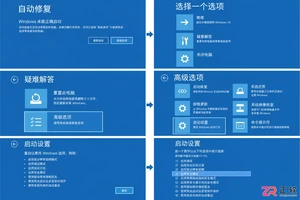
Windows更新后遭遇开机黑屏?本指南详解如何通过自动修复进入Windows恢复环境,在安全模式中卸载导致故障的质量或功能更新,并回滚显示适配器驱动。包含BitLocker密钥备份提醒及系统还原等备选方案,帮助用户快速恢复桌面正常显示。

本文介绍Windows电脑蓝屏后的正确处理流程:包括记录停止代码、执行安全重启、进入恢复环境进行启动修复或进入安全模式,以及如何在系统不稳定时保护未保存的重要数据。适用于遇到系统崩溃担心数据丢失的用户。
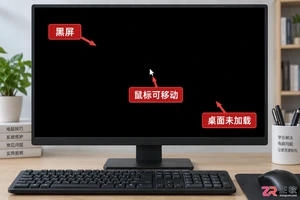
解决Windows电脑登录后黑屏但鼠标可动的问题,通过任务管理器重启桌面进程或进入安全模式卸载近期安装的冲突软件,快速恢复桌面显示。

本文指导用户在遭遇Windows蓝屏死机后,如何正确记录错误信息、执行安全重启并进入恢复环境。通过启动修复、安全模式等方法保护未保存文件,并提供后续排查建议,避免因操作不当导致数据丢失或系统损坏。

面对Windows12配置要求,别只盯着内存看。本文教你在Win11中准确记录处理器型号、磁盘剩余空间、TPM版本及安全启动状态,建立完整的设备档案,待官方标准明确后快速对照,避免盲目升级或误判兼容性。

网传Windows12配置要求多为误读,实则是Windows11的标准或AI PC的特定门槛。本文详解如何区分不同硬件要求,并指导用户正确查看当前电脑配置,避免盲目更换硬件。

寻找Windows 12安装教程时,如何区分官方入口与网络镜像?本文指导用户在微软软件下载与支持页面核对产品名称、版本号(如26H2)及适用设备,明确当前未发布Windows 12正式版的事实,避免误操作。

网上出现Windows12安装包是真的吗?本教程教你通过微软官网下载页、官方公告和SHA256哈希值核验文件真伪,区分预览版与正式版,确保系统安装安全。





火山引擎是字节跳动旗下企业级云与AI服务平台。聚焦大模型核心能力,依托字节自研豆包多模态大模型,凭借火山方舟一站式平台,提供模型精调、推理部署、智能应用搭建等全链路服务,结合高性能AI算力,助力各行业快速落地大模型数字化与智能化应用。



