

位置伪装大师怎么模拟路线?动态轨迹模拟设置方法
位置伪装大师v3.9.1的动态轨迹模拟需安卓模拟器或已ROOT真机。环境准备包括开启开发者选项、选择模拟位置应用并关闭WLAN及移动网络定位。模拟方式有地图拖拽匀速移动、导入含时间戳的GPX文件及手动添加最多50个轨迹点。运行中禁止退出App,速度需低于15km/h以防定位异常。
在KEEP、微信运动或者《一起来捉妖》里跑出心形、字母甚至城市轮廓的路线,听起来很酷吧?要实现这些动态轨迹,目前用得比较多的是位置伪装大师v3.9.1。不过有个前提你得先清楚:这个版本的心形、字母等动态轨迹模拟功能,需要安卓模拟器或者已Root的真机才能跑起来——普通未Root手机只能做到单点定位,没法生成连续的移动路径。

咱们一步步把这件事理清楚。先说设备环境,再讲操作流程,最后聊几个容易出坑的地方。
确认设备环境与权限前提
在动手之前,先把手机环境准备好。打开「设置→关于手机」,连续点击「版本号」7次,激活开发者选项;然后进入「开发者选项」,找到「选择模拟位置信息应用」,点开后勾选「位置伪装大师」。
这里有个特别容易忽略的坑:一定要关闭“使用WLAN和蓝牙扫描”以及“使用移动网络定位”,否则轨迹跑着跑着就跳回起点,或者直接中断。如果你用的是安卓模拟器(比如雷电、MuMu),那需要在模拟器设置里开启「GPS定位」,同时禁用「网络定位」,不然轨迹模式根本启动不了。
启动动态轨迹模拟的三种方式
环境搭好之后,就可以动手了。常用的方法有三种,看你想要什么样的路线。
方法一:地图拖拽+自动匀速移动
打开位置伪装大师,长按地图任意位置添加一个起点,双指缩放调整视野,然后点击右下角的「轨迹」图标,选择「匀速移动」——接着拖动终点到你要去的位置,设置时长(建议300~1800秒之间),最后点击「开始模拟」。整个操作很直观,适合画直线或者平缓的弯道路线,上手毫无压力。
方法二:导入GPX文件精准复刻真实路径
如果你想复刻某条真实跑过的路线,可以用Stra va、Garmin或者高德先导出一份GPX格式的轨迹文件,然后放到手机内部存储根目录的/Download/路径下。在位置伪装大师里点击「轨迹」→「导入GPX」,选好文件,程序会自动解析成多节点路径,点一下「播放」就开始跑了。要注意的是:GPX文件里必须包含
方法三:手动添加轨迹点(适合复杂图形)
这是画心形、字母这类复杂图形最常用的方法。先点击「轨迹」→「新建轨迹」,在地图上逐点点击添加途经点,最多能加50个。每个点都可以微调经纬度数值,支持小数点后6位精度,足够精细了。在点列表里长按拖动可以调整顺序,想删掉某个点直接左滑就行。最后设置总时长和加速度曲线(线性、先快后慢、先慢后慢三种可选),点击「开始模拟」就能跑。注意:中途千万别退出App,否则轨迹会立刻终止,而且没法续跑。
运行中关键控制与异常处理
轨迹开始运行后,屏幕侧边会出现一个小地球图标持续旋转,通知栏也会显示“正在模拟移动中:XX秒剩余”。这时候你切到KEEP或者微信运动,开启实时运动记录,就能完整捕获整条轨迹了。
万一发现路线突然跳回起点,大概率是系统强制刷新了定位——别慌,马上回到位置伪装大师界面,点击「暂停」再「继续」,千万别退出重开。如果KEEP提示“定位异常”,那说明轨迹速度超过了15km/h,或者加速度变化太突兀,需要重新设置更平缓的时长和曲线。
想停止模拟的话,点击悬浮球或者返回App点击「停止」按钮就行,浮球消失、通知清除,整个过程就算完成了。

在Debian系统中设置MongoDB的权限,可以按照以下步骤进行:1. 安装MongoDB首先,得保证你已经把MongoDB给安装好了。要是还没安装的话,那可以用下面的命令来进行安装哦:sudo apt updatesudo apt install -y mongodb2. 启动MongoDB服务

如何在Debian系统中设置MariaDB连接数一 查看当前连接数与上限登录数据库后执行:查看最大连接数:SHOW VARIABLES LIKE 'max_connections';查看当前连接:SHOW STATUS LIKE 'Threads_connected';常见默认值为151,并发不足时

为了标明文件用途、版权或处理状态,可给PDF添加文字或图片水印,例如标注为“机密”“草稿”“样本”等。常用工具有极轻PDF、PDFCandy和iLovePDF,使用时应调整透明度与位置,避免遮挡正文。下载后需逐页检查水印的完整性与统一性,确保每页效果一致且清晰可辨,不影响阅读。

想知道如何在阅坊app中开启听书模式吗?很简单!首先,用户需在本站下载并安装好软件,然后点击手机桌面图标打开app。进入阅读界面后,点击听书按钮,接着使用金币兑换听书权限,兑换成功后,就可以尽情享受听书的乐趣啦!阅坊app听书模式设置方法:1、在阅读界面,点击听书按钮其二,利用金币来兑换听书权限,兑

“附近天气”不准,病根儿在哪?是手机定位没设成高精度模式!安卓手机得开启系统定位服务,选“高精确度”模式;iOS系统呢,要授权天气App“始终”访问,还得打开“精确位置”。实在不行,咱就用地图长按或者水印相机手动校准一下。天气预报应用显示的“附近天气”不准,根本原因常是手机定位没设对——系统用的是基


mumu模拟器app怎么设置按键?其实操作并不复杂。先打开软件,随便进入一个游戏,等游戏运行起来之后,在当前窗口右下角就能看到一个键盘图标,也就是“键位设置”。点开这个图标,进入“按键设置”后,就可以直接在游戏页面右侧调整按键了。也可以把右侧的“单击按钮”拖到左边,方向键同样能一起修改。全部调整完成

在TalkMaker中,点击聊天页面的新增按钮并选择“创建角色”,填写信息时务必切换回复模式为“自定义回复”,这是实现个性化对话的关键步骤。发布角色后,返回聊天界面即可与角色自由互动。
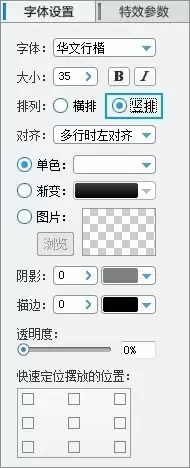
爱剪辑电脑端在“字幕设置”中勾选“竖排”即可,手机端在“样式”中找到竖排按钮。传统竖排按从右到左排列,符合古籍习惯。可拆分文字块调整顺序,适当增大字间距,排版更美观。适用于古风、诗词等视频,效果更佳。
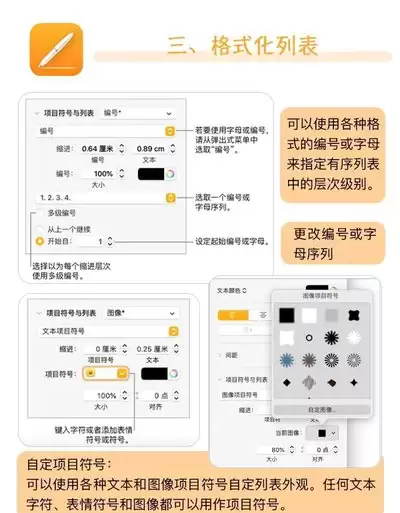
说到Pages的文本对齐,很多刚接触的朋友可能还不太清楚,其实这个苹果生态自带的免费排版工具,在处理文档对齐方面有不少巧妙的操作。一些用户习惯用空格手动对齐,结果一改字体或调整内容,全乱了——这其实是新手常犯的误区。不同排版场景,需要对应不同的对齐方法,才能输出整洁专业的文档。基础快速对齐:工具栏一





火山引擎是字节跳动旗下企业级云与AI服务平台。聚焦大模型核心能力,依托字节自研豆包多模态大模型,凭借火山方舟一站式平台,提供模型精调、推理部署、智能应用搭建等全链路服务,结合高性能AI算力,助力各行业快速落地大模型数字化与智能化应用。



