AccuBattery电池健康检测功能解析
 发布于2026-06-19 阅读(0)
扫一扫,手机访问
AccuBattery被称为安卓端最可靠的电池健康检测工具,其实背后逻辑并不复杂:通过三次完整充放电完成校准后,就能在“寿命”页得到精确的健康度百分比以及已损耗的毫安时数。更实用的是,它还支持设置80%充电警报——这对延长电池使用寿命有实实在在的帮助,下文会细说。
想准确知道手机电池还能撑多久、真实容量还剩多少?不想拆机也不想送修?AccuBattery是目前安卓阵营最能打的选择。它不像某些工具靠系统权限随便给个数字,而是通过连续充放电过程中的电压、电流和时间三个参数建模仿真,反推出电池的真实健康状态。这套方法的可靠性在业内是有共识的。
首次校准:必须完成3次完整充放电
装上App先别急着看数字,得让AccuBattery收集基础数据。从当前电量低于20%开始充电至100%,全程息屏、不碰手机——然后拔掉充电器,正常使用直到电量再次低于20%,再充满。重复这套流程,总共3轮。
这一步千万别跳过。没完成校准之前,界面上显示的“设计容量”和“健康度”全都是估算值,误差可能超过±15%。
另外有个细节:每次充电尽量让环境温度保持在20–25℃之间。高温充电会干扰电压曲线识别,导致容量误判,别图省事。
设置真实设计容量
进入【设置】→【电池】→【设置设计容量】。
去官网查到你手机型号的标称电池容量——比如OPPO Find X6是4800mAh。注意:务必输入整数,不带单位,不加小数点。
输错了的话,后续所有健康度计算都会跟着跑偏。比如标称5000mAh却填了4999,最终健康度会系统性偏低0.02%——单次影响不明显,但长期累积下来会扭曲趋势线,得不偿失。
查看电池寿命:核心指标就一个
充电完成后,切换到底部标签页【寿命】。
页面顶部显示的百分比数字,就是当前电池健康度——计算逻辑是【当前满充容量 ÷ 设计容量 × 100%】。
举个例子:显示“82%”,代表这块电池现在最多只能存下出厂时82%的电量。即便系统状态栏还显示100%,实际可用能量已经缩水了。
下方“已损耗容量”旁的数值单位是mAh,直接告诉你损失了多少真实电量。这个数字比百分比更直观,能让你对续航衰减程度有清晰的感知。
监控充电损耗:判断老化速度的关键
方法一:看【充电中】页面右上角的“本次充电损耗”。每次充满后,这里会记录本次充电过程中因内阻发热、副反应等不可逆因素损失的能量(单位mAh)。数值越小越好,新电池单次损耗通常<15mAh。
方法二:进【历史】页面,筛选“完整充电”,观察连续10次的损耗均值。如果均值大于35mAh且逐次上升,说明电池老化正在加速,建议三个月内复查一次。
需注意:边充边用手机会导致损耗读数虚高,这类数据应剔除,不要计入分析。
启用充电警报:主动延长寿命的操作
第一步:打开【充电中】页面。
第二步:拖动蓝色滑块至80%位置。AccuBattery基于电化学研究确认,锂离子电池在20%–80%区间循环,寿命可达0–100%全充的2.1倍。
第三步:开启【充电警报】开关,系统会在达到设定电量时震动并弹窗提醒。
这一步要手动开启,App默认是关闭的。不开启的话,AccuBattery只是个检测工具;开启之后,它才真正成为电池养护的执行端。
免责声明:正软商城发布此文仅为传递信息,不代表正软商城认同其观点或证实其描述。
产品推荐
-

售后无忧
立即购买>- DAEMON Tools Lite 10【序列号终身授权 + 中文版 + Win】
-
¥150.00
office旗舰店
-

售后无忧
立即购买>- DAEMON Tools Ultra 5【序列号终身授权 + 中文版 + Win】
-
¥198.00
office旗舰店
-

售后无忧
立即购买>- DAEMON Tools Pro 8【序列号终身授权 + 中文版 + Win】
-
¥189.00
office旗舰店
-

售后无忧
立即购买>- CorelDRAW X8 简体中文【标准版 + Win】
-
¥1788.00
office旗舰店
-
 正版软件
正版软件
- 苹果A2013刷机助手推荐_iOS修复大师
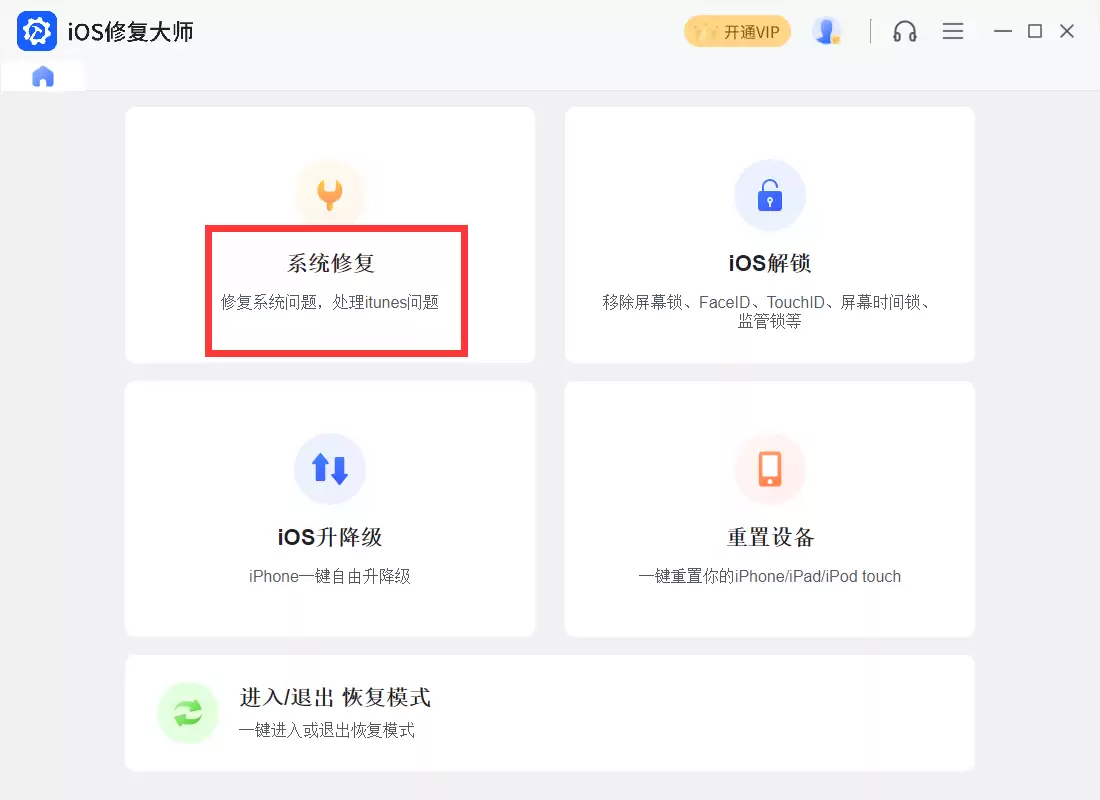
- iOS设备用久了,难免会遇到系统故障、卡顿、应用装不上这类糟心事儿。这时候,一款靠谱的刷机工具就成了刚需。iOS修复大师正是为解决这类问题而设计的——它能快速把出问题的iPhone或iPad拉回正轨,操作门槛也低,挺适合普通用户。 先说整体感受:这款软件最大的亮点在于操作极其简单。你不需要搞懂复杂的
- 刚刚 0
-
 正版软件
正版软件
- 苹果A1865刷机助手推荐_iOS修复大师
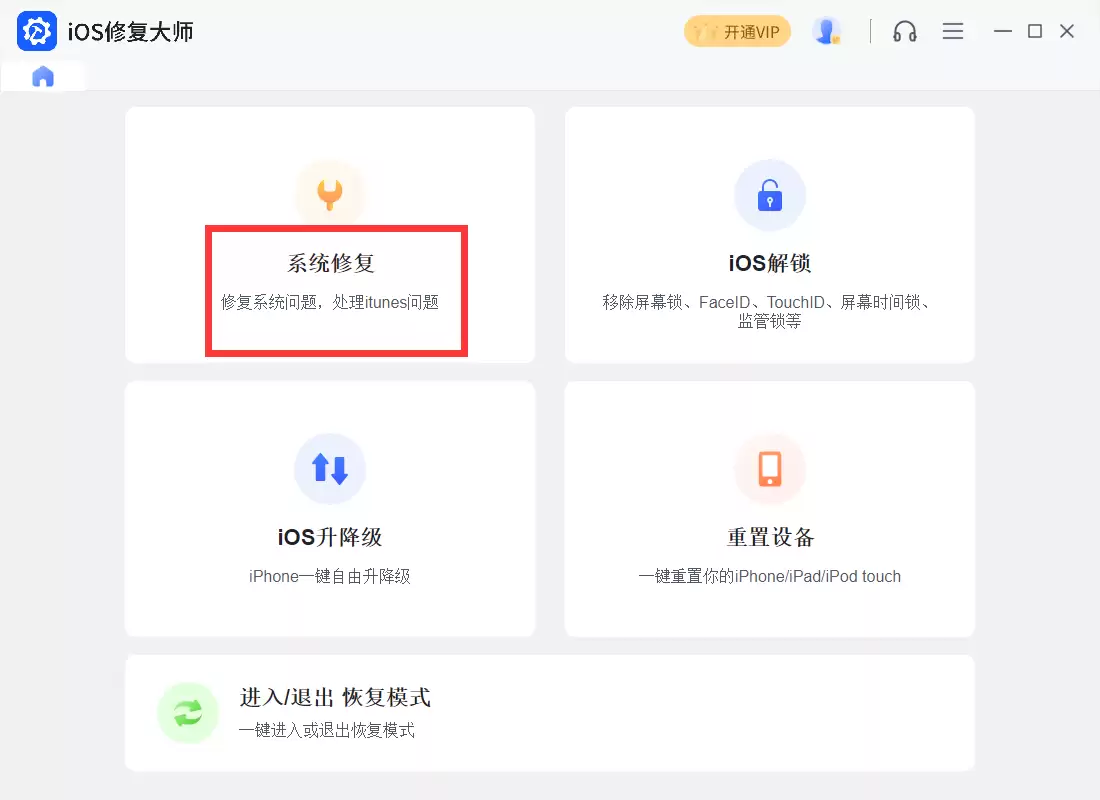
- iOS设备用久了,难免遇到系统卡顿、应用闪退、白苹果甚至直接开不了机的情况。很多人第一反应就是拿去维修店,其实,用一款靠谱的刷机工具,自己在家就能搞定。今天要聊的这款软件——iOS修复大师,就是专门针对这类系统层面的故障设计的。不需要太复杂的技术背景,跟着提示走就能把设备救回来。 先说说它的几个特点
- 刚刚 0
-
 正版软件
正版软件
- 苹果A2100刷机助手推荐_iOS修复大师
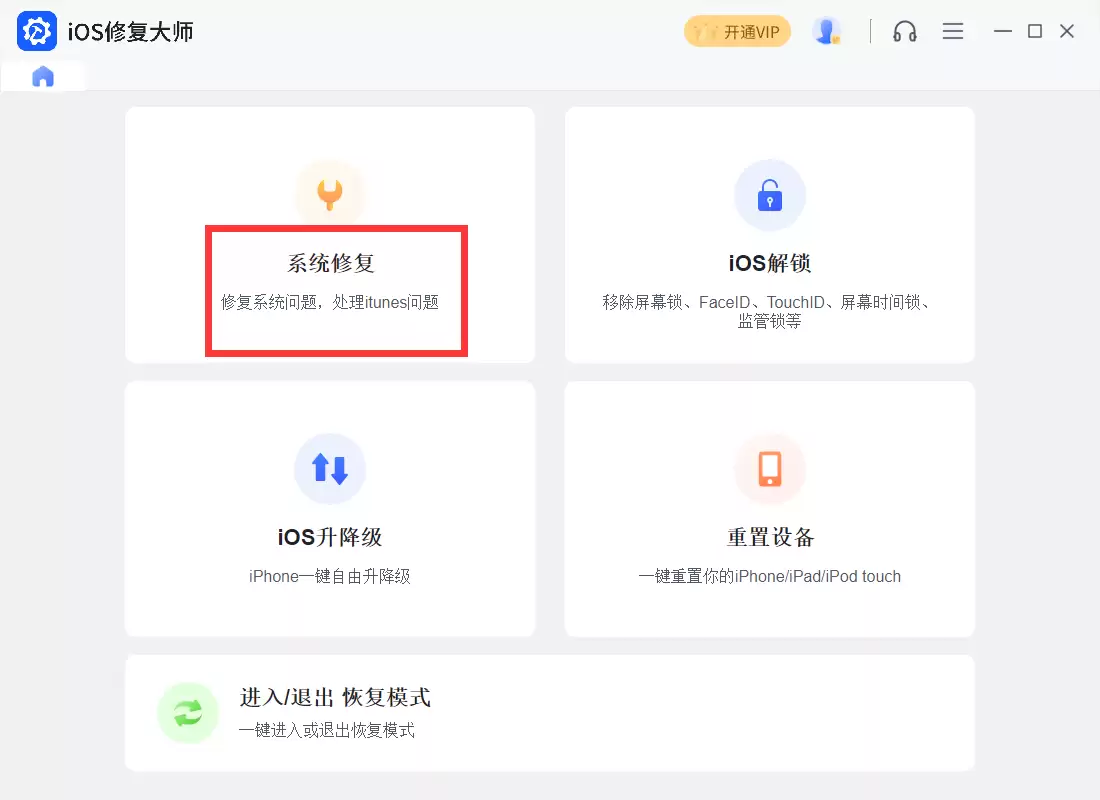
- iOS设备用久了,难免会遇到系统卡顿、应用装不上、甚至直接白苹果的情况。这时候,一款靠谱的刷机修复工具就成了刚需。iOS修复大师正是为此而生——它能快速诊断并修复各类系统故障,让设备恢复流畅运行。操作门槛低是它的一大亮点。用户只需跟着软件界面的指引一步步走,就能完成修复。而且它提供了多种修复模式:标
- 刚刚 0
-
 正版软件
正版软件
- 苹果A1901刷机助手推荐_iOS修复大师
- 如果你的iPhone突然卡死、白苹果,或者应用怎么都装不上,别急着送修——有一款叫iOS修复大师的工具,可以自己动手搞定。这种刷机软件专门针对iOS设备开发,能快速修复系统故障、卡顿、应用无法安装等常见问题,让设备重新流畅起来。 操作起来也并不复杂:跟着软件提示的步骤一步步走就行。而且它支持多种修复
- 13分钟前 0
-
 正版软件
正版软件
- 苹果A2104刷机助手推荐_iOS修复大师
- iOS设备用久了,难免会遇到系统崩溃、白苹果、卡顿、应用装不上这类糟心事。这时候,一款靠谱的刷机修复工具就成了刚需。iOS修复大师就是专门针对这类问题设计的软件,操作门槛不高,但覆盖的场景很全——标准修复、高级修复、DFU模式修复都有,基本能应对从轻微卡顿到彻底变砖的各种状况。 具体怎么操作?下面就
- 13分钟前 0
最新发布
-
 1
1
- 哪些平台上买iPhone比较可信可靠?
- 661天前
-
 2
2
-
 3
3
-
 4
4
- CDR的平方米符号
- 2448天前
-
 5
5
- PhotoZoom Pro 8安装激活教程
- 2458天前
-
 6
6
- PhotoZoom中S-Spline放大算法技术说明
- 2466天前
-
 7
7
- CDR中输入小写字母按确定变大写的解决办法
- 2447天前
-
 8
8
- 更改PhotoZoom Pro 7界面语言
- 2467天前
-
 9
9
- Guitar Pro导入与导出的使用技巧
- 20687天前
相关推荐
热门关注
-

- Trancy
- ¥0.00-¥0.00
-
- JProfiler
- ¥0.00-¥0.00
-

- TextSniper
- ¥0.00-¥0.00
-

- 沉浸式翻译
- ¥0.00-¥0.00
-

- KaChiKa
- ¥0.00-¥0.00