

石墨文档如何使用文件夹管理文档_石墨文档文件夹管理文档步骤
在石墨文档里处理海量文件,最头疼的莫过于“东西放哪儿了”。如果每次找文档都得靠搜索或滚动长长的列表,效率无疑会大打折扣。其实,解决问题的钥匙就在于构建一个清晰、合理的文件夹体系。这不仅能让你自己一目了然,更能让团队协作变得顺畅无比。 下面,我们就来拆解一下,如何在石墨文档中搭建并维护这套高效的文件夹
在石墨文档里处理海量文件,最头疼的莫过于“东西放哪儿了”。如果每次找文档都得靠搜索或滚动长长的列表,效率无疑会大打折扣。其实,解决问题的钥匙就在于构建一个清晰、合理的文件夹体系。这不仅能让你自己一目了然,更能让团队协作变得顺畅无比。

下面,我们就来拆解一下,如何在石墨文档中搭建并维护这套高效的文件夹管理系统。
一、创建与命名文件夹
万事开头难,但文件夹的创建恰恰是最简单的一步。关键在于命名——一个好的名字,是后续所有高效操作的基础。尽量避免使用“临时”、“杂项”这类模糊的词汇,转而采用具体、有业务指向的名称,比如“2026Q2_市场活动”或“研发_项目周报”。这样,无论是你自己回顾,还是新同事接手,都能瞬间理解文件夹的用途。
操作起来也很直观:在石墨文档左侧导航栏的顶部,找到那个醒目的“+ 新建”按钮。点击后选择“新建文件夹”,输入你构思好的名称,回车确认即可。新建的文件夹会出现在列表顶部,你还可以直接用鼠标拖拽来调整它们的顺序,把最常用的放在最前面。
二、建立嵌套子文件夹结构
当项目变得复杂,一个层级的文件夹就不够用了。这时,嵌套的子文件夹结构就能派上大用场。它像一棵树,能清晰地映射出实际工作的流程和分类。
举个例子,一个“产品研发”主文件夹下,可以建立“需求池”、“设计稿”、“测试报告”、“上线文档”等子文件夹。操作上,只需右键点击父文件夹,选择“新建子文件夹”(网页版)或类似的选项(桌面客户端),然后逐级命名即可。
不过,子文件夹虽好,也不宜嵌套过深。通常建议控制在三级以内,否则点开层层路径寻找文件,本身就会成为一种负担。
三、移动与批量归档文档
建好了文件夹的“空房子”,下一步就是把散落的“家具”——也就是你的文档——搬进去。批量操作是这里节省时间的秘诀,尤其适合整理历史积压的文档。
在文档列表中,按住Ctrl(Windows)或Cmd(macOS)键,用鼠标点击选中多个需要归类的文档。然后右键点击其中任何一个,选择“移动到”。在弹出的窗口中找到目标文件夹,确认即可。所有选中的文档会一次性迁移过去,原位置不再保留。这个操作是不可逆的,所以移动前务必核对清楚目标位置。
四、重命名与删除冗余文件夹
文件夹体系不是一成不变的。项目在演进,旧的分类可能不再适用,也会产生一些空的、无用的文件夹。定期维护,保持结构的“新陈代谢”同样重要。
将鼠标悬停在某个文件夹名称上,右侧会出现一个“⋯”更多操作图标。点击后,你可以选择“重命名”来更新它,或者选择“删除”来清理它。
这里需要特别警惕:删除一个非空文件夹时,系统会提示此操作将移除文件夹及其全部内容,并且这些文档不会进入回收站,无法恢复。所以,点击删除前,请务必三思。
五、共享文件夹并设置协同权限
石墨文档的核心优势在于协同,而文件夹级别的共享将这个优势放大了。与其为几十上百个文档逐一设置权限,不如直接共享整个文件夹,一次性搞定整个团队或项目的访问策略。
右键点击需要协作的文件夹,选择“共享”。在弹出的窗口中,你可以通过邮箱添加协作者,并为他们分别设置权限:可编辑、可评论、仅查看等。
还有一个实用的选项是“允许成员邀请其他人”。勾选它,意味着主协作者可以扩展协作圈;关闭它,则能严格限制权限范围,对于需要保密的内容来说更安全。
通过以上五个步骤,你就能在石墨文档中建立起一个脉络清晰、易于维护的文档管理体系。这不仅仅是整理文件,更是在梳理你的工作流和团队协作模式。花一点时间搭建好它,日后回报你的,将是成倍的效率提升。
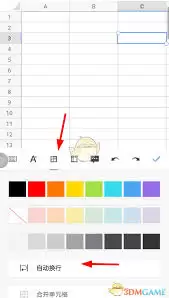
石墨文档是目前国内使用率相当高的在线协作文档,轻量化编辑、多端同步协作,确实方便。不过很多新手在用的时候,经常被换行操作搞晕——不同场景下的换行需求,对应的操作并不一样,一个不小心,行间距就变得特别大,整个排版乱成一团。今天就把石墨文档在不同端、不同场景下的换行方法彻底讲清楚。 石墨文档怎么换行 电
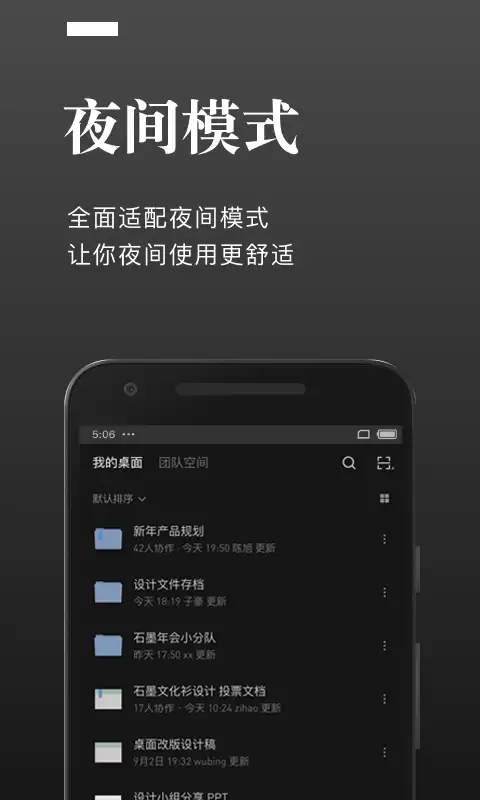
处理文字工作,工具选对了,效率能翻倍。今天聊聊几款主流的文档编辑软件,它们各自有独特的侧重点,适合不同的使用场景。 1、《石墨文档》 这款工具主打协作场景,把云端服务和在线编辑融合在一起,彻底打破了传统办公中空间带来的限制。内容改动实时保存,即使中途退出页面,下次再进来也能接着之前的进度继续,不必担
石墨文档提供多种加密功能,包括为分享链接设置独立密码、协作时启用成员验证、企业版支持动态水印,并能限制导出与复制行为。建议结合实际场景组合使用,构建立体安全防护体系。

石墨文档支持将文档导出为Word、Excel、PDF等多种格式,以满足编辑、分析或传阅等不同需求。导出时只需在文档界面点击右上角“导出”按钮,选择所需格式并调整可选设置,等待处理完成后下载即可,操作简便高效。
石墨文档查看编辑记录可通过电脑端“文件→查看历史”调出全量时间轴,展开可查看具体增删行与操作人;顶部“修订历史”按钮可快速比对两个版本差异;手机App需进入“更多”选“查看历史”,长按目标记录即可恢复至该版本。
在石墨文档中删除文档,首先在应用文档列表中找到目标文件,点击其右侧的“更多”图标。接着在弹出的菜单中选择“删除”选项,并在系统确认窗口中点击“确认删除”。操作成功后,界面将提示删除完成,文档即被彻底移除。定期清理文档有助于保持工作空间清晰高效。
在石墨文档中预览文档,首先需访问官网并登录。找到目标文档后,点击其右侧的“更多操作”图标,在弹出菜单中选择【预览】即可。文档将以只读模式在新窗口打开,便于浏览。此功能主要支持较新版本文档,旧版格式可能无法预览。
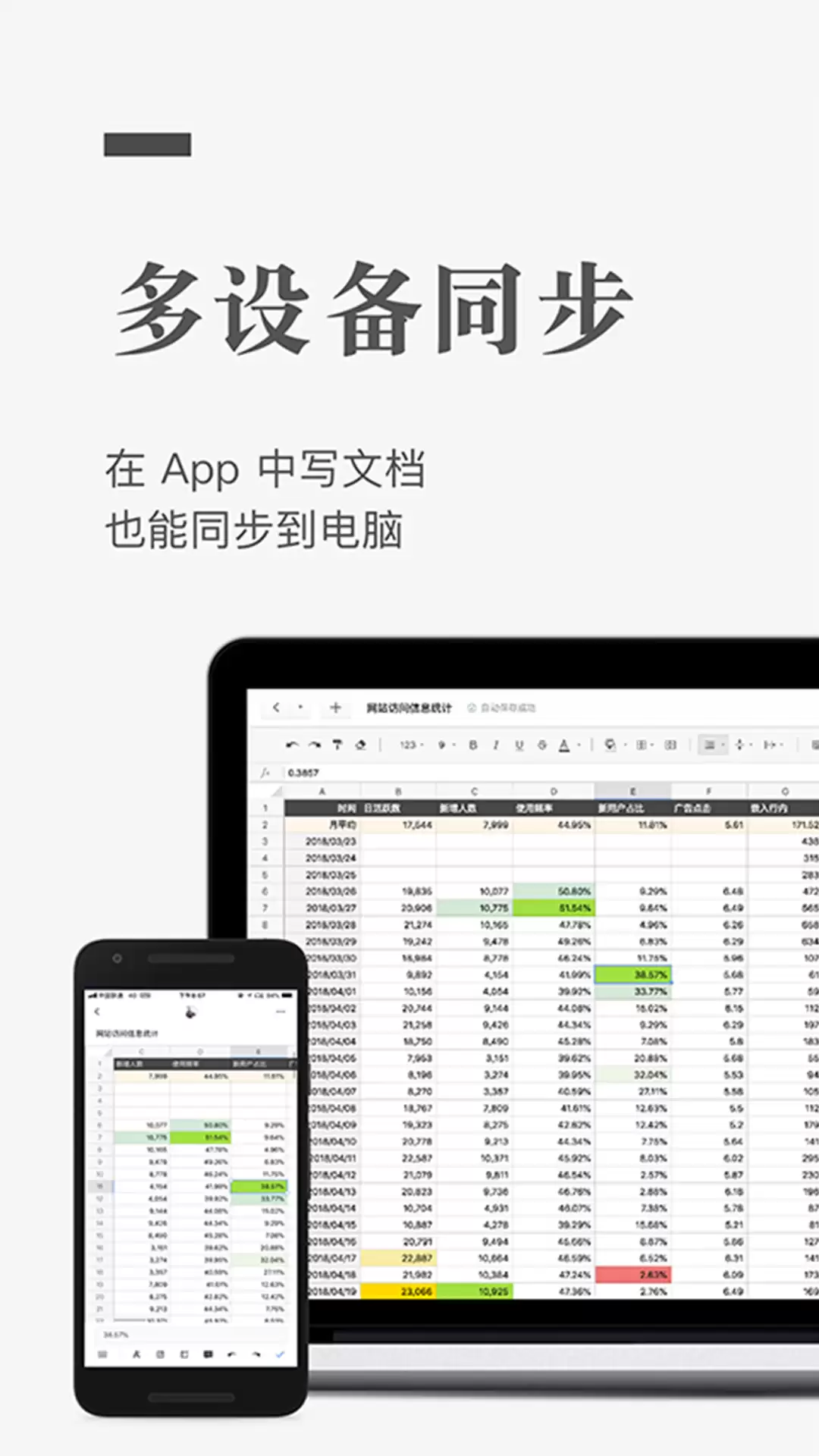
五款移动办公APP覆盖协同办公、知识管理、营销传播、组织治理和专业工程方向:石墨文档支持多人同步编辑;有道云笔记集成OCR与语音转写;易企秀提供H5模板创作;钉钉实现企业全链路数字化;水准测量大师整合外业采集与内业计算,适配多元行业需求。
石墨文档集成AI技术实现智能推荐与写作辅助,利用NLP与机器学习分析语境,识别主题、风格与目的,实时优化句子通顺度、格式规范与关键词扩展;针对会议纪要、周报等场景推荐模板片段,结合团队协作历史学习写作风格,提升撰写效率与一致性,无缝融入日常协作流程。
优化石墨文档加载速度需从内容、协作、设备和功能四方面入手:拆分大型文档、精简格式、压缩图片;控制协作者数量、关闭非必要提醒、清理历史版本;使用现代浏览器、稳定网络及低占用环境;启用极简模式、大纲导航并定期刷新页面,可显著提升打开与编辑响应速度。





火山引擎是字节跳动旗下企业级云与AI服务平台。聚焦大模型核心能力,依托字节自研豆包多模态大模型,凭借火山方舟一站式平台,提供模型精调、推理部署、智能应用搭建等全链路服务,结合高性能AI算力,助力各行业快速落地大模型数字化与智能化应用。



