

如何用PS抠取烟雾缭绕效果_柔边画笔与不透明度【氛围】
PSD Manager是适用于Windows版Autodesk 3ds Max的渲染后期插件,可把画面、渲染元素、对象及材质蒙版整理成分层PSD或PSB文件,便于在Photoshop、Affinity Photo和After Effects
在Photoshop中抠取烟雾,需协同控制柔边画笔与不透明度。通过调节画笔和图层不透明度、结合混合模式保留细节,并运用剪贴蒙版分层控制,配合高斯模糊营造动态弥散感。遵循少量多次原则,可形成轻盈而富有层次的烟雾效果。
如何用PS抠取烟雾缭绕效果:柔边画笔与不透明度的协同控制
在Photoshop中营造真实的烟雾氛围,效果不佳的症结往往在于:烟雾边缘过于生硬、层次显得单薄,或者始终无法与背景自然融合。这背后,通常是柔边画笔的不透明度设置与图层混合逻辑未能协同工作的结果。要实现那种轻盈、弥散且富有层次感的烟雾效果,关键在于掌握以下几种核心的操作路径。
一、直接调节画笔工具不透明度参数
这个方法的核心在于实时控制笔触的透光率,从而在自由绘制阶段就让烟雾产生由浓到淡的自然渐变。原理很简单:不透明度数值越低,通过多次叠加涂抹,就越能模拟出真实烟雾那种轻盈的弥散质感。
首先,选择画笔工具(快捷键B),并在顶部选项栏确认使用的是“柔边圆”类笔刷,比如“Soft Round Pressure Opacity”或你自定义的柔边预设。
接着,打开画笔设置面板(F5),找到“传递”选项,确保关闭其中的“不透明度抖动”功能。这一步是为了让画笔的不透明度保持稳定可控,避免出现随机深浅。
然后,将注意力放回顶部选项栏,把不透明度数值设置在10%到30%之间。在一个新建的图层上,沿着你设想的烟雾流动方向,缓慢地拖拽涂抹。
最后,记住“少量多次”的原则。在同一片区域重复涂抹2到4次,每次涂抹后笔触可以稍微错开一点位置,这样能有效避免产生生硬、机械的重叠痕迹。
二、利用图层不透明度全局调控
如果你已经完成了烟雾的绘制,或者导入了现成的烟雾素材,这个方法就非常适用。它不改变画笔本身的属性,而是对整层烟雾进行“整体降噪”和透光率压缩,特别适合在后期微调烟雾与背景的融合度。
操作时,先确保你的烟雾内容位于一个独立的图层上。稳妥起见,可以右键该图层选择“复制图层”,保留原始状态以备不时之需。
然后,在图层面板中找到这个烟雾图层,拖动右侧的不透明度滑块,将其调整到40%到65%的区间内。这时你会发现,烟雾的整体浓度和存在感会立刻减弱,变得更容易融入环境。
如果调整后,烟雾的某些局部边缘仍然显得过重、不自然,可以点击图层面板底部的“添加图层蒙版”按钮。接着,选用黑色的柔边画笔,在蒙版上轻轻擦除那些过硬的部分,让过渡更加柔和。
三、混合模式配合低不透明度协同生效
单独降低不透明度有时会带来一个问题:烟雾的亮度和通透感也被一并削弱了。这时候,就需要请出图层混合模式这个“好搭档”。像“滤色”、“变亮”或“线性减淡”这类模式,能巧妙地过滤掉烟雾中的灰黑底色,同时保留甚至增强其高光细节,是合成逼真烟雾氛围的核心技术组合。
首先,选中含有烟雾的图层,在图层面板左上角的混合模式下拉菜单中,选择“滤色”。这个模式能立刻让烟雾“亮”起来,去除沉闷感。
紧接着观察效果,如果烟雾周围还残留着不协调的黑色边缘,那就需要继续降低该图层的不透明度来中和。通常降到50%以下会有不错的效果,推荐尝试35%到48%这个范围。
倘若经过以上两步,整体亮度有些溢出,显得刺眼怎么办?可以新建一个空白图层,填充50%的灰色,然后将这个图层的混合模式设置为“柔光”,不透明度调整到12%到18%之间。这个技巧能温和地压暗过高光,并增添一丝朦胧的空气感。
四、使用剪贴蒙版分层控制不透明表现
当烟雾需要缠绕或依附于特定主体,比如人物的发丝、建筑的轮廓时,直接降低整个烟雾图层的不透明度,可能会让主体本身也变得模糊。剪贴蒙版技术就是为了解决这个问题而生的:它能让烟雾只作用于下方的主体形状,从而在保持主体结构清晰的前提下,精细控制覆盖其上的烟雾部分的透光率。
第一步,将主体图层(例如已经抠好的人像)放在下方,烟雾图层置于其正上方。
第二步,按住Alt键,将鼠标移动到这两个图层的交界线上,当光标变成一个带箭头的圆形时单击,即可创建剪贴蒙版。此时,上方烟雾图层的显示范围就被限制在下层主体的形状之内了。
第三步,选中上方的烟雾图层,将其不透明度设为25%到40%,同时可以把混合模式改为“变亮”,以增强光感。
第四步,利用图层蒙版进行局部精修。用白色的柔边画笔在烟雾图层的蒙版上涂抹,可以强化主体边缘的烟雾浓度;反之,用黑色画笔则可以擦除那些过度覆盖、显得不自然的区域。
五、通过高斯模糊+低不透明度制造动态弥散感
真实的烟雾是动态的、流动的,带有自然的模糊特性。如果只用柔边画笔,效果容易显得静态和呆板。这时,可以引入高斯模糊滤镜,再配合极低的不透明度,来模拟那种远距离观察下、烟雾在空气中缓缓弥散的透视效果。
首先,在一个新图层上,用不透明度设为100%的柔边画笔,快速点绘出几团松散、不规则的烟雾形状。形态越随意,后续效果越自然。
然后,执行【滤镜 → 模糊 → 高斯模糊】命令,将半径设置在3.5到6.0像素之间。确认后,你会看到烟雾的边缘被显著软化,产生了扩散感。
最后,将这个图层的整体不透明度大幅降低到15%到28%的区间。为了营造层次,可以复制这个图层2到3次,每次复制后,都使用自由变换工具(Ctrl+T)稍微调整一下位置和缩放比例,这样就能轻松制造出前后交错的纵深层次感了。
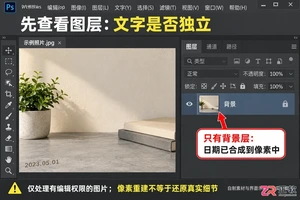
学习如何在Photoshop中使用内容识别填充去除文字水印。通过新建图层和精确取样,在不破坏原图文件的前提下修复背景,适合处理简单背景下的日期或文字水印。
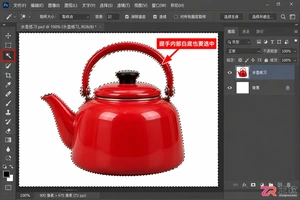
详解Photoshop中“反选”命令的实际应用场景。通过白底水壶案例,演示如何利用魔棒工具配合反选实现主体提取,以及如何利用快速选择工具配合反选实现背景局部调色。包含图层蒙版修饰技巧,适合PS初学者掌握非破坏性编辑流程。
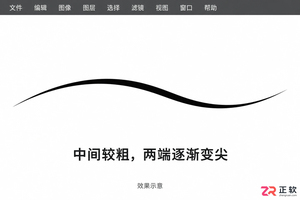
想在Photoshop中画出两头尖中间粗的线条?本教程详解如何设置画笔大小动态为钢笔压力,并利用路径描边的模拟压力功能,在无数位板情况下也能轻松实现两端收尖的笔画效果。
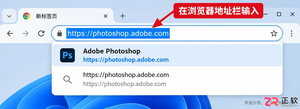
找不到 PS 网页版登录入口?直接访问 photoshop.adobe.com 即可进入官方页面。本文详解如何使用 Adobe 账户登录、区分试用与付费权限,以及解决浏览器兼容和存储限制等常见问题,避免误入第三方站点。
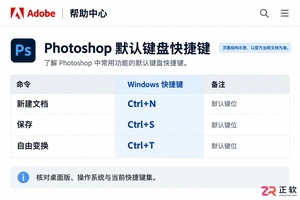
找不到准确的 PS 快捷键大全图片?本文演示如何在 Windows 版 Photoshop 中通过官方帮助和软件内部设置查看真实键位,导出 HTML 列表并制作专属快捷键表格,确保信息准确且适用于当前版本。
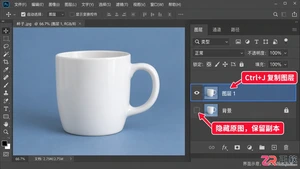
详解Photoshop中快速选择、魔棒、钢笔等抠图工具的适用场景。通过杯子实例,展示从建立选区到添加图层蒙版、换底检查及保存透明PNG的完整流程,确保边缘干净且文件可二次编辑。
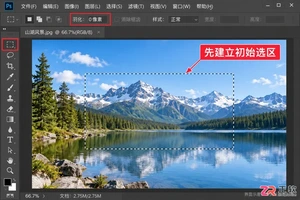
想知道PS反选的快捷键是什么?Windows系统下只需按下Ctrl+Shift+I即可快速反向选择区域。本教程详解操作步骤、蒙版验证方法及与反相、取消选择的区别,助你高效处理选区。
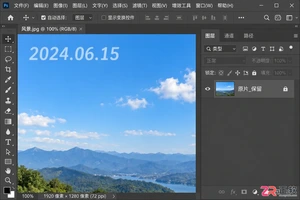
详解如何在Photoshop中使用仿制图章工具和空白修复层去除水印,通过设置取样来源和图层蒙版,实现非破坏性编辑,保留原图完整性和可撤回修改能力。
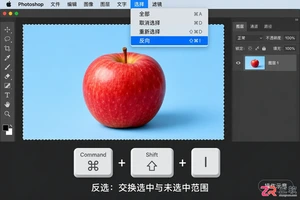
想知道Mac上PS反选快捷键是什么?默认组合为Command+Shift+I。本文通过具体案例,演示如何利用该快捷键交换选区范围,配合图层蒙版快速抠图,并解决常见误操作问题。
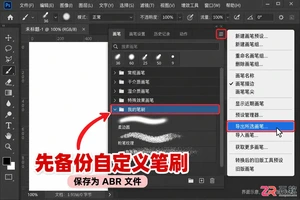
遇到PS笔刷画不出线条或预设丢失?本文详解Windows版Photoshop中如何安全备份ABR文件、复位画笔工具选项及恢复默认笔刷库,避免误删自定义资源。





火山引擎是字节跳动旗下企业级云与AI服务平台。聚焦大模型核心能力,依托字节自研豆包多模态大模型,凭借火山方舟一站式平台,提供模型精调、推理部署、智能应用搭建等全链路服务,结合高性能AI算力,助力各行业快速落地大模型数字化与智能化应用。



