

如何用Adobe Illustrator设计月牙图形
在设计里,月牙图形总能带来几分灵动和诗意。想亲手画一个?用Adobe Illustrator就能轻松实现。它那套工具组合拳,能让从零开始的创作变得既直观又高效。下面,我就把从画布设置到最终成型的完整流程,一步步拆解给你看。 创建新文档 万事开头,先搭好舞台。打开Illustrator,点击“新建”,
在设计里,月牙图形总能带来几分灵动和诗意。想亲手画一个?用Adobe Illustrator就能轻松实现。它那套工具组合拳,能让从零开始的创作变得既直观又高效。下面,我就把从画布设置到最终成型的完整流程,一步步拆解给你看。
创建新文档
万事开头,先搭好舞台。打开Illustrator,点击“新建”,根据你的设计用途——比如是做网页元素还是印刷物料——设定好画布尺寸、色彩模式(RGB用于屏幕,CMYK用于印刷)和分辨率。一个合适的初始设置,能让后续工作更顺畅。
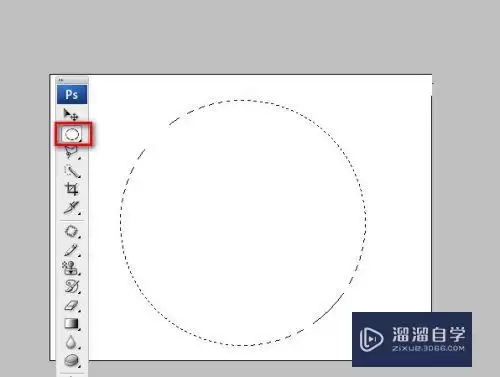
绘制圆形
月牙的本质,其实是圆的一部分。所以,我们的起点是一个正圆。从工具栏找到“椭圆工具”,按住Shift键在画板上拖动,就能得到一个标准圆形。大小和位置先不用太纠结,后面随时可以调整。
调整形状
关键的一步来了:如何从“满月”变成“月牙”?这里有个高效的工具——“形状生成器工具”。选中画好的圆形,然后选用这个工具。它的逻辑很简单:鼠标划过你想保留的区域,它们会高亮显示;按住Alt键划过想删除的部分,这些部分就会消失。你可以通过拖动,逐步“擦除”圆的一大块,保留下来的那个弧形,就是月牙的雏形了。
优化细节
初步得到的形状可能边缘还比较生硬。这时就该“直接选择工具”上场了。用它点击月牙边缘的锚点,会出现可调节的手柄。微调这些手柄的方向和长度,就能让月牙的内外弧线变得圆润、自然,完全贴合你心中那个优雅的弧度。
填充颜色
形状满意了,接下来是赋予它色彩。选中你的月牙图形,打开“颜色”面板或“色板”面板。你可以选择纯色,也可以尝试更复杂的渐变填充。一个微妙的金色渐变,能模拟出月光的感觉;而单色的月牙,则更具现代感和标志性。
添加效果
想让月牙更有质感或融入场景?试试效果功能。在“外观”面板中,你可以为它添加“投影”来制造立体感,或者用“内发光”营造朦胧效果。这些细微的修饰,往往是让图形从“不错”跃升到“出彩”的点睛之笔。
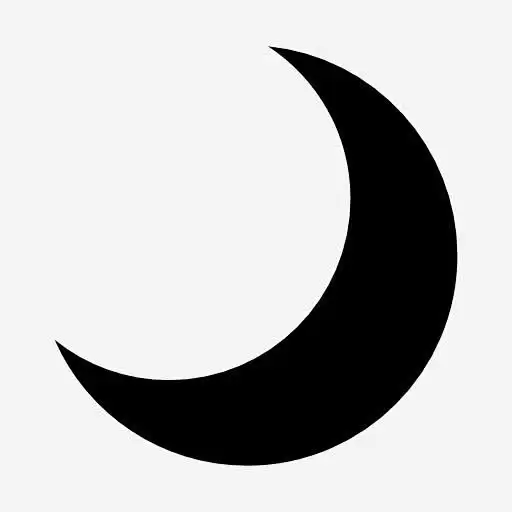
至此,一个精致的月牙图形就诞生了。这套方法的核心在于理解“减法”造型和锚点控制,掌握了它们,你就能举一反三,创造出更多变体。无论是作为UI界面中的图标,还是海报设计里的视觉元素,这个小小的月牙都能为你的作品注入一份独特的韵味。不妨现在就打开软件,从画下第一个圆开始吧。
想要丰富Photoshop的特效功能?本教程提供Photoshop中文版滤镜包的规范下载渠道与详细安装步骤,涵盖ZXP扩展安装与手动放置方法,帮助设计师快速激活并使用各类滤镜效果。
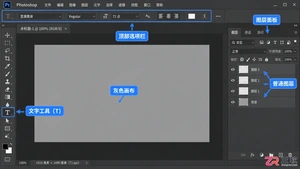
遇到Photoshop文字工具打不出字的情况?本文详解图层锁定、字体缺失、画布溢出及缓存冲突等常见原因,提供直观的界面检查步骤,助你快速解决输入问题。
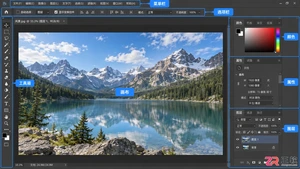
想了解Photoshop工具介绍?本文从整体界面地图入手,依次解析工具箱、选项栏、属性面板和图层面板,帮助新手快速熟悉PS工作环境,掌握最常用功能的入口与配合逻辑。
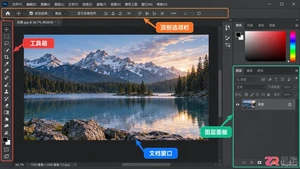
找不到Photoshop工具箱怎么办?本文详解PS工具箱的显示设置方法,并逐一介绍移动、选区、画笔等核心工具的位置与用途,助你快速上手PS界面操作。
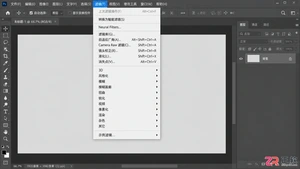
不知道Photoshop滤镜装在哪里?本文提供Windows和Mac系统下PS插件的标准存放路径,图解手动复制安装步骤,解决滤镜不显示或安装失败的问题。
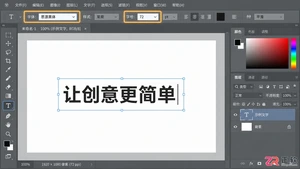
了解Photoshop如何调用系统字体库,掌握正确的字体安装步骤及乱码、缺失等常见问题的解决方法。
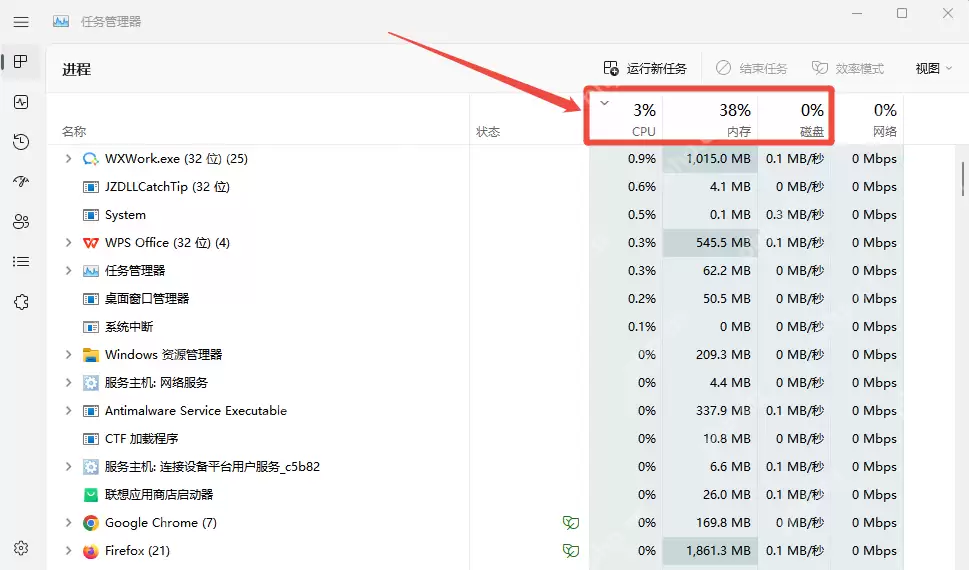
如果想在 Win11 里快速找出到底是哪个应用最占内存,最直接的入口还是任务管理器的“进程”页。别只在“性能”页盯着总内存占用看,那样看到的只是整机的内存压力,真正是哪个程序在持续吃内存,还是没法准确定位。 先打开任务管理器并停在进程页 按 Ctrl + Shift + Esc 打开任务管理器,先确





火山引擎是字节跳动旗下企业级云与AI服务平台。聚焦大模型核心能力,依托字节自研豆包多模态大模型,凭借火山方舟一站式平台,提供模型精调、推理部署、智能应用搭建等全链路服务,结合高性能AI算力,助力各行业快速落地大模型数字化与智能化应用。



