

如何用Adobe Illustrator绘制柱状图
在数据可视化和设计工作中,柱状图始终是展示对比信息的利器。它直观、清晰,能让人一眼抓住重点。而Adobe Illustrator,凭借其强大的矢量图形处理能力,无疑是制作专业级柱状图的绝佳工具。今天,我们就来拆解一下,如何在这款软件里,从零开始构建一个既标准又出彩的柱状图。 一、创建新文档 万事开头
在数据可视化和设计工作中,柱状图始终是展示对比信息的利器。它直观、清晰,能让人一眼抓住重点。而Adobe Illustrator,凭借其强大的矢量图形处理能力,无疑是制作专业级柱状图的绝佳工具。今天,我们就来拆解一下,如何在这款软件里,从零开始构建一个既标准又出彩的柱状图。
一、创建新文档
万事开头,从一张白纸开始。打开Adobe Illustrator,点击左上角的“文件”菜单,选择“新建”。这时会弹出一个设置窗口,你可以在这里为你的图表项目命名,并设定好画布的尺寸、分辨率等基础参数。确认无误后,点击“确定”,你的创作舞台就准备好了。
二、准备数据
在动笔之前,心里得有数。先把你需要展示的数据整理清楚:有哪些类别?每个类别对应的数值是多少?把这些信息罗列好,后续绘制时才能精准无误,避免反复修改。
三、绘制坐标轴
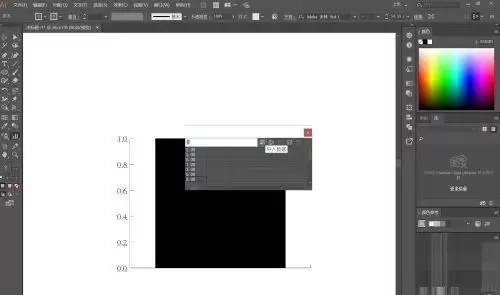
坐标轴是图表的骨架,决定了整个图表的框架和可读性。
首先,找到左侧工具栏里的“直线工具”(快捷键是 L),用它分别画出一条水平线和一条垂直线,作为图表的X轴和Y轴。画好后,别忘记调整线条的粗细和颜色,让它看起来更清晰、更符合你的整体设计风格。
骨架搭好了,还得贴上“标签”。切换到“文字工具”(快捷键 T),在坐标轴的相应位置点击,输入数据类别名称和数值范围。比如,在X轴下方标注“第一季度”、“第二季度”等,在Y轴左侧标注“0”、“100”、“200”等。字体和字号的选择,同样影响着图表的专业感。
四、绘制柱状图
接下来就是主角登场了——绘制柱子本身。
根据你准备好的数据,确定每个柱子的高度。选中“矩形工具”(快捷键 M),在对应数据类别的X轴位置上,单击并拖动鼠标,绘制出代表该数值的矩形柱子。高度要与数据值成比例,这是柱状图准确性的核心。
为了让不同类别的数据一目了然,通常会给柱子赋予不同的颜色。绘制完一个柱子后,可以在右侧的“颜色”面板或“外观”面板中,轻松更改它的填充色。一套协调的配色方案,能让你的图表视觉效果大幅提升。
五、添加数据标签
光有颜色和高度还不够精确,我们需要把具体数值明确标出来。再次使用“文字工具”,在每个柱子的顶部或者旁边,输入对应的数据值。调整一下文字的位置、大小和颜色,确保它清晰可读,又不会干扰到柱子本身。
六、完善图表
到了这一步,一个基础可用的柱状图已经完成了。但要想让它真正达到“专业级”,还有一些收尾工作可以做。
添加标题:一个好的标题能瞬间点明图表主题。用“文字工具”在图表上方或合适位置,加上一句简洁的说明,比如“公司2023年各季度销售额对比”。
丰富细节:如果觉得画面有些空,或者想增强可读性,可以考虑添加一些辅助元素。例如,在背景添加淡淡的网格线,可以帮助读者更准确地对比数值;如果用了多种颜色,添加一个图例来说明每种颜色代表什么,也是非常必要的。
完成以上所有步骤,一个标准的柱状图就诞生了。当然,Illustrator的魅力远不止于此。你还可以尝试给柱子添加圆角、渐变填充甚至微妙的阴影效果,让图表更具个性化和设计感。多练习,多尝试,你很快就能熟练驾驭这个工具,制作出各种满足不同需求、精美又专业的数据图表。
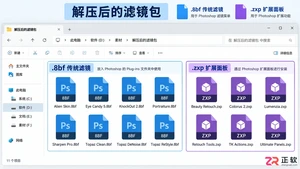
想要丰富Photoshop的特效功能?本教程提供Photoshop中文版滤镜包的规范下载渠道与详细安装步骤,涵盖ZXP扩展安装与手动放置方法,帮助设计师快速激活并使用各类滤镜效果。
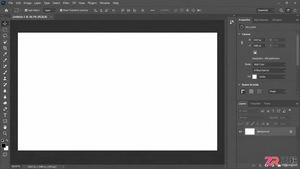
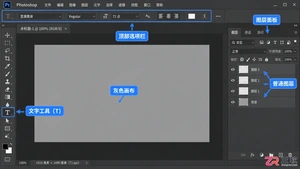
遇到Photoshop文字工具打不出字的情况?本文详解图层锁定、字体缺失、画布溢出及缓存冲突等常见原因,提供直观的界面检查步骤,助你快速解决输入问题。
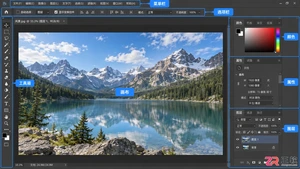
想了解Photoshop工具介绍?本文从整体界面地图入手,依次解析工具箱、选项栏、属性面板和图层面板,帮助新手快速熟悉PS工作环境,掌握最常用功能的入口与配合逻辑。
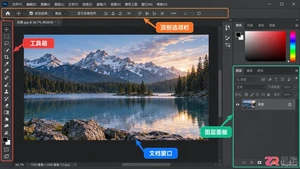
找不到Photoshop工具箱怎么办?本文详解PS工具箱的显示设置方法,并逐一介绍移动、选区、画笔等核心工具的位置与用途,助你快速上手PS界面操作。
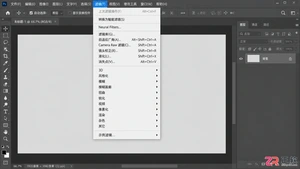
不知道Photoshop滤镜装在哪里?本文提供Windows和Mac系统下PS插件的标准存放路径,图解手动复制安装步骤,解决滤镜不显示或安装失败的问题。
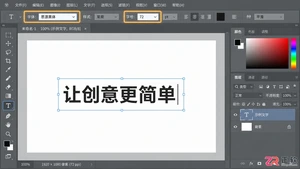
了解Photoshop如何调用系统字体库,掌握正确的字体安装步骤及乱码、缺失等常见问题的解决方法。
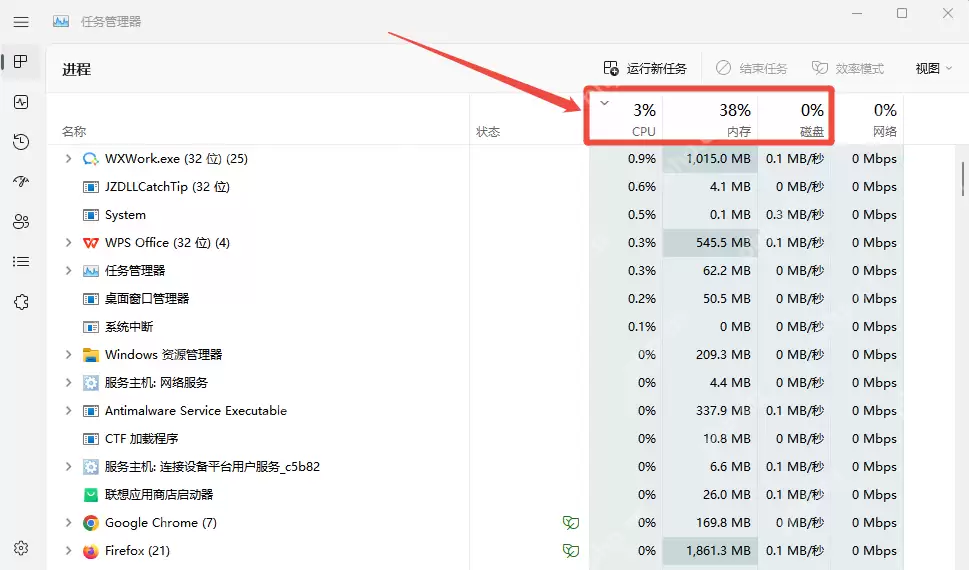
如果想在 Win11 里快速找出到底是哪个应用最占内存,最直接的入口还是任务管理器的“进程”页。别只在“性能”页盯着总内存占用看,那样看到的只是整机的内存压力,真正是哪个程序在持续吃内存,还是没法准确定位。 先打开任务管理器并停在进程页 按 Ctrl + Shift + Esc 打开任务管理器,先确





火山引擎是字节跳动旗下企业级云与AI服务平台。聚焦大模型核心能力,依托字节自研豆包多模态大模型,凭借火山方舟一站式平台,提供模型精调、推理部署、智能应用搭建等全链路服务,结合高性能AI算力,助力各行业快速落地大模型数字化与智能化应用。



