

Mindhive思维导图手机版如何设置调整下层级间距大小-Mindhive思维导图手机版设置调整下层级间距大小的操作方法
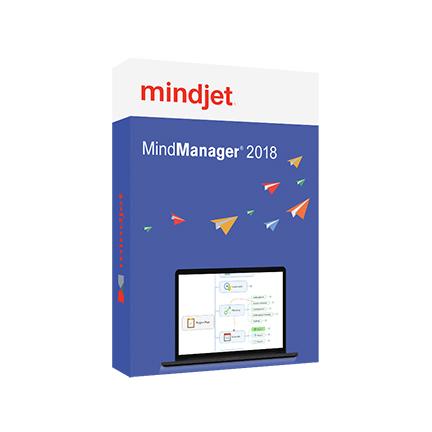
一个可视化的工具,可以用在脑力风暴(brainstorm)和计划(plan)当中。提供给商务人士一个更有效的、电子化的手段来进行捕捉、组织和联系信息(information)和想法(idea)。
在Mindhive思维导图手机版编辑模式下,长按节点进入层级设置,通过“增大间距”或“减小间距”按钮调整下层级间距,实时预览布局变化后自动保存,使导图结构清晰、视觉舒适,操作简便直观,有效提升可读性。
在使用mindhive思维导图手机版时,层级间距的合理调整,往往能让整张图的结构更清晰、视觉更舒适,阅读和理解效率也跟着提升。那么,具体怎么操作呢?下面就把这套流程拆开来讲。
首先,打开mindhive思维导图手机版应用,找到你想调整层级间距的那张思维导图文件。进入之后,点击屏幕右上角的“编辑”按钮,切换到编辑模式。这时候你会发现,思维导图上的每一个节点都变得“可动手”了。
接下来,找到你想要调整间距的那个节点——通常是某个层级的关键分支。长按这个节点,系统会弹出一系列操作选项。在这些选项中,找到跟“层级设置”或“间距调整”相关的功能入口。不同版本的mindhive手机版在表述上可能会有细微差别,但大方向是一致的。
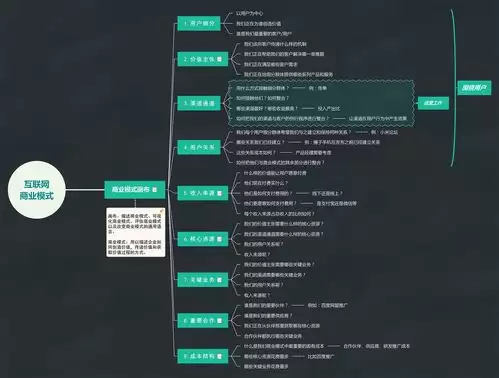
进入层级设置页面后,你会看到关于层级间距的具体选项,一般配有“增大间距”和“减小间距”的按钮。这时候就简单了——如果你觉得当前层级之间的距离太紧,不同内容容易混淆,那就点“增大间距”;反之,如果间距过大、结构显得松散,就点“减小间距”。
在调整的过程中,你可以实时观察思维导图整体的布局变化,直到达到你满意的效果。调整完毕后,点击屏幕空白处,或者再次点击“编辑”按钮退出编辑模式,系统会自动保存你的设置。
就是这么几步,轻轻松松就能把mindhive思维导图手机版的层级间距调得服服帖帖。无论是学习笔记、工作计划,还是随手记录灵感,一张层级分明、间距得当的思维导图,往往能让你的思路更清晰。不妨现在就试一试,打造属于你自己的完美导图。

小鹏汽车发布X-Mind技术框架,将预测性世界模型嵌入驾驶模型,通过循环块扩散机制生成抽象草图,结合视觉思维链进行时空推演,过滤冗余信息,利用深度压缩自编码器将未来推演压缩至96个Token,显著提升轨迹预测精度与推理效率,降低延迟。

极米科技MemoMindOne智能眼镜在海外众筹金额突破64万美元,该产品主打AR显示与轻量化设计,支持实时翻译、导航等功能,凭借创新体验获得众多用户支持,众筹进度远超预期。
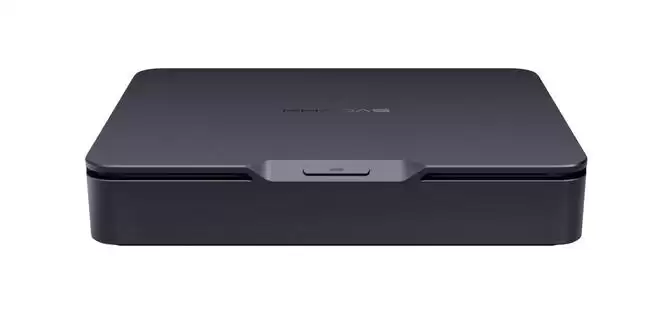
今天来看看Khadas最新上架的Mind Pro迷你主机,已经在国内电商平台开卖了。这次搭载的是英特尔酷睿Ultra 7处理器358H,配上64GB LPDDR5X-8533内存和2TB SSD,首发到手价17999元——这个配置组合,基本是冲着高性能迷你主机天花板去的。 Mind Pro延续了家族
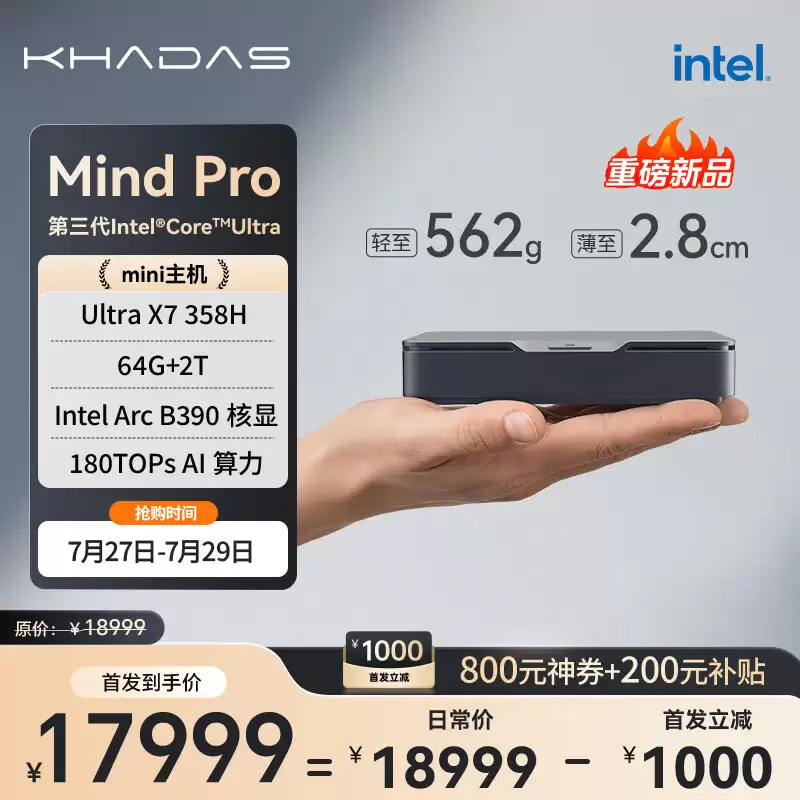
7月27日,Khadas在国内电商平台正式开售了Mind Pro迷你主机。这次上架的版本搭载英特尔酷睿Ultra 7 358H处理器,配备64GB LPDDR5X-8533内存和2TB固态硬盘,首发到手价17999元。说实话,这个配置和定价,目标用户非常明确——就是那些对便携性和性能同时有极致要求的
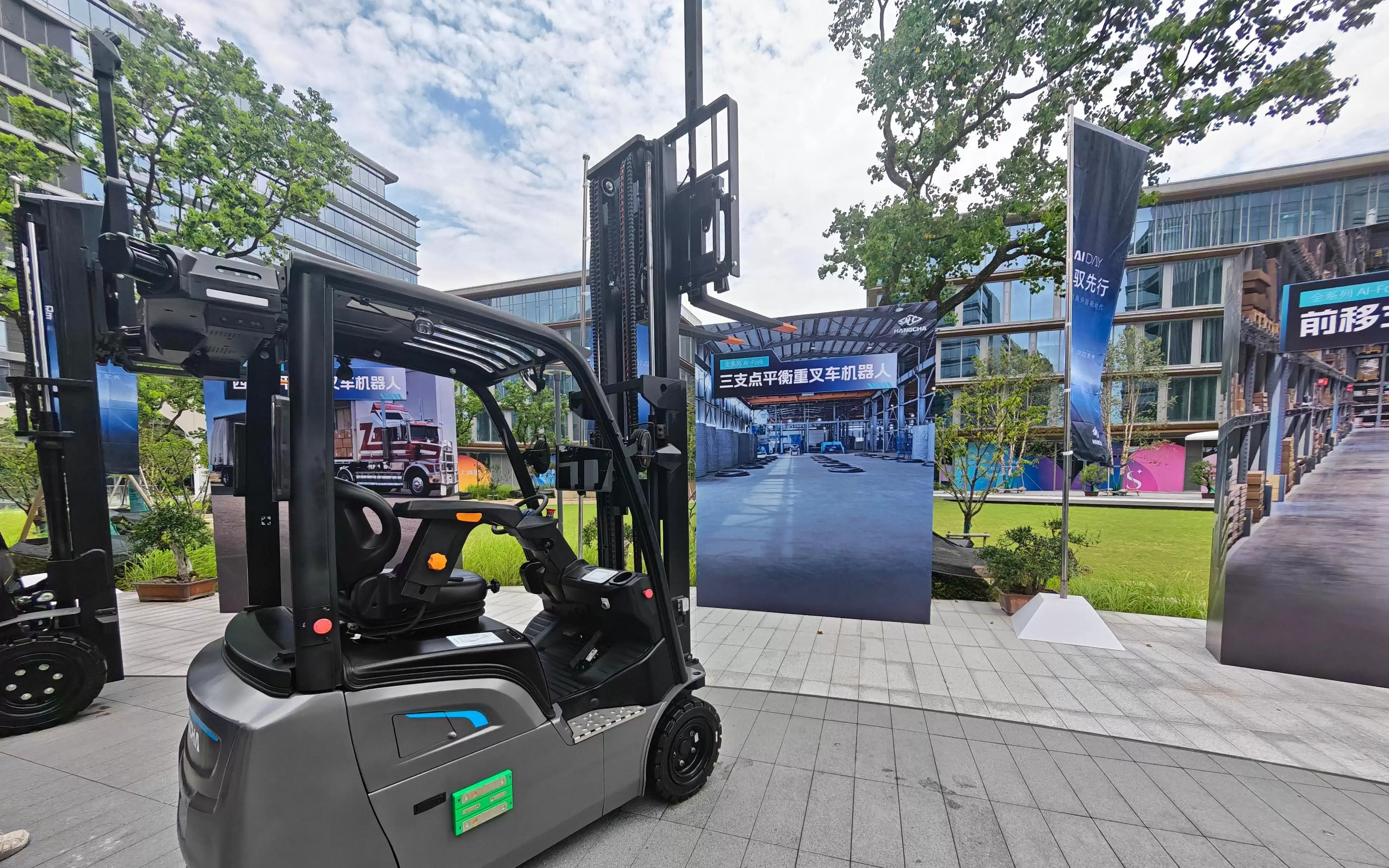
7月22日,杭叉集团(603298.SH)首届AI DAY科技日上,这家拥有七十年历史的老牌工业车辆龙头,终于亮出了自己的底牌——正式发布LogiMind具身大模型,以及全系列叉车机器人产品。 杭叉集团首届AI DAY科技日现场 黄鑫磊/摄 在这次发布会上,杭叉集团首席科学家、具身智能研究院院长陶熠
在使用mindhive思维导图手机版时,灵活调整布局样式这件事,往往能让整体体验直接上一个台阶。毕竟,思维导图不只是画几个方框连几条线——它应该贴合我们每个人的思考习惯和表达需求。好在,mindhive在手机端给了不少可玩的空间。 多样布局样式选择 mindhive思维导图手机版在布局样式上,该有的
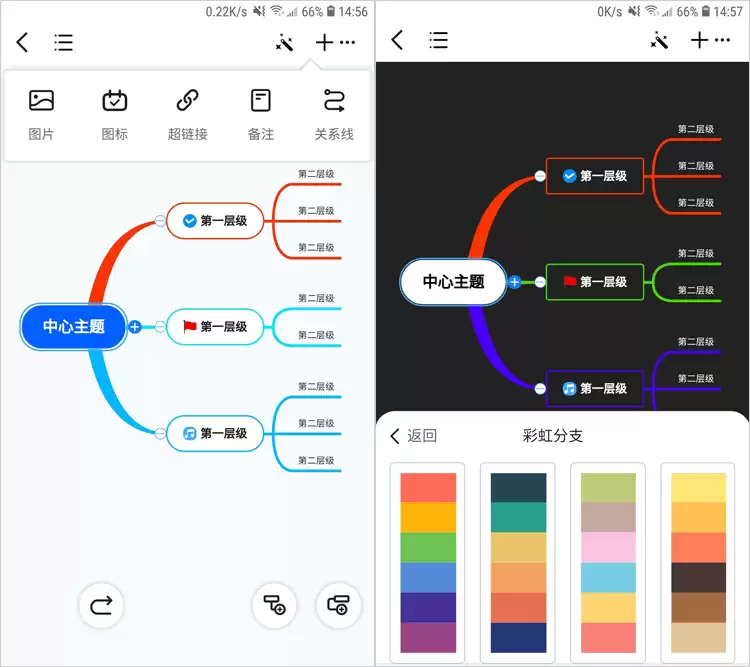
想让手机上的思维导图看起来更清爽、布局更合理吗?自动调整卡片大小这个功能,或许就是你一直在找的“美化神器”。它能根据每个节点内容的多少,智能地调节卡片尺寸,让整个图谱的视觉效果瞬间提升一个档次。下面,我们就来手把手地看看,在MindHive思维导图手机版里,这个功能具体该怎么设置。 首先,打开Min
在使用MindHive思维导图手机版的时候,层级间距的合理设置往往直接影响整张导图的阅读体验——间距太小,节点挤在一起看着费劲;间距太大,信息密度又上不去。其实调整起来并不复杂,下面就是具体的操作流程。 首先,打开MindHive手机版,找到并进入你想要调整的那张思维导图。接着,点击界面右上角的“编
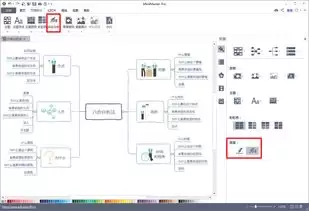
Mindhive思维导图手机版支持更改连接样式,包括直线、曲线、带箭头等多种类型,三步即可完成设置。根据内容选择合适样式能提升导图逻辑清晰度与视觉效果,操作直观,有助于个性化表达和思维梳理。

想在手机上快速梳理思路、规划项目?一款好用的思维导图工具能让你事半功倍。今天,我们就来手把手教你,如何用MindHive思维导图的手机版,从零开始创建一张清晰又实用的思维导图。 一、下载与安装 第一步很简单。打开你手机的应用商店(无论是App Store还是各大安卓应用市场),直接搜索“MindHi





火山引擎是字节跳动旗下企业级云与AI服务平台。聚焦大模型核心能力,依托字节自研豆包多模态大模型,凭借火山方舟一站式平台,提供模型精调、推理部署、智能应用搭建等全链路服务,结合高性能AI算力,助力各行业快速落地大模型数字化与智能化应用。



