

番茄作家助手如何注销账号
关于番茄作家助手的账号注销,后台偶尔会收到一些用户的咨询。确实,在使用一段时间后,因为各种原因需要告别这个平台是很常见的情况。不过,和大多数应用一样,账号注销流程通常隐藏得比较深,需要按步骤触发。这里就把完整的操作路径梳理一下。 首先,你需要打开番茄作家助手App。进入主界面后,直接点击右下角的「我
关于番茄作家助手的账号注销,后台偶尔会收到一些用户的咨询。确实,在使用一段时间后,因为各种原因需要告别这个平台是很常见的情况。不过,和大多数应用一样,账号注销流程通常隐藏得比较深,需要按步骤触发。这里就把完整的操作路径梳理一下。
首先,你需要打开番茄作家助手App。进入主界面后,直接点击右下角的「我的」标签页。这里是所有个人设置和账户管理功能的入口。
进入「我的」页面后,仔细找找,通常会有一个「设置」的齿轮图标或者文字按钮。点击它,就能进入到更深一层的系统设置菜单。
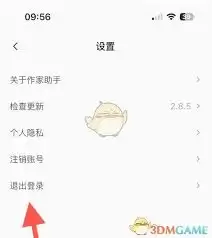
在设置页面里,往下滑动,你会看到「账号与安全」这个选项。点进去,这里汇集了关于你账号的所有核心信息和安全控制项。
关键的一步来了。在「账号与安全」页面里,继续寻找,目标是「注销账号」按钮。这个选项一般不会特别显眼,但肯定在。找到之后,先别急着点,系统通常会在这里附上详细的注销须知和后果说明,务必花一两分钟读完。
阅读完毕后,点击「注销账号」。接下来,系统大概率会让你选择一个注销原因。这一步主要是应用方为了收集反馈,并再次确认是你的自主操作。
然后,为了安全起见,防止账号被他人恶意注销,系统会要求你完成身份验证。最常见的方式就是通过你注册时绑定的手机号收取验证码并输入。
验证通过后,页面会最后一次展示待注销账号的摘要信息,并让你最终确认。确认无误,就可以点击「提交注销申请」或类似的最终按钮了。

提交之后,流程就正式启动了。页面会提示你注销申请已受理,并告知后续的处理周期(例如「将在X个工作日内完成」)。在这段处理期内,留意一下信息或App内的通知,确保没有意外情况中断流程。

总的来说,注销番茄作家助手账号的步骤虽然稍显繁琐,但每一步都有其安全考量。只要跟着指引一步步操作,就能干净利落地完成注销,与这个写作小工具说再见了。

对于网文创作者来说,选对写作工具确实能让效率翻倍。下面这5款App,都是经过市场验证的实用选择,各有各的绝活。 1、《番茄作家助手》 多端数据同步是它的基本功——手机写、电脑改,随时切换,云端存档彻底告别丢稿焦虑。自带的智能错字检测特别实用,能自动排查网文里常见的语病和错别字,省去不少校对时间。护眼

番茄作家助手平台每月稿费通常集中在次月中旬前后统一结算发放,若遇法定节假日或系统维护则可能顺延,平台会提前通过站内信通知作者。作者可通过后台随时查看详细的收益明细记录。

写网文的新人,最大的难题往往不是脑洞不够,而是选不对工具——一个趁手的写作App,能帮你省下大量折腾格式、备份、纠错的精力,让你把心思全放在故事本身。下面这8款工具,都是从不同角度针对网文创作痛点设计的。有的是平台官方出品,打通投稿和数据分析;有的强调沉浸式无干扰体验;有的靠语音输入提速;还有的专攻
番茄作家助手账号注销需在应用内操作。依次进入主界面、个人中心、设置菜单,找到并提交注销申请。操作前需注意,该过程将永久删除账户所有数据且不可逆,务必提前备份。
退出番茄作家助手账号需四步:打开APP进入主界面,点击底部【我的】进入个人中心,点击右上角设置图标,在设置中找到并确认【退出登录】即可。完成后返回登录界面,再次使用需重新登录。
番茄作家助手用户需完成实名认证以符合规范并保障权益。操作步骤为:打开APP进入个人中心,找到实名认证入口,准确填写姓名与身份证号,阅读协议后提交申请。系统处理迅速,认证成功后即可使用各项服务。
在番茄作家助手平台为新书预热,是吸引早期读者的关键。操作流程分为四步:打开APP,进入个人中心,找到新书预热入口,填写并提交书籍介绍信息。平台审核通过后预热即开始。核心在于提前准备好吸引人的书籍介绍材料,为作品发布奠定良好基础。
番茄作家助手应用内可下架已发布作品。操作时需依次进入作品管理、作品设置页面,在底部更多菜单中选择“隐藏作品”功能。作品下架后对读者不可见,但数据仍保留在后台以便后续管理。

番茄作家助手用户可通过三个步骤查看读者来源:进入数据面板,找到流量构成选项,解读具体渠道信息。常见渠道包括站内搜索、分类浏览、首页推荐等,这些数据有助于优化作品曝光和调整写作策略。
番茄作家助手用户可通过应用底部“发现”页浏览或搜索其他作者,点击其头像进入主页后选择“作品”选项,即可查看该作者在平台发布的全部作品列表,便于阅读分析和交流学习。





火山引擎是字节跳动旗下企业级云与AI服务平台。聚焦大模型核心能力,依托字节自研豆包多模态大模型,凭借火山方舟一站式平台,提供模型精调、推理部署、智能应用搭建等全链路服务,结合高性能AI算力,助力各行业快速落地大模型数字化与智能化应用。



