

还原真实:图片背景色彩校正技巧
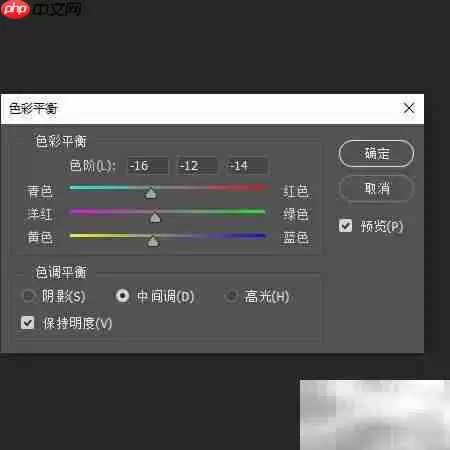
在Photoshop中校正图片背景色彩时,先复制背景图层,然后调整亮度/对比度(亮度31、对比度16),再设置色相/饱和度(+17、+14、-13),最后通过色彩平衡对中间调进行精细校正(红色+16、绿色+12、蓝色+14),使背景颜色更自然真实。
打开Photoshop后,先通过“文件”→“打开”载入需要校正的图片,这一步没什么好说的。
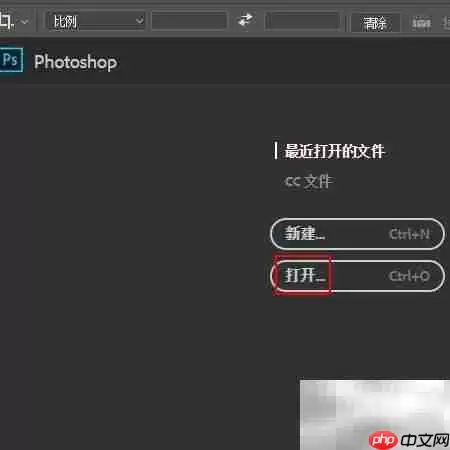
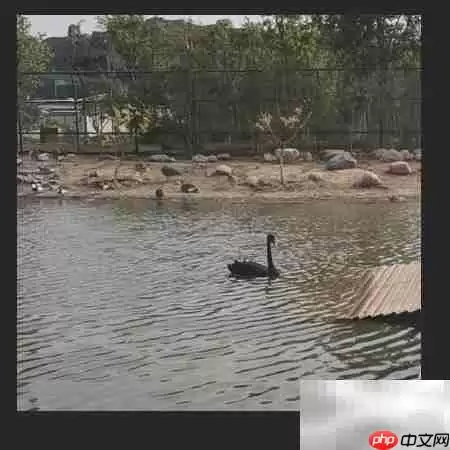
图片成功出现在编辑窗口,接下来正式开始调色。
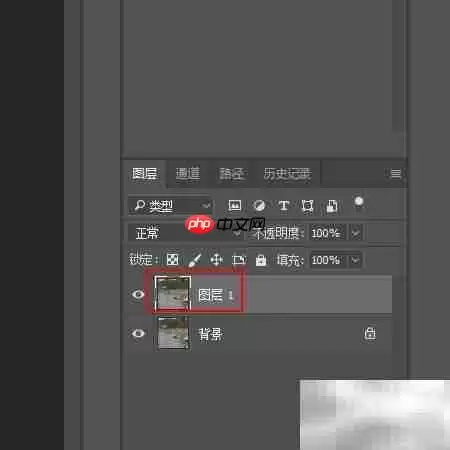
先用快捷键 CTRL+J 复制背景图层,得到“图层 1”。养成复制图层的好习惯,万一后面调坏了还能回头。
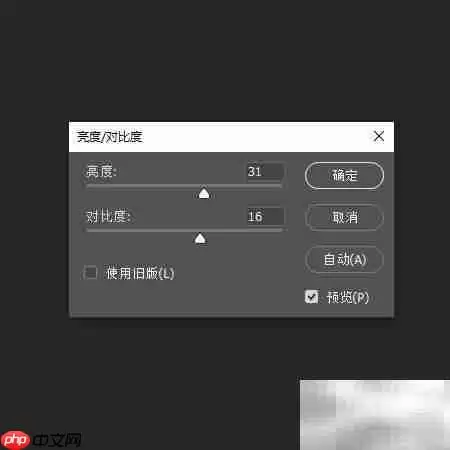
然后依次点击顶部菜单的“图像”→“调整”→“亮度/对比度”。
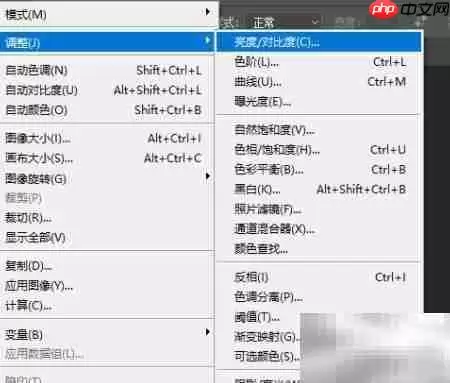
在弹出的面板中,把亮度设为31,对比度设为16。注意数值不是固定的,可以根据你的图片实际情况微调,但这里给的参数是个不错的起点。完成后点击“确定”。
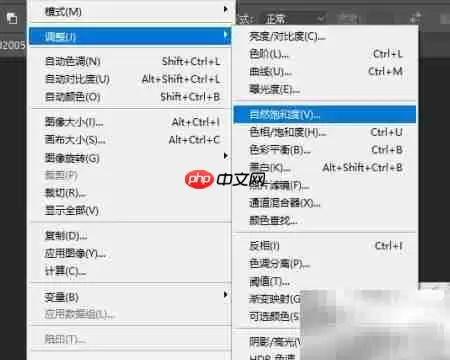
接下来处理色彩倾向。再次进入“图像”→“调整”菜单,选择“色相/饱和度”。
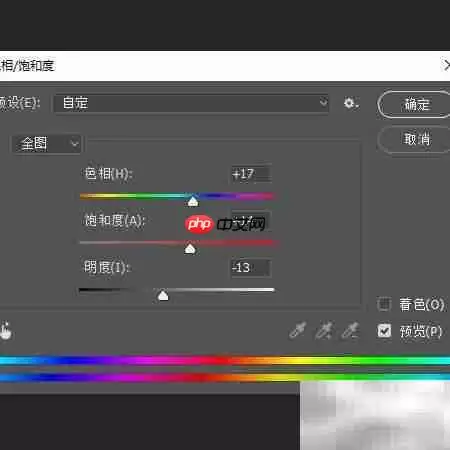
这里分别设置色相为+17、饱和度为+14、明度为-13。这个组合能让颜色更饱满又不至于溢出,同时控制一下过亮的区域。确认应用调整。
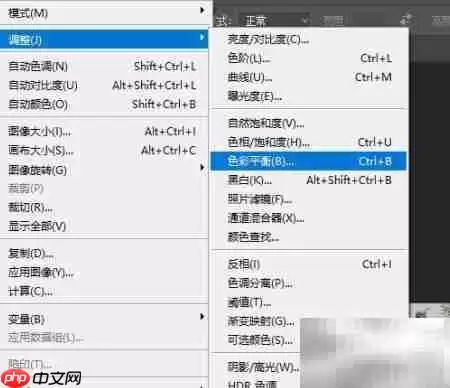
继续通过“图像”→“调整”→“色彩平衡”进入功能模块。这一步主要是校正整体色偏。
在色彩平衡对话框中,确保选中“中间调”。然后分别拖动滑块:青色–红色设为-16(增加红色),洋红–绿色设为-12(增加绿色),黄色–蓝色设为-14(增加蓝色)。这个操作相当于给画面中间调区域做一次精细的冷暖平衡。最后点击“确定”。
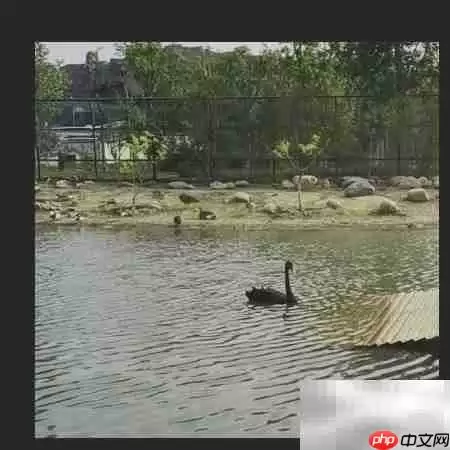
最终调整效果如下。可以看到背景颜色更加自然真实,整体观感提升了一个档次。
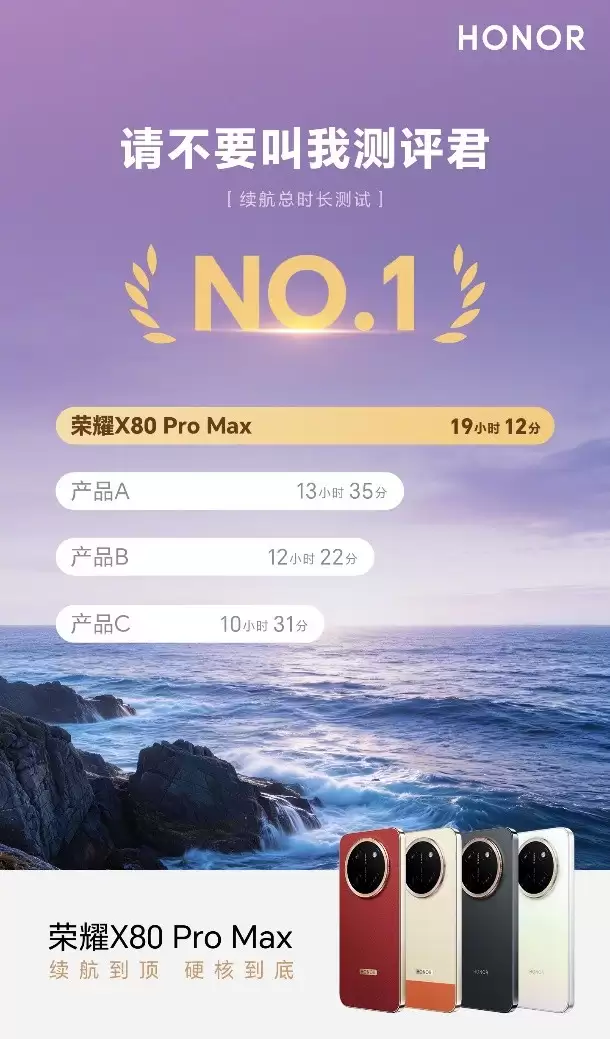
荣耀X80ProMax凭借11000mAh第四代青海湖电池和稳定测试表现,成为当前续航最长手机。系统功耗控制与使用场景影响真实体验,该机在高强度使用下有效缓解电量焦虑,并附赠两年摔坏包换屏服务。
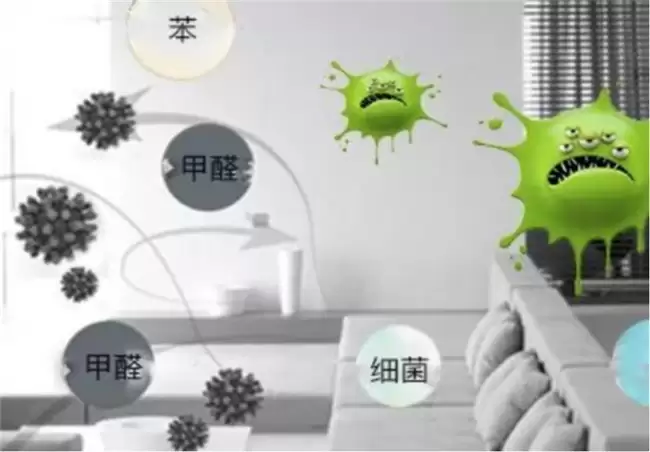
针对市面五类除甲醛产品进行平行实测,基于CMA实验室数据,从除醛效率、安全性、稳定性及操作便捷度评估。铂系触媒、光触媒等产品表现突出,但通风仍是基础,需搭配专业产品长效控标。
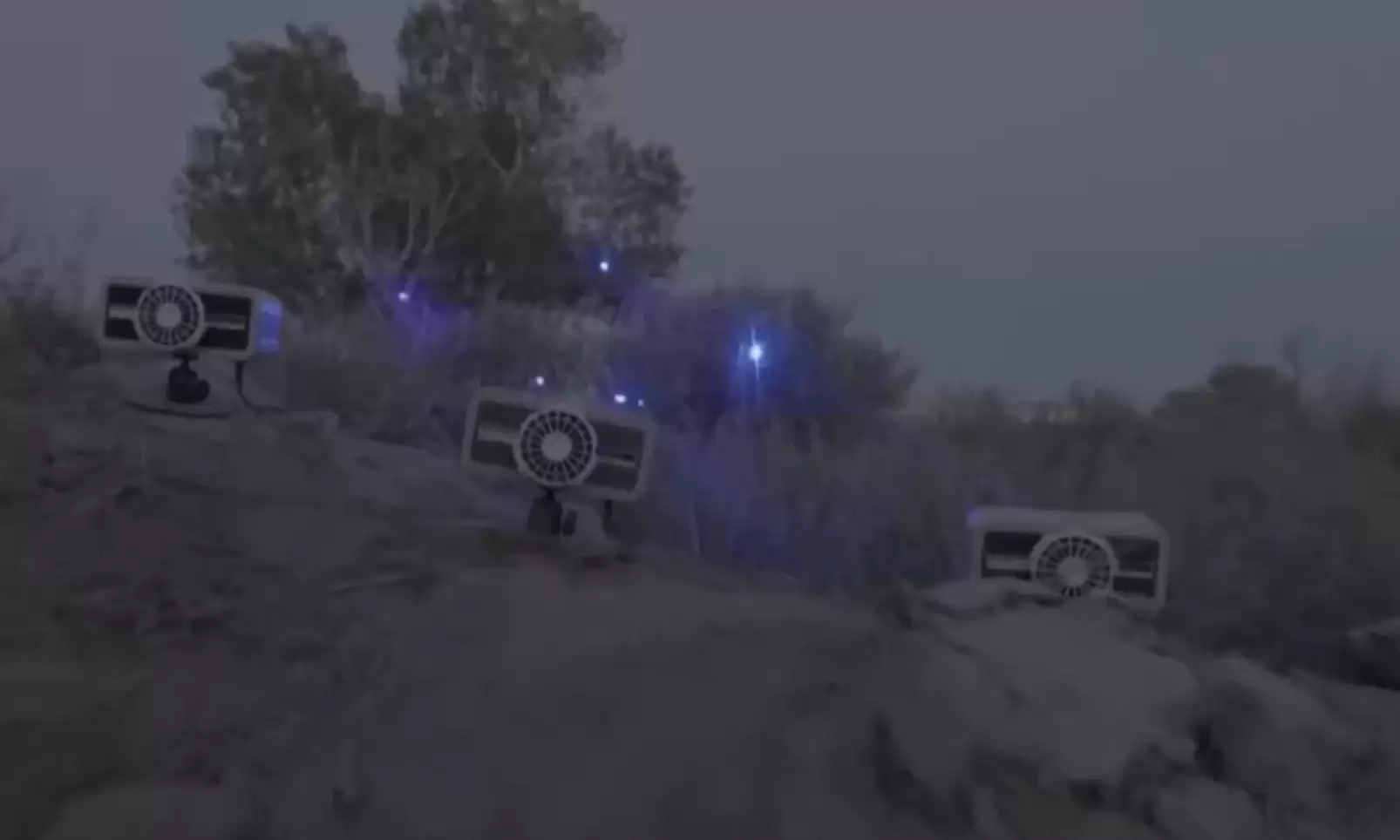
8月21日消息,夏天最烦人的事儿是什么?除了热,接着就是蚊子。你刚躺下,它就在你耳边嗡嗡嗡地绕圈,开灯找不着,关灯它又来了。但小雷哔哔(ID:xiaoleibbb)今天刷到一条央视的新闻直接看傻了——真·大炮打蚊子居然让咱们国产团队给做出来了!央视《新闻直播间》最近报道了江苏常州光之矩智能科技有限
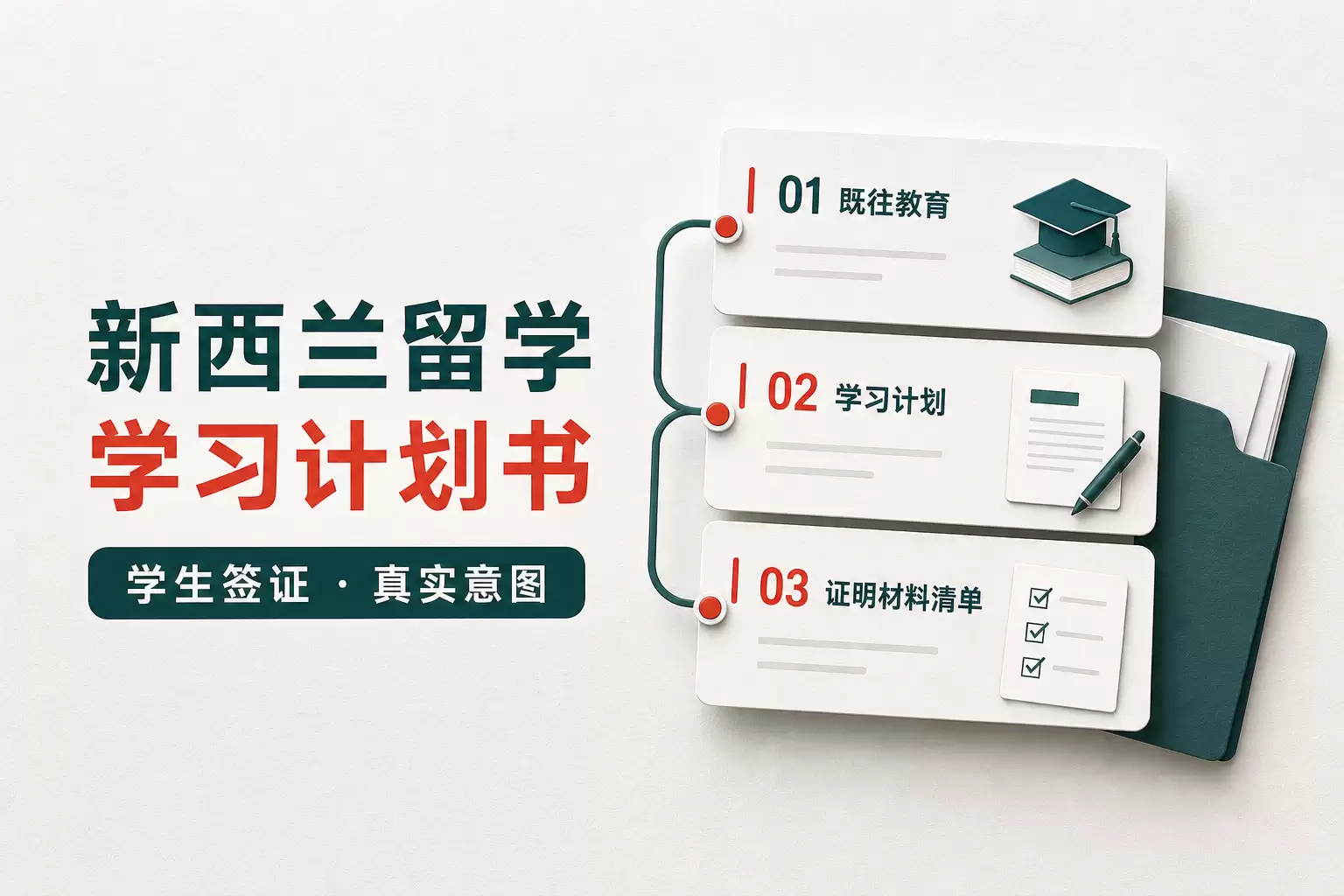
一份虚构示例显示,一名中国本科毕业生计划赴新西兰奥克兰大学攻读信息技术硕士,课程为期18个月,资金由父母工资收入支持,毕业后计划返回粤港澳大湾区从事信息系统相关工作。

免费MBTI测试可直接通过https://www.16personalities.com/free-personality-test进入,整个过程不用注册,共有60道二选一题,提交后会立刻生成一份较为完整的报告,内容包括人格类型代码、特质图谱以及职业匹配方向。免费MBTI十六型人格测试入口到底在哪儿
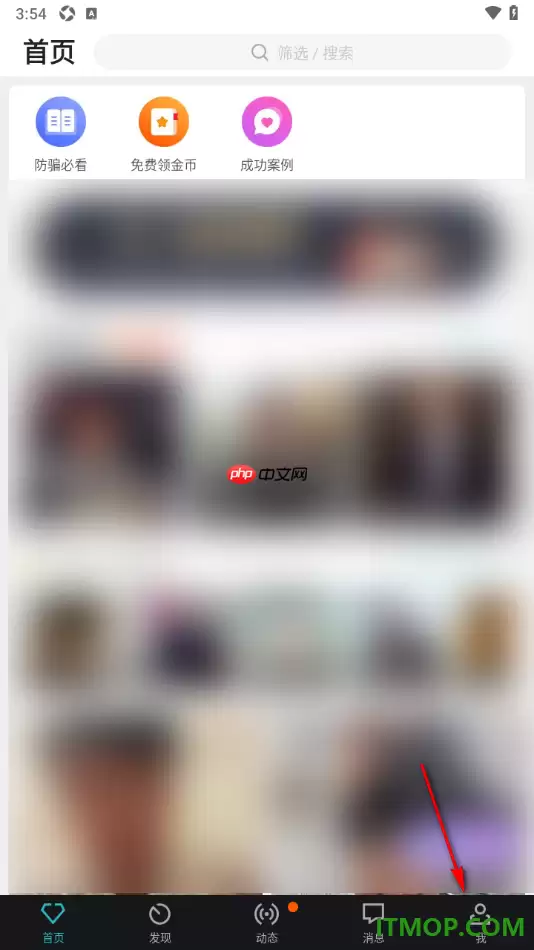
一伴婚恋专业版,光看名字就知道,定位很明确——它不是泛社交产品,而是专门面向严肃婚恋需求的线上交友平台。这几年,同类型应用确实越来越多,但这款平台之所以能在一众相亲类APP里被不少人优先考虑,关键就在于它主打真实、安全和高效这几个点,尤其适合目标清晰、希望建立稳定关系的单身人群。平台对用户真实性也看

想要快速了解你的MBTI人格类型,可以直接访问最新测试入口:https://www.mbtionline.org/test。该平台严格遵循经典MBTI理论框架,围绕E/I(精力指向)、S/N(信息收集)、T/F(决策方式)、J/P(生活态度)四大核心维度进行系统测评。其优势在于题量充实、信效度可靠,
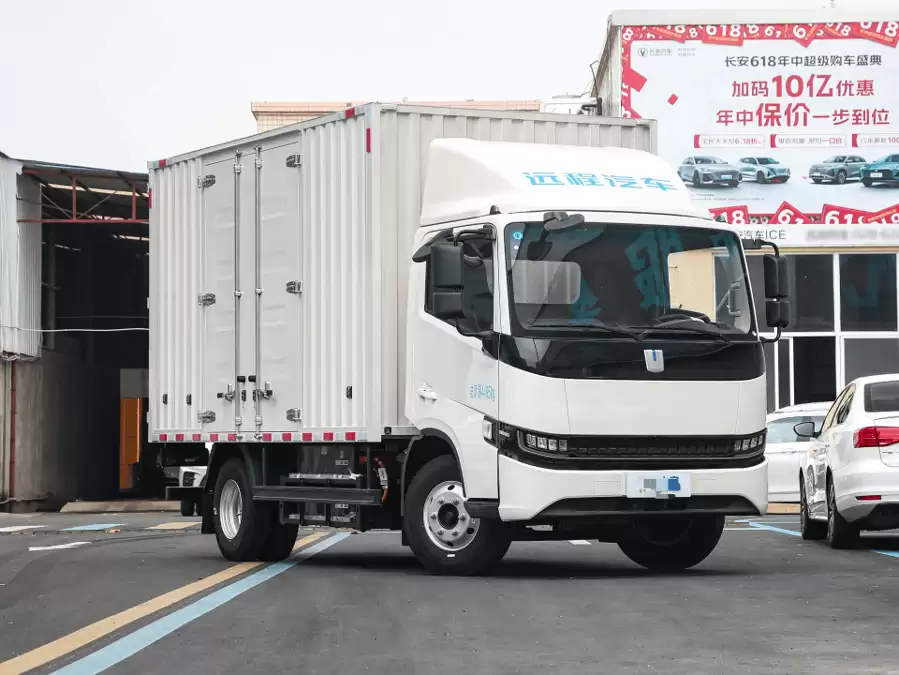
远程甲醇电动重卡百公里耗甲醇72升,燃料成本144元,较柴油车节省100-140元;轻卡百公里耗甲醇20-25升,成本40-50元,节省40-55元。甲醇单价约2元/升,系统热效率50.3%,能耗优势显著。
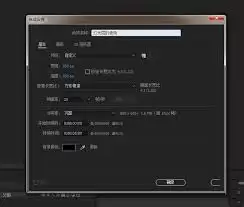
在AE中模拟真实灯光需选择点光、聚光灯或平行光,调整位置、强度与颜色,开启阴影并柔化边缘,采用平方反比衰减模拟光线减弱,添加投影对象增强立体感,并用环境光补充暗部细节。






火山引擎是字节跳动旗下企业级云与AI服务平台。聚焦大模型核心能力,依托字节自研豆包多模态大模型,凭借火山方舟一站式平台,提供模型精调、推理部署、智能应用搭建等全链路服务,结合高性能AI算力,助力各行业快速落地大模型数字化与智能化应用。



