

腾讯文档怎么调整行高_腾讯文档表格美化技巧
腾讯文档表格提供四种调整行高的方法:手动拖动行分隔线可自由调整;右键选择“设置行高”可输入精确像素值;双击行分隔线能自动适应单元格内容高度;全选表格后双击分隔线可一键自适应所有行高。这些方法能有效解决文字显示不全或行距过大的问题。
腾讯文档表格行高调整全攻略:四种方法,总有一款适合你

在腾讯文档里处理表格,你是否也遇到过这样的尴尬:文字显示不全,被硬生生截掉一半;或者行与行之间空得能跑马,显得特别松散?这多半是行高设置没跟上内容的“节奏”。别担心,调整行高其实很简单,掌握下面这四种方法,就能让你的表格瞬间变得清爽又专业。
一、手动拖动调整行高
当你需要快速、直观地控制某一行,或者连续几行的视觉高度时,手动拖动无疑是最直接的方法。它就像用鼠标“捏”出你想要的高度,自由度极高。
操作三步走:
1. 首先,把鼠标光标移动到目标行行号下方的边界线上。比如,想调整第一行,就把光标放在“1”和“2”之间的横线上。
2. 这时,光标会变成一个上下双向的箭头。按住鼠标左键别松手。
3. 现在,向上拖动是压缩行高,向下拖动则是增加行高。感觉高度合适了,松开鼠标,搞定!
二、精确数值设置行高
如果你追求的是统一和精确,比如需要让整个表格的行高保持一致,或者有严格的排版规范(比如每行固定28像素),那么这个方法再合适不过了。
具体步骤:
1. 选中目标行: 可以选中连续的多行(点击起始行号,按住Shift键再点击结束行号),也可以选中不连续的行(按住Ctrl键,逐个点击行号)。
2. 在选中的任意一个行号上,点击鼠标右键。
3. 从弹出的菜单里,找到并点击 “设置行高”。
4. 在弹出的对话框中,直接输入你想要的像素值,比如 28 或 36,然后点击“确定”。看,所有选中行的高度立刻就变得整整齐齐了。
三、双击自适应调整行高
这个方法堪称“懒人福音”,尤其适合单元格里内容长短不一的情况,比如有换行的地址、多行的备注说明。它能自动计算内容所需的高度,一键适配。
怎么操作?
1. 选中包含多行文本的那一行(或者把整列相关的行都选中)。
2. 将鼠标移动到该行下方的行分隔线上。
3. 当光标变成熟悉的上下箭头时,别犹豫,快速双击鼠标左键。
4. 神奇的一幕发生了:这一行的高度会自动扩展到刚好能完整显示所有内容的最小高度,既不多也不少。
四、全表一键自适应行高
当你刚刚完成一大片数据的录入,整个表格看起来参差不齐时,这个功能就是你的“大救星”。它能一次性优化整个工作表的行高和列宽,效率极高。
完整流程:
1. 点击表格左上角那个行号和列标交汇处的灰色小方块(全选按钮),选中整个工作表。
2. 将鼠标移动到任意两行之间的分隔线上。
3. 再次祭出“双击大法”——快速双击鼠标左键。
4. 一瞬间,所有行的行高都会根据各自单元格里的内容自动调整到位。顺便说一句,如果你在列分隔线上也如法炮制地双击,列宽也会同步自适应,整个表格的整洁度立马提升一个档次。
总结一下: 腾讯文档表格行高调整有四种方法:一、手动拖动行分隔线;二、右键选“设置行高”输入像素值;三、双击行分隔线自适应内容;四、全选后双击分隔线一键自适应全部行高。

找回误删的腾讯文档,其实就这五个法子:历史版本回滚、快捷键撤销、回收站还原整份文档、找协作者帮忙看看记录,以及碰碰运气查查浏览器缓存。 在腾讯文档里手滑删了东西,或者想回到某个之前的“高光”版本,这事儿真不用慌。系统其实替你留了好几层“后悔药”,关键看你找对哪扇门。下面这几种恢复路径,总有一款能解决

在数字化办公成为常态的今天,选对一款在线文档工具,几乎决定了团队协作的效率和个人的创作体验。腾讯文档正是这类产品中的代表——它通过官方网站入口和在线文档中心,重新定义了什么是“轻松协作”。 入口即体验:从官网开始,一路顺畅 打开腾讯文档的官方网站,其实已经不只是“入口”那么简单。从首页开始,用户就能

据媒体报道,腾讯被曝计划退出对多家日本游戏工作室的股权投资,包括Marvelous等多家公司,或将以折价方式回售。腾讯回应称将保持对日本游戏市场的长期关注和投入,游戏是核心业务之一,不会改变。
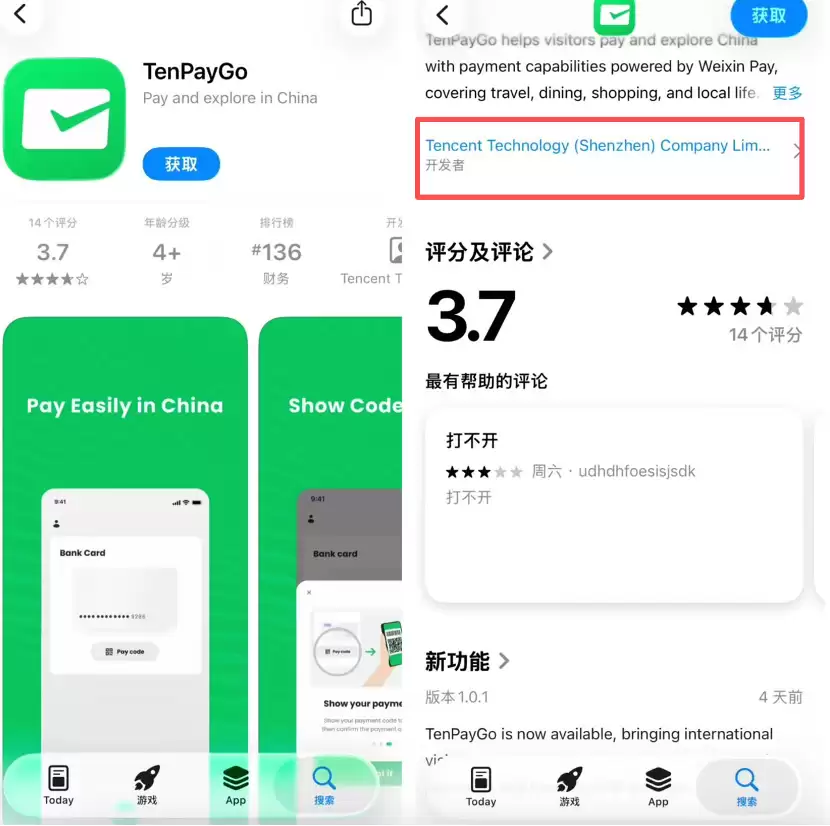
腾讯TenPayGo在苹果商店上架,面向境外来华人员,支持邮箱注册并绑定Visa等国际信用卡或ApplePay,无需内地手机号及银行卡,简化移动支付门槛,目前处于内测阶段。

在日常工作和学习中,分享腾讯文档几乎是家常便饭。但如果你只是扔一个链接过去,难免显得有点平淡。怎么让分享更吸睛、更有个性?答案就是生成分享海报,或者自定义分享样式。下面直接上干货,一步步拆解。 生成分享海报 操作其实很简单,几步就能搞定: 1. 打开你要分享的腾讯文档,点击右上角的“分享”按钮。 2
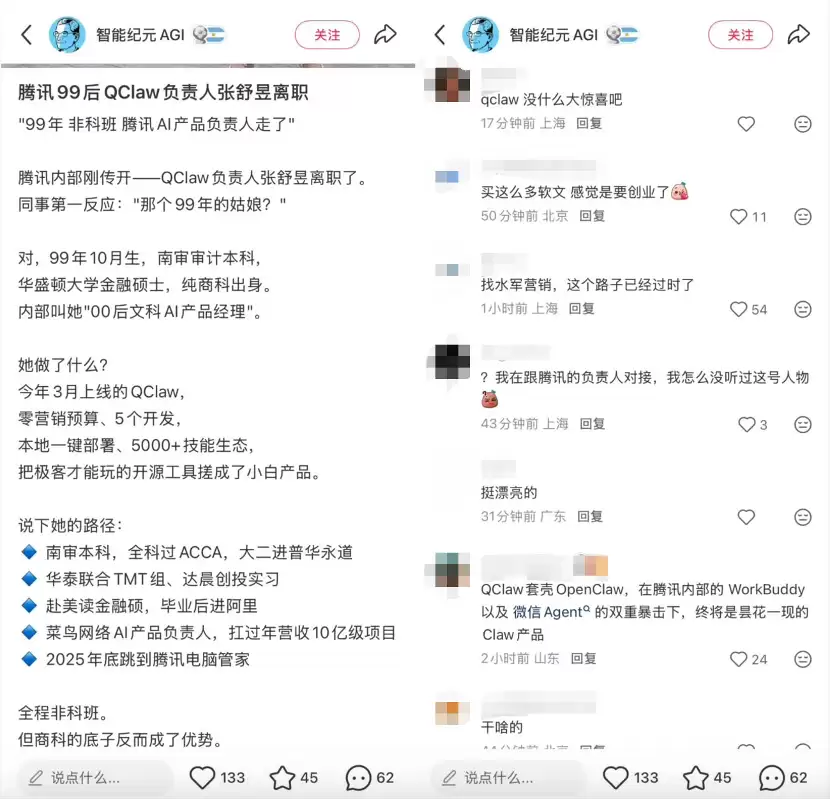
腾讯QClaw负责人张舒昱(1999年,纯商科背景)离职。其率5人团队开发打通微信QQ接口的龙虾产品QClaw,但体验不佳,出海版访问量环比暴跌99.19%,且bug多、内部竞争激烈。

腾讯回应《王者荣耀》充值界面误显示《洛克王国》为临时bug,实际充值资金和点券正常到账,不影响用户。技术团队正优化系统稳定性,修复时间未定。

李未可携手腾讯云推出端云一体AI穿戴解决方案,融合WakeeMemory记忆OS与WAKE-AI3.0架构,依托腾讯云算力底座和WorkBuddy全域智能体,打通终端感知、云端存储与AI执行闭环,构建覆盖商务、文旅、企业服务的随身记忆智能体体系,解决算力瓶颈与数据互通难题。

七月六日,腾讯混元Hy3正式发布,智能水平显著提升,性能卓越,比肩参数大二至五倍的旗舰模型。定价下调:输入一元/百万tokens,输出四元,缓存低至零点二五元。采用Apache2.0开源协议,已接入多个业务并上线国内外API平台。
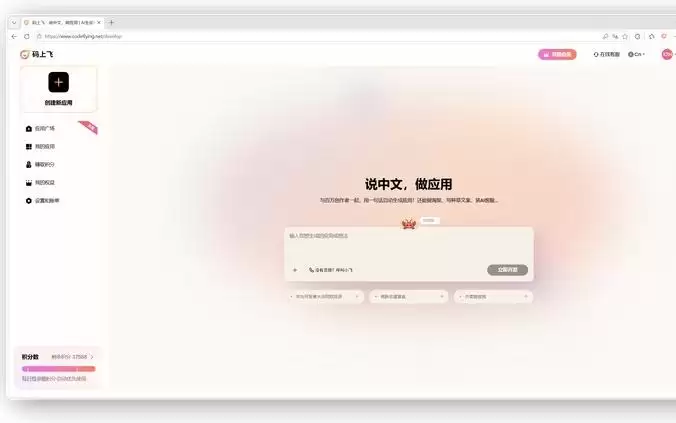
码上飞打造面向人工智能智能体的商业到智能体基础设施,帮助小商家将生意从互联网搬运至人工智能世界。平台已拥有一百万注册用户、二百万个生成应用,链接超十亿人次,年经常性收入突破一千万,相当于人工智能时代的收款机。





火山引擎是字节跳动旗下企业级云与AI服务平台。聚焦大模型核心能力,依托字节自研豆包多模态大模型,凭借火山方舟一站式平台,提供模型精调、推理部署、智能应用搭建等全链路服务,结合高性能AI算力,助力各行业快速落地大模型数字化与智能化应用。



