

如何用PS创成式填充替换背景_文字描述与生成式扩展【AI】

Air Explorer Pro是一款跨平台多网盘管理工具,可实现一站式完成不同网盘间文件的互传、搜索和同步等操作。任务管理和过程控制会更完整,持续下载、批量同步或需要稳定传输流程的场景会更适合它。
更换背景失败多因提示词不准、选区不全或未启用AI功能。操作时需登录账户并确认版本支持,使用选择工具精确选取主体并反选背景,通过生成式填充替换或扩展背景。建议输入英文提示词引导生成,参考样图统一风格,灵活组合填充与扩展可实现分层控制,优化合成效果。
Photoshop更换背景失败主因是提示词不准、选区不全或未启用生成式扩展;需先确认版本与登录,启用AI功能,再通过对象选择工具精准选主体并反选背景,最后用生成式填充替换或扩展适配背景。
在Photoshop里给图片换背景,结果却总是不尽如人意?生成的新背景要么和主体格格不入,要么边缘生硬得像剪纸,甚至透视关系完全错乱。别急着怀疑自己的技术,问题往往出在几个关键环节:提示词不够精准、选区做得不够彻底,或者,最容易被忽略的一点——你压根没启用那个强大的生成式扩展功能。
下面,我们就来拆解一下,如何系统性地走通这条“换背景”之路,把每个环节的关键要点都牢牢抓住。
一、准备图像与启用生成式AI功能
工欲善其事,必先利其器。第一步,得确保你的软件环境已经为AI模型的运行铺好了路。毕竟,生成式填充和扩展这些炫酷功能,背后依赖的是Adobe云端的Firefly模型,稳定的网络和正确的账户认证状态是基础。
1、首先,确认你安装的是Photoshop 2024.7或更高版本(包括Beta版),并且已经登录了有效的Adobe账户。
2、打开软件,点击菜单栏的“编辑”,进入“首选项”里的“常规”设置,找到并勾选上启用生成式AI功能这个选项。
3、重启软件后,导入你需要处理的图像。记住,图像最好是RGB模式、8位或16位的,同时检查一下图层是否被锁定——通常需要双击背景图层,将其解锁为可编辑的“图层0”。
二、精准选择主体并反选背景区域
这一步,可以说是整个换背景操作成败的命门。一个高质量的选区,能自动帮你规避毛发、半透明边缘这些令人头疼的细节干扰。如今,语义识别型的工具让这一切变得简单多了。
1、在工具栏里找到对象选择工具,把模式设置为“对象”,然后在画布上直接拖拽,框选出你想要保留的主体(人物或物体)。
2、如果选区边缘还有残留的背景杂色,别担心。按住Alt键,切换到快速选择工具擦掉多余部分;或者,右键点击选区,选择“选择并遮住”,微调一下“边缘检测半径”和“平滑”参数,让边缘更自然。
3、主体完美选中后,关键一步来了:按Ctrl+Shift+I(Windows)或Cmd+Shift+I(Mac)执行反选。这样一来,活动选区就变成了背景区域,为接下来的替换做好了准备。
三、使用生成式填充替换背景
这个方法最适合用来整体替换背景。AI会根据你的提示词,从头构建一个全新的场景,并且能智能匹配光照、景深甚至整体风格。
1、在顶部的上下文任务栏里,点击那个生成填充按钮(图标是魔法棒加方框)。如果没看到这个按钮,也可以直接右键点击选区,选择“生成填充”。
2、在弹出的提示框里,用英文输入你的想象。比如,“sunset beach with palm trees, shallow depth of field”(有棕榈树的日落海滩,浅景深),或者“studio lighting on white seamless background”(白色无缝背景下的影室灯光)。
3、如果想确保生成背景的风格更贴近某个特定效果,可以点击参考影像图标,上传一张目标背景的样图,比如一张纯色渐变图,或者一张真实的外景照片。
4、点击“生成”,稍等片刻。右侧的属性面板会加载出3个备选缩略图。把鼠标悬停在上面可以预览全尺寸效果,觉得哪个最合适,直接单击它,结果就会应用到一个新的智能图层上。
四、使用生成式扩展适配多比例背景
有没有遇到过这种情况:想把一张横图变成竖屏封面,又不想裁剪掉主体任何部分?这时候,生成式扩展功能就派上大用场了。它能在不损伤原始像素的前提下,自动补全画面四周的空白区域。
1、按下C键,激活裁剪工具,在顶部的属性栏里设置好你需要的目标比例,比如9:16(竖屏)或者1:1(方图)。
2、拖动裁剪框,确保主体位于构图的“安全区”内。这时,画布边缘会出现透明的空白区域。
3、在顶部属性栏的“填充”下拉菜单中,选择生成式扩展。
4、你可以让AI自由发挥——保持提示框为空,它会自动推理周围环境;也可以输入英文提示加以引导,例如“forest floor with moss and ferns, soft ambient light”(长满苔藓和蕨类植物的森林地面,柔和的环境光)。
5、按下Enter键,系统会生成3个扩展变体。直接点击你喜欢的缩略图应用即可,所有扩展出来的内容都会放在独立的图层里,方便后续调整。
五、混合使用填充与扩展实现分层背景控制
对于更复杂的合成需求,比如只想换掉天空而保留地面,或者需要分区域精细控制背景,我们可以把填充和扩展组合起来使用。
1、使用套索工具,手动圈选出需要替换的局部背景(例如,只选中天空区域)。然后执行生成填充,输入提示词,比如“clear blue sky with faint clouds”(带有淡淡云彩的晴朗蓝天)。
2、局部替换完成后,再次切换到裁剪工具,将画布拉伸至目标比例,然后启用生成式扩展。
3、这次在扩展提示框中,可以输入更具引导性的描述,例如“same forest environment as below, consistent lighting and perspective”(与下方相同的森林环境,保持一致的光照和透视)。这能提示AI参考你已经生成好的局部背景,进行连贯的“续写”。
4、生成后,仔细检查接缝处的融合度。如果发现色差,可以在新生成的图层上,添加一个色彩平衡调整图层进行微调,让色调完全匹配起来。
说到底,用好这些AI工具的关键,在于理解它们各自的特长,并加以灵活组合。从精准选区开始,到用提示词描绘蓝图,再到分层控制合成效果,每一步都环环相扣。掌握了这套方法,你就能从被动的“试错”转向主动的“创作”,让背景替换真正变得高效而精准。
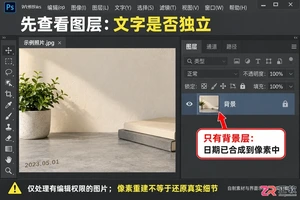
学习如何在Photoshop中使用内容识别填充去除文字水印。通过新建图层和精确取样,在不破坏原图文件的前提下修复背景,适合处理简单背景下的日期或文字水印。
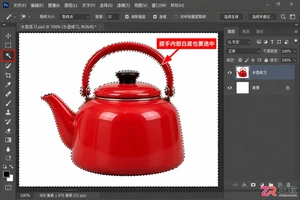
详解Photoshop中“反选”命令的实际应用场景。通过白底水壶案例,演示如何利用魔棒工具配合反选实现主体提取,以及如何利用快速选择工具配合反选实现背景局部调色。包含图层蒙版修饰技巧,适合PS初学者掌握非破坏性编辑流程。
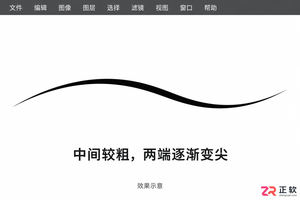
想在Photoshop中画出两头尖中间粗的线条?本教程详解如何设置画笔大小动态为钢笔压力,并利用路径描边的模拟压力功能,在无数位板情况下也能轻松实现两端收尖的笔画效果。
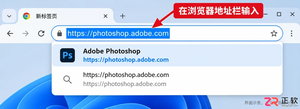
找不到 PS 网页版登录入口?直接访问 photoshop.adobe.com 即可进入官方页面。本文详解如何使用 Adobe 账户登录、区分试用与付费权限,以及解决浏览器兼容和存储限制等常见问题,避免误入第三方站点。
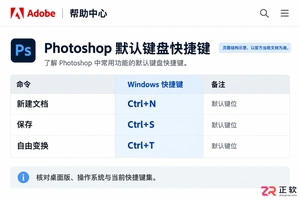
找不到准确的 PS 快捷键大全图片?本文演示如何在 Windows 版 Photoshop 中通过官方帮助和软件内部设置查看真实键位,导出 HTML 列表并制作专属快捷键表格,确保信息准确且适用于当前版本。
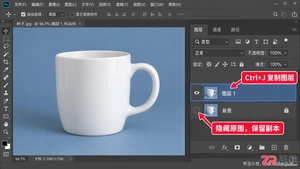
详解Photoshop中快速选择、魔棒、钢笔等抠图工具的适用场景。通过杯子实例,展示从建立选区到添加图层蒙版、换底检查及保存透明PNG的完整流程,确保边缘干净且文件可二次编辑。
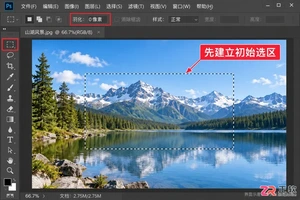
想知道PS反选的快捷键是什么?Windows系统下只需按下Ctrl+Shift+I即可快速反向选择区域。本教程详解操作步骤、蒙版验证方法及与反相、取消选择的区别,助你高效处理选区。
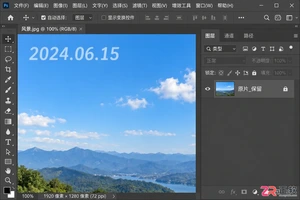
详解如何在Photoshop中使用仿制图章工具和空白修复层去除水印,通过设置取样来源和图层蒙版,实现非破坏性编辑,保留原图完整性和可撤回修改能力。
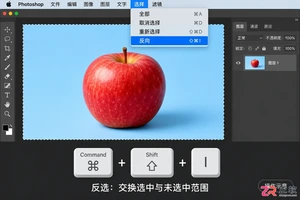
想知道Mac上PS反选快捷键是什么?默认组合为Command+Shift+I。本文通过具体案例,演示如何利用该快捷键交换选区范围,配合图层蒙版快速抠图,并解决常见误操作问题。
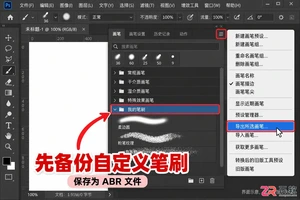
遇到PS笔刷画不出线条或预设丢失?本文详解Windows版Photoshop中如何安全备份ABR文件、复位画笔工具选项及恢复默认笔刷库,避免误删自定义资源。





火山引擎是字节跳动旗下企业级云与AI服务平台。聚焦大模型核心能力,依托字节自研豆包多模态大模型,凭借火山方舟一站式平台,提供模型精调、推理部署、智能应用搭建等全链路服务,结合高性能AI算力,助力各行业快速落地大模型数字化与智能化应用。



